「WindowsによってPCが保護されました」の解除法と安全な手順
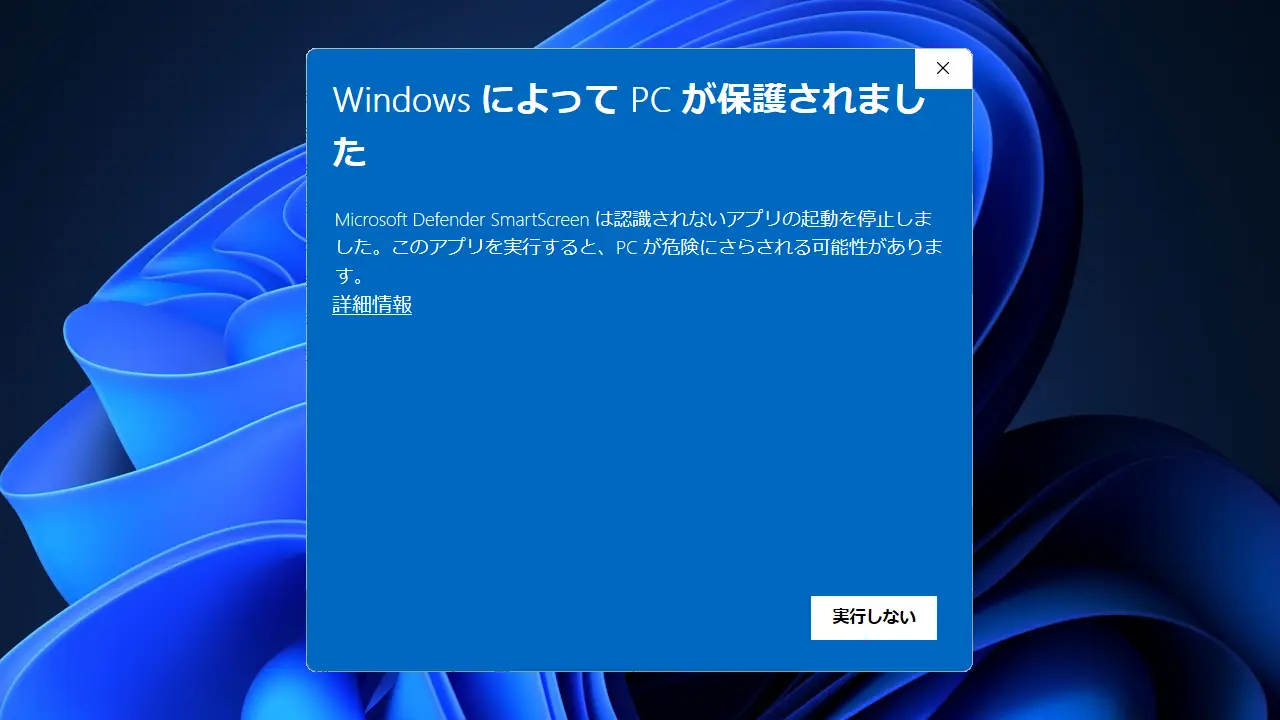
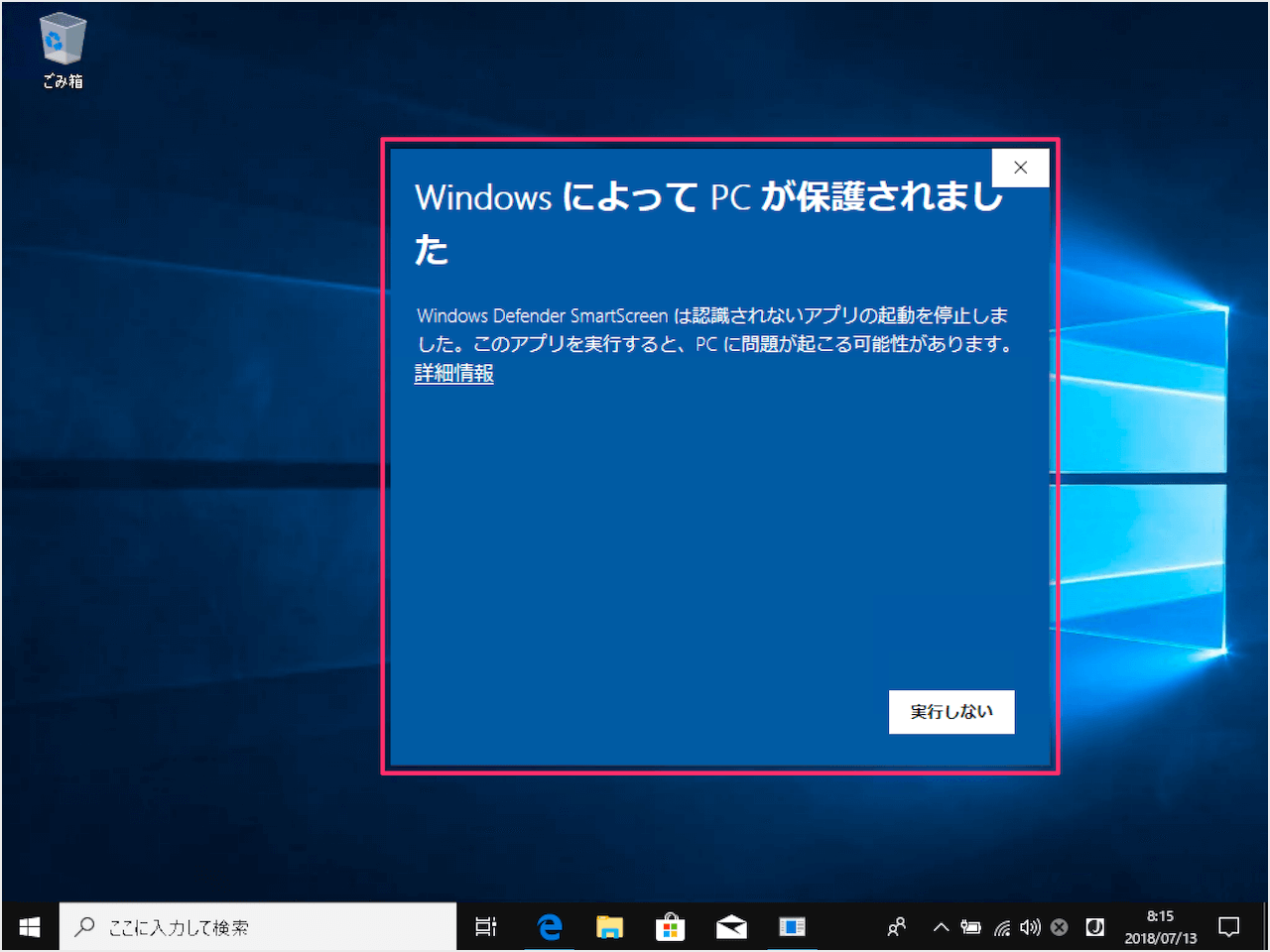
信頼できるフリーソフトや業務用の専用ツール、あるいは知人から共有されたインストーラーを開いた瞬間、青い全画面ダイアログとともに「WindowsによってPCが保護されました」と表示されて手が止まってしまった経験はないでしょうか。画面には「Windows Defender SmartScreen は認識されないアプリの起動を停止しました。このアプリを実行すると、PC に問題が起きる可能性があります。」と不穏な文言が並び、右下には「実行しない」ボタンしか見当たらないため、マルウェアに感染してしまったのではないかと警戒心を抱くのは自然な反応です。
この通知の正体は、Windowsがウイルスを直接検出して隔離したという確定宣告ではなく、OSの防衛システムが「まだ信頼性が統計的に確認されていないファイル」に対して一時的なブレーキをかけた状態に過ぎません。2026年現在のWindows 11環境におけるセキュリティ構造を紐解きながら、なぜ無害なファイルでもこの画面が出るのかという根本原因から、消えた「実行」ボタンを安全に呼び出す最新の操作手順、さらには本当に危険なファイルを見分ける実践的な防衛術までを論理的に解説します。
📌 【この記事の重要ポイントまとめ】
- 要点1:警告の正体は「Microsoft Defender SmartScreen」による身元未確認ファイルの一時保留であり、ウイルス検出の確定を意味するものではありません。
- 要点2:画面に「実行」ボタンがない場合は「詳細情報」をクリックするか、ファイルのプロパティから「許可する(ブロック解除)」にチェックを入れることで起動可能です。
- 要点3:発行元の真正性を確かめずに安易な例外実行を常態化させると標的型攻撃の標的となるため、デジタル署名やハッシュ値による事前検証が不可欠です。
【真相解明】なぜ警告が出るのか?ウイルス感染と誤解される決定的理由
青い警告画面を前にしたユーザーが最も抱きやすい誤解が、「ダウンロードしたファイルがウイルスだから検知された」という思い込みです。しかし、この挙動を司っているMicrosoft Defender SmartScreenは、既知の不正プログラムを照合・駆除する従来のアンチウイルスエンジンとは全く異なるアルゴリズムで動作しています。
SmartScreenの本質は、世界中のWindows端末から収集される膨大なテレメトリデータに基づいた「ファイルの評判(レピュテーション)評価システム」です。インターネット経由で入手したファイルに対し、マイクロソフトのクラウドデータベース上で十分なダウンロード実績と安全性の累積スコアが存在するかを瞬時に照会します。つまり、プログラムの内部コードが悪質か否かに関わらず、「まだ世界で十分に流通しておらず、安全性が証明されていない新規ファイル」であれば、例外なくこの警告画面が表示される設計になっています。
特に個人開発者が公開したばかりの便利なユーティリティソフトや、社内ネットワーク向けに独自ビルドされた専用業務アプリなどは、どれほどクリーンに設計されていてもSmartScreenにとっては「素性の知れないファイル」と判定されます。これが、安全なはずのツールで警告が頻発する最大の構造的理由です。

警告を突破する最新手順|「実行」ボタンが出ない時の安全な解除方法
画面上に「実行しない」という選択肢しか存在しないように見える場合でも、適切な操作を行えば正規のアプリケーションをそのまま起動できます。利用環境やWindows 11のセキュリティパッチ適用状況に応じた、2段階の解除手順を整理しました。
ステップ1:ダイアログ内の「詳細情報」から実行を許可する
青い画面が表示された際、本文テキストの直下に下線付きで配置されている「詳細情報」というテキストリンクをクリックします。すると画面の表示が切り替わり、隠されていた「アプリ名」と「発行元」の情報とともに、右下に「実行」ボタンが出現します。発行元の表記を確認し、意図した通りの入手元であればそのまま「実行」を押すことでプログラムが立ち上がります。
ステップ2:ファイルのプロパティから「ブロックの解除」を行う
Windows 11のセキュリティ設定やグループポリシーの構成によっては、「詳細情報」を押しても実行ボタンが現れないケースや、ダイアログを閉じた後に何度アイコンをダブルクリックしても同じ警告で弾かれてしまう現象が発生します。これは、Webブラウザ経由でダウンロードされたファイルに付与される「Mark of the Web(MotW)」と呼ばれるセキュリティ識別情報が原因です。
この事態を根本から解決するには、対象ファイルのプロパティから直接保護を外す必要があります。
- 起動したいインストーラーや実行ファイル(.exe / .msiなど)を右クリックし、「プロパティ」を選択します。
- 「全般」タブの最下部にある「セキュリティ」項目を確認します。
- 「このファイルは他のコンピューターから取得したものです。このコンピューターを保護するため、このファイルへのアクセスはブロックされる可能性があります。」という文言の右隣にある「許可する」(または「ブロックの解除」)のチェックボックスにチェックを入れます。
- 「適用」をクリックした後に「OK」を押してダイアログを閉じ、再度ファイルをダブルクリックします。
この操作により、OSが保持していたWeb由来の識別フラグが除去され、通常のローカルファイルと同等の権限でスムーズに起動できるようになります。
【実態検証】利用者の生の声と現場目線で見えたリアル
このSmartScreenの挙動を巡っては、エンドユーザーだけでなくソフトウェアを配布する開発者や企業のIT管理者(情シス部門)の間でも長年激しい議論が交わされています。現場でどのような摩擦が生じているのか、主要なコミュニティやサポート窓口に寄せられるリアルな反応を分析しました。
SNSやエンジニアコミュニティでは、「苦労して作ったオープンソースソフトウェアを公開した途端、ユーザーから『ウイルス入り危険ソフトと警告が出た』とクレームが殺到して対応に追われた」という開発者の悲痛な体験談が後を絶ちません。無償で公開しているツールであるにもかかわらず、警告を出さないためだけに年間数十万円規模の維持費がかかる証明書を購入せざるを得ない現状は、個人開発の継続を阻む大きな障壁として認識されています。
一方、一般ユーザー側の心理としては、幾度も同じ警告を目にするうちに危機意識が薄れ、「どうせいつもの誤検知だろう」と無条件に詳細情報から実行ボタンを連打してしまう「警告疲れ(Alert Fatigue)」が深刻化しています。実際に2025年から2026年にかけて報告された国内企業のセキュリティ事案では、取引先を装った標的型メールの添付ファイルを従業員が「いつもの警告」と誤認して例外実行し、社内ネットワークにランサムウェアを侵入させてしまった被害事例が確認されています。警告の意図を理解しないまま機械的に解除する習慣は、極めて高いセキュリティリスクを孕んでいます。
危険なマルウェアと安全なソフトの決定的な違い【客観データ比較】
目の前のファイルが「単に流通量が少ないだけの正規ツール」なのか、それとも「PCを破壊・乗っ取りに来た本物の悪質ファイル」なのかを見極めるには、客観的な技術指標に基づいた検証が欠かせません。安全性を判断する基準を以下の比較表にまとめました。
| 検証項目 | 安全性が高い正規ツールの特徴 | 危険性が疑われるファイルの特徴 | 編集部の見解・判断の指針 |
|---|---|---|---|
| デジタル署名の状態 | 公的認証局発行のコード証明書が付与され、発行元企業名が明記 | 「不明な発行元」と表示、または無効な自己署名が付与 | 発行元が空欄のファイルは出自の裏付けが取れるまで実行厳禁 |
| 証明書取得コスト | EVコードサイニング証明書(年間約10万〜20万円超)を正規運用 | コストを掛けず使い捨てのドメインや無署名で即席配布 | 中小・個人開発では費用面から無署名の場合もあるため他要素と複合判断 |
| VirusTotal照合結果 | 主要70以上のエンジンで検知件数が0件(または既知の誤検知1件程度) | 複数ベンダー(3〜5社以上)がTrojanやDropperとして検知 | 怪しいと感じたらファイルをVirusTotalへ投入して即時チェックが鉄則 |
| 入手経路とURL | 公式ドメイン(HTTPS)、GitHubの公式リポジトリ、大手メディア経由 | 短縮URL、不自然なリダイレクト先、無関係な掲示板の直リンク | URLの打ち間違いを狙ったタイポスクワッティング手口に要警戒 |
デジタル署名のないソフトウェアがすべて危険というわけではありません。しかし、サイバー犯罪者が用いるマルウェアの大半が「身元の偽装された無署名ファイル」であることも紛れもない事実です。開発元の公式サイトに記載されているSHA-256ハッシュ値とダウンロードしたファイルの値を比較照合するなど、技術的な裏付けを取る意識が重要になります。
一般に知られていない盲点とネットの誤解|SmartScreenの無効化は危険?
ウェブ上のフォーラムや一部の解説記事において、「警告が邪魔ならWindowsの設定からSmartScreenを無効化してしまえば快適になる」という乱暴な対処法が紹介されているケースが見受けられます。しかし、これはセキュリティの観点から極めて推奨できない危険な選択肢です。
マイクロソフトが公式サポートドキュメントで強く推奨している通り、SmartScreenは未知のフィッシングサイトやドライブバイダウンロード攻撃を水際で食い止める中核的な防壁です。このガードを恒久的に停止させてしまうと、悪意あるスクリプトが埋め込まれた偽のWeb広告を踏んだだけで、ユーザーの確認ダイアログすら介さずに不正プログラムがバックグラウンドで自動実行されるリスクが跳ね上がります。
また、警告ダイアログを突破しても依然としてアプリが正常に起動しない場合、原因はSmartScreenではなく別の防衛レイヤーにあることが大半です。
- スマートアプリコントロール(Smart App Control):Windows 11で強化されたAIベースの制御機構であり、有効化されている環境では無署名アプリの実行自体がOSレベルで完全に遮断される仕様になっています。
- サードパーティ製セキュリティソフトの干渉:ノートンやウイルスバスターなどの常駐保護機能が、振る舞い検知によってプロセスを強制終了させているケースです。
- ユーザーアカウント制御(UAC)やアクセス権限の不足:システム領域を操作するインストーラーに対し、「管理者として実行」を明示的に指定していないことでエラー終了することがあります。
問題が発生した際は、安易にセキュリティ機能全体を停止するのではなく、「どの階層が何の理由で処理を止めているのか」を一つずつ切り分けて対処するのが鉄則です。
【プロの結論】実行すべきケース・絶対に踏みとどまるべきケースの判断基準
セキュリティにおける最大の脆弱性はシステムそのものではなく、「確認作業を面倒に感じてしまう人間の心理的バイアス」にあります。「急いで使いたいから」「知人からの紹介だから大丈夫だろう」という油断が、情報漏洩や端末乗っ取りの決定打となります。
目の前に「WindowsによってPCが保護されました」と出た際、その警告を解除して実行に進むべきか、即座に削除すべきかを迷ったときは、以下の明確な判定基準に照らし合わせてください。
【実行に進んで問題ないケース】
- オープンソースとしてGitHub等でソースコードが一般公開されており、コミット履歴やコミュニティの評判が確認できるツール。
- 官公庁や大手企業が提供する確定申告・社内業務用の公式インストーラーで、案内文書に警告が出る旨の事前周知がある場合。
- オンラインスキャンツール(VirusTotal等)にかけて検知数がゼロであり、かつファイルのハッシュ値が公式サイトの公表値と完全に一致している場合。
【絶対に実行を中止し、即刻削除すべきケース】
- 「有名有料ソフトのクラック版(無料ダウンロード)」と謳われた海外の怪しい掲示板やアップローダーから拾ってきたファイル。
- メールの添付ファイルとして送られてきた請求書や納品書と称するZIPファイルの中に、なぜか「.exe」や「.scr」拡張子のファイルが入っていた場合。
- ブラウザで一般的なWebサイトを閲覧中、突然「お使いのPCが故障しています」「ドライバを更新してください」と全画面表示されて勝手にダウンロードされたインストーラー。
少しでも不審な点がある場合は、「立ち止まる勇気」を持つことが最も確実な端末防衛となります。
【windows によって pc が 保護 され まし た】に関するよくある質問(FAQ)
Q1:「詳細情報」をクリックしても画面上に「実行」ボタンが現れません。どうすればよいですか?
A1:学校や企業の管理下にあるPCでは、管理者ポリシーによってユーザーによる例外実行が制限されている可能性があります。個人のPCである場合は、対象の実行ファイルを右クリックして「プロパティ」を開き、全般タブ最下部の「セキュリティ」項目にある「許可する」(または「ブロックの解除」)にチェックを入れて「OK」を押してから再度お試しください。
Q2:警告を消すためにMicrosoft Defender SmartScreenを無効化しても大丈夫ですか?
A2:無効化は絶対に避けてください。SmartScreenをオフにすると、悪質なフィッシング詐欺サイトへのアクセス遮断や、ユーザーの意図しない不正ファイルの自動ダウンロードを防ぐ重要なセーフティネットが失われます。必要なファイルのみを個別にプロパティから解除して利用するのが安全です。
Q3:友人から送られてきた安全なはずの自作プログラムで警告が出るのはなぜですか?
A3:SmartScreenはウイルスの有無だけでなく「世の中でのダウンロード実績と流通量」を基準に安全度を判定しているためです。作成されたばかりの個人製作プログラムはマイクロソフトのサーバーにデータが蓄積されておらず、高額なデジタル署名も付与されていないことが多いため、無害であっても必ず警告が表示されます。
Q4:一度ブロックを解除して実行したファイルは、次回以降も警告が出ますか?
A4:同じファイルであれば、一度プロパティからブロックを解除するか「実行」を許可することでフラグがクリアされるため、2回目以降の起動時に警告が出ることはありません。ただし、ソフトウェアのバージョンアップ等で新しいファイルをダウンロードした場合は、再度同様の手順が必要になります。
まとめ:冷静な見極めと正しい手順でPCの安全と利便性を両立しよう
突然目の前に青い警告画面が立ち塞がると誰もが驚いてしまいますが、「WindowsによってPCが保護されました」という通知は、PCがウイルスに冒されたという警告ではなく、未知のファイルからシステムを守るための標準的な安全確認プロセスです。表示されたからといって過度に怯える必要もなければ、逆に内容を確かめずに無条件で突破するのも誤りです。
「詳細情報」の確認と「ファイルのプロパティ」によるブロック解除という正規の操作手順を把握した上で、ダウンロード元の信頼性やデジタル署名の有無を冷静に見極めるリテラシーを持つことが、快適で安全なPC運用の鍵となります。 (出典: windows によって pc が 保護 され まし た(Yahoo!ニュース))
Webメディアの編集およびコンテンツ作成に従事。正確で質の高い情報発信を心掛けています。