エクセル画面が動く怪奇現象!スクロールロック解除の最短ワザ全集
業務中、Excelで次のセルへ移動しようと矢印キー(方向キー)を押した瞬間、選択セルはその場に留まったまま、シートの画面全体がツルツルと滑るようにスクロールしてしまう――オフィスワークに従事する人なら、一度は背筋が凍るような焦燥感を味わったことがあるはずです。「キーボードが壊れたのか」「エクセルのバグか」とパニックになり、慌ててPCを再起動して未保存の作業データを失ってしまうケースも現場では後を絶ちません。
画面全体が勝手に流れてしまう現象の正体は、キーボードの特殊機能である「Scroll Lock(スクロールロック)」が意図せず有効化されたことによるものです。2026年現在のオフィス環境では、モバイルワークの定着によってテンキーレスの薄型ノートPCが主流となり、キーボード上に物理的な解除キーが見当たらないという新たな混乱が急増しています。焦る必要は一切ありません。本稿では、原因の徹底解明から物理キーが存在しないノートPCでの即時解除テクニック、機種別のショートカットまで、現場ですぐに役立つ解決策を網羅してお届けします。
📌 【この記事の重要ポイントまとめ】
- 要点1:矢印キーでセルが動かず画面全体がスクロールする現象は、キーボードの「Scroll Lock」誤作動が100%の原因。
- 要点2:解除キーが見当たらない薄型ノートPCでも、「Windowsキー+Ctrl+O」のスクリーンキーボード起動で数秒解決できる。
- 要点3:ThinkPad、Surface、Macなど各機種固有の割り当てとステータスバーの可視化設定を押さえれば再発を完全防止可能。
【現場の悲鳴】エクセル矢印キーでセルが動かない理由と勝手に有効になる真相
表計算ソフトを操作中、選択セルを固定したまま表示領域だけを上下左右にスライドさせる――これが本来のスクロールロック機能の役割です。マウスホイールが普及していなかった黎明期のPC環境において、画面スクロールをキーボードから行うために設計された名残の機能であり、現代の一般的な業務ではほぼ使われる機会がありません。それにもかかわらず、エクセル矢印キーでセルが動かない理由として今なお検索上位を独占し続けているのは、現代のワークスタイル特有の落とし穴があるからです。
調査を進めると、スクロールロックが勝手に有効になる原因と真相には主に3つのパターンが存在することが判明しました。第1に、テンキー付きの外付けキーボードを使用している際、バックスペースキーやファンクションキーを押そうとして誤って隣接する「ScrLk」キーに触れてしまう物理的な誤タッチです。第2に、Fnキーの誤ロックです。一部のビジネスノートPCでは、特定のキー操作によってFnキーが固定され、通常のキー入力が意図せず特殊機能コマンドへと化けてしまう事例が頻発しています。
第3の原因として見逃せないのが、外付けキーボードの抜き差しやKVM切替器(複数PCの共有切り替え装置)、リモートデスクトップ接続時の入力信号トラブルです。接続切り替えの瞬間に送信されたキーストロークのシグナルがOS側で保持されてしまい、物理的にキーを押していないにもかかわらずスクロールロックが「ON」のまま固定されるという怪奇現象が起きます。エクセル下部のステータスバーを右クリックして「ScrollLock」にチェックを入れておけば、現在ロックがかかっているかどうかがひと目で判別できます。

【即時解決】スクロールロック解除ショートカットとScrLkキーの場所と押し方
デスクに据え置き型のフルサイズキーボードがある場合、復旧作業は一瞬で完了します。まずはキーボード右上、ファンクションキー列の延長線上やテンキーの上部周辺を確認してください。そこに「Scroll Lock」、あるいは「ScrLk」「ScLk」と刻印されたキーが見つかるはずです。
ScrLkキーの場所と押し方の基本は極めてシンプルで、該当するキーを単体で「カチッ」と1回押すだけです。多くのフルサイズキーボードでは、キーボード上部のインジケーターランプ(下向き矢印に横線が入ったアイコンや『SCR』の表記)が点灯・消灯することでオン/オフの状態を判別できます。エクセル画面に戻り、矢印キーを叩いてアクティブセルが正常に上下左右へ動くことを確認してください。
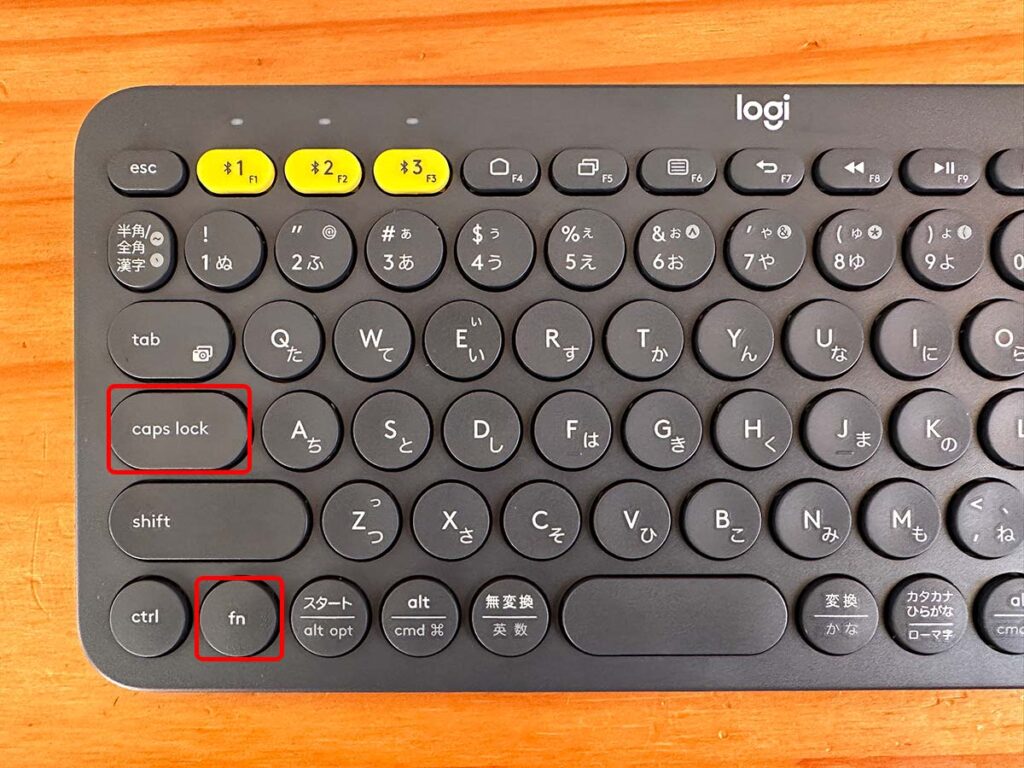
ただし、テンキーのないコンパクトキーボードや一部の標準型ノートPCでは、文字キーやファンクションキーと機能が統合されているケースが目立ちます。その場合、Fnキーを使ったスクロールロック解除が必要不可欠です。キーボード左下にある「Fn」キーを押しながら、青色や角括弧などで「ScrLk」と小さく印字されているキー(例:Fn + F12、Fn + Pauseなど)を同時に押すことで、即座にロック状態を解除できます。
【決定打】スクロールロック解除 キーがないノートPCはスクリーンキーボードで攻略
問題は、近年のモバイルワークで標準となった薄型ノートPCです。筐体の極限までの薄型化・軽量化が進んだ結果、キーボード配列からスクロールロックキーそのものが物理的に消滅しているモデルが激増しました。「取扱説明書を見てもキーの場所が載っていない」「Fnキーとの組み合わせを片っ端から試しても解除できない」と途方に暮れるユーザーの決定打となるのが、Windows標準機能を用いた裏技です。
最も素早く確実なアプローチが、スクリーンキーボード起動ショートカットを活用する手法です。キーボード上で以下の3つのキーを同時に押下してください。
「Windowsロゴキー」+「Ctrl」+「O」
このコマンドを入力した瞬間に、ディスプレイ上にソフトウェアキーボード(スクリーンキーボード)がポップアップ表示されます。画面右側に並ぶ特殊キー群の中に「ScrLk」というボタンが存在するため、これをマウスで1回クリックするだけで、スクロールロックの解除が完了します。クリック後、再度「Windows + Ctrl + O」を押せば画面上のキーボードは瞬時に閉じます。
もしショートカットが機能しない場合は、Windows11 スクロールロック解除方法としてOSの設定画面からアプローチします。「スタートボタン」をクリックして「設定(歯車マーク)」を開き、「アクセシビリティ」>「キーボード」へと進んで「スクリーンキーボード」のトグルスイッチをオンに切り替えてください。物理キーが一切存在しない極薄PCであっても、このOS標準機能さえ知っていれば、作業を中断して立ち往生する心配は皆無になります。
機種別・環境別完全マニュアル|ThinkPad・Surface・Macの解除手順比較
一口にノートPCといっても、メーカーやOSごとにスクロールロックに対するアプローチは大きく異なります。主要各社の代表的デバイスにおける解除コマンドと挙動の差異を整理しました。自身の作業環境に合わせて最適な手段を選択してください。
| デバイス・環境 | 詳細・キー操作手順 | 標準キーの有無 | 編集部の見解・評価 |
|---|---|---|---|
| Lenovo ThinkPadシリーズ | Fn + K または Fn + S、Fn + Cの同時押し | 物理キーなし(隠しコマンド化) | ThinkPad スクロールロックショートカットは歴代モデルで割り当てが異なるため、「Fn+K」を最優先で試し、ダメならスクリーンキーボード推奨。 |
| Microsoft Surfaceシリーズ | Fn + Caps Lock、または「Win+Ctrl+O」 | 物理キーなし | Surface スクロールロック解除手順として「Fn+Caps」が機能する型番もあるが、誤って大文字固定になりがち。スクリーンキーボードが最も安全。 |
| Apple Mac(Excel for Mac) | F14キー、または Shift + F14(拡張時) | Mac配列には本来ScrLkの概念なし | Mac Excel スクロールロック解除方法は特殊。macOS自体に機能はないがWindows連携や拡張キー経由で発生。仮想キーボード操作かAppleScript対応が確実。 |
| Dell・HPなど一般ノートPC | Fn + F12 または Fn + Insert | 側面に青字印字がある場合のみ有効 | 近年の薄型機種では印字自体が廃止傾向にあり、無理にキーを探すよりOSコマンド起動に頼る方がタイムロスを防げる。 |
特にMac環境における挙動は多くのユーザーを悩ませる要因となっています。Mac純正のMagic Keyboardにはスクロールロックという概念そのものが存在しません。しかし、Windowsで作成されたファイルを開いた際や、Boot Camp・仮想デスクトップ環境でExcelを動作させた際にスクロールロックが継承され、解除に難渋する現象が確認されています。MacBook本体のキーボードであれば、Fnキーを押しながら「F14」に該当する機能を呼び出すか、サードパーティ製のリマップツールで一時的に解除信号を送る処置が極めて効果的です。
【実態検証】利用者の生の声と現場目線で見えたリアル
企業の情シス(情報システム部門)やヘルプデスクにおいて、スクロールロックに起因する問い合わせは「定期的に舞い込む定番トラブル」として知られています。SNSや社内チャットツールの過去ログを分析すると、現場のリアルな悲鳴と無駄なタイムロスが生々しく浮かび上がってきます。
「月末の締切直前、エクセルでセル選択ができなくなって本気で血の気が引いた」「PCを再起動したら編集中の数式が吹っ飛んだ。原因がキーの押し間違いだと知って脱力した」といった投稿は枚挙にいとまがありません。ある大手ITヘルプデスクの担当者は、次のように現場の実情を明かしています。
「新入社員の配属時期やPCの一斉リプレイスが行われる時期になると、『エクセルの画面が勝手に滑る』という相談が週に数十件規模で寄せられます。モニターを拭いた拍子にキーを押してしまったケースや、ペットがキーボードの上を歩いたことで発動した事例もあります。ユーザー側は重大なシステム障害や故障を疑っているため、スクリーンキーボードから数秒で解除してみせると、驚きを通り越して呆然とされることがほとんどです」
人間工学とオフィス生産性の観点から見ても、使わないレガシー機能によって数十分の業務停止と精神的ストレスを被る損失は軽視できません。実態として、大半のビジネスパーソンは「Scroll Lockというキーが存在すること」すら認知しておらず、UIの落とし穴に無防備なまま直面させられているのが現代のオフィスの実相です。

一般に知られていない盲点とネットの誤解
インターネット上のQ&Aサイトや掲示板では、スクロールロックに関して誤った情報や非効率な対処法がまことしやかに語られているケースが散見されます。無用なトラブルの連鎖を防ぐためにも、ここで代表的な誤解の真相を白日の下に晒しておきましょう。
よくある誤解の筆頭が、「エクセルが壊れたのでOfficeの修復セットアップや再インストールを行うべき」という極論です。前述の通り、スクロールロックはOSおよびキーボードハードウェアの正規機能であり、エクセル本体のプログラム破損ではありません。再インストールを行ってもロック状態が保持されていれば症状は改善せず、貴重な勤務時間を丸一日浪費することになります。
また、「矢印キーで画面が動くのはすべてスクロールロックのせい」という思い込みも危険です。極めて稀なケースですが、CtrlキーやAltキーが物理的に引っかかって押し下げられたままになっている場合や、マウスのホイールボタン(中クリック)が押し込まれて「オートスクロールモード」が作動している場合にも、似たような画面ドリフト現象が発生します。アクティブセルの枠線が緑色に固定されたまま画面全体がスライドしているのか、それともマウスカーソルの形状が四方向の矢印に変化しているのかを冷静に見極める眼を養っておく必要があります。
【プロの結論】おすすめできる人・慎重になるべき人の判断基準
Excel スクロールロック解除方法 詳細まとめを踏まえた上で、プロの現場目線から導き出す恒久的な対策は「スクロールロック機能そのものを無効化(リマップ)するか否か」の意思決定に集約されます。誤操作のリスクを根絶するために、Microsoftが公式に提供しているユーティリティツール「PowerToys」などを使い、ScrLkキー自体の信号を完全に停止させる設定が昨今注目を集めています。
【キー無効化を強くおすすめできる人】
日常の業務が財務会計、データ集計、書類作成などの定型業務に特化しており、大画面モニターで複数シートを並行編集しているビジネスパーソンです。現代のビジネス実務において、スクロールロックを能動的に使用する必然性は皆無と言っても過言ではありません。キーを無効化、あるいは別のショートカット(音量調整や画面キャプチャなど)に割り当てておくことで、誤作動による作業中断リスクを生涯にわたって完全に排除できます。
【キー無効化に慎重になるべき人】
一方で、特定のCADソフト、レガシーなメインフレーム端末エミュレータ、あるいは特殊なプログラミング開発環境を併用しているエンジニアやシステム保守担当者は慎重な判断が求められます。これらの専門システムでは、画面遷移や特定のバッチ処理割り込みコマンドとしてScroll Lock信号が予約されているケースが今なお残存しているためです。自身の業務領域に特殊なレガシー環境が含まれていないかを確認した上で、最適な環境設定を選択することが肝要です。
【スクロール ロック 解除 ショートカット】に関するよくある質問(FAQ)
Q1:ノートPCのキーボードに「ScrLk」の文字がどこにも見当たりません。どうすればいいですか?
A1:物理キーを探す必要はありません。キーボードの「Windowsロゴキー」+「Ctrl」+「O」を同時に押してスクリーンキーボードを画面上に呼び出し、表示された「ScrLk」ボタンをマウスで1回クリックしてください。これが現在最も確実で速い解除手順です。
Q2:MacのExcelでスクロールロック状態になった場合、どうやって解除しますか?
A2:Mac用キーボードには基本的にScroll Lockキーがありません。フルサイズキーボードを接続している場合は「F14」または「Shift+F14」を押すことでトグル切り替えが可能です。ノート型MacBook単体の場合は、Macの「アクセシビリティ」設定からスクリーンキーボード(アクセシビリティキーボード)を表示して該当キーをクリックするか、一度ファイルを保存してExcelを再起動してください。
Q3:矢印キーを押してもセルが動かないのに、ステータスバーに「Scroll Lock」と表示されていません。別の原因はありますか?
A3:まずはエクセル最下部のステータスバーを右クリックし、「ScrollLock」の項目にチェックが入っているか確認してください(チェックが外れているとオンになっていても文字が表示されません)。それでも該当しない場合、セル内の文字編集モード(数式バー編集中など)でカーソルが捕まっているか、Ctrlキーなどの物理的な引っかかり、またはシートの保護機能が作動している可能性があります。「Esc」キーを数回押して編集を抜けてみてください。
まとめ:突発トラブルを数秒で鎮静化させるオフィスサバイバル術
エクセルで矢印キーを押した際に画面全体がツルツルと滑り出す現象は、決して怪奇現象でもハードウェアの寿命でもありません。古き良きPC時代の遺産である「スクロールロック」が、現代の薄型キーボードという環境下で引き起こす典型的な誤作動に過ぎないのです。
「画面が滑ったら、まずWindows+Ctrl+Oでスクリーンキーボードを叩く」。この原則を脳内の引き出しにストックしておくだけで、突発的なパニックを防ぎ、自分自身はもちろんのこと、オフィスで頭を抱えている同僚の窮地をわずか3秒で救い出すことができます。デジタルツールがどれほど進化しようとも、それを手足として使いこなすための確かな知識こそが、現代のビジネスパーソンを不測のトラブルから守る最強の武器となります。 (出典: スクロール ロック 解除 ショートカット(Yahoo!ニュース))
テクノロジーやライフスタイル領域を中心に執筆活動を行っています。趣味は写真撮影と旅行です。