Windowsスクショ保存先はどこ?消えた画像の見つけ方と設定術
パソコンの画面を記録しようとキーを押したものの、いざ使おうとすると「画像ファイルがどこにも保存されていない」と頭を抱えるトラブルが後を絶ちません。大切な会議の記録やエラー画面の証拠を撮影した直後であれば、なおさら焦燥感に駆られるはずです。
実は、保存先が見当たらない原因の多くは、データが完全に消滅したのではなく、Windowsの仕様による「一時的なメモリ保存」や「クラウドストレージへの保存先リダイレクト」にあります。2026年現在のWindows 11およびWindows 10の撮影メカニズムを紐解き、消えた画像の救出策から二度と迷わないための再設定手順までを現場目線で詳しく解説します。
📌 【この記事の重要ポイントまとめ】
- 要点1:「PrintScreen」や「Win + Shift + S」は初期状態ではファイル化されず、クリップボードに一時保管されるケースが多い。
- 要点2:ピクチャフォルダから消えたように見える現象は、OneDriveの自動バックアップによる保存先フォルダのパス移行が主因。
- 要点3:クリップボード履歴機能(Win + V)の即時確認と、Snipping Toolの自動保存設定の見直しで再発を完全に防止可能。
【ピクチャにない決定的な理由】クリップボード保存の落とし穴と消えた画像の行方
画面を撮影したはずなのに「ピクチャ」フォルダ内の「スクリーンショット」フォルダが空っぽ、あるいはフォルダ自体が存在しないという現象に直面したとき、多くのユーザーが「撮影に失敗してデータが消えた」と錯覚します。しかし、これはWindowsの保存メカニズムにおける最大の落とし穴です。
スクリーンショットを撮影する際、押したショートカットキーによってデータの行き先は明確に分かれます。ファイルとしてストレージに直接書き込まれる操作を行っていない場合、画像データはパソコンの揮発性メモリである「クリップボード」に一時保持されているにすぎません。
特に問い合わせが集中する「Win + Shift + S」や単体の「PrintScreen」キーを押した場合、画面が一瞬暗転して撮影完了の手応えがあるものの、ドライブ上にPNGファイルなどの実体は生成されません。この状態のまま別のテキストをコピーしたりパソコンを再起動したりすると、メモリ上の画像データは上書きされ、永遠に失われてしまいます。
撮影直後であれば、まずは落ち着いてキーボードの「Windowsロゴキー + V」を同時に押してください。画面右下に「クリップボード履歴」のパネルがポップアップ表示され、直前に切り取った画像が残っていれば、クリック一つでペイントやドキュメントに復元・貼り付けが可能です。
【撮影方法別】Windowsスクリーンショット保存先 詳細まとめ
Windows 10およびWindows 11における主要な撮影ショートカットと、それぞれのデフォルト保存先を整理しました。どの操作がストレージへの直接保存を伴うのかを把握することが、迷子を防ぐ第一歩です。
| ショートカットキー / 機能 | デフォルト保存先 | ファイル保存の有無 | 編集部の見解・評価 |
|---|---|---|---|
| Win + PrintScreen | C:\Users\[ユーザー]\Pictures\Screenshots | 自動保存(PNG形式) | 全画面を一発でファイル保存したい場合に最も確実。 |
| Win + Shift + S (Snipping Tool連動) | クリップボード ※設定次第で「ピクチャ\Screenshots」 | 初期状態ではメモリのみ (アプリ側で自動保存可) | 自由な範囲選択が可能だが、貼り付けまたは保存操作が必須。 |
| PrintScreen 単体 | クリップボード | ファイル生成なし | 旧来の仕様。ペイント等に「Ctrl + V」で手動保存が必要。 |
| Alt + PrintScreen | クリップボード | ファイル生成なし | アクティブウィンドウのみ撮影。作業資料作成に重宝。 |
| Win + Alt + PrintScreen (Xbox Game Bar) | C:\Users\[ユーザー]\Videos\Captures | 自動保存(PNG形式) | ゲーム以外のアプリでも動作。ビデオフォルダに入る盲点あり。 |
上記の通り、自動で画像ファイルとして保存されるのは「Win + PrintScreen」または「Xbox Game Bar(Win + Alt + PrintScreen)」を用いた場合に限られます。画面切り取りツールである「Win + Shift + S」を使った場合は、撮影後に画面右下に出る通知トーストをクリックし、Snipping Toolのエディタ上で明示的にフロッピーディスク型の保存アイコンを押すのが標準的な手順です。
【実態検証】利用者の生の声と現場目線で見えたリアル
ITサポート現場や社内情シス部門、大手知恵袋などに寄せられる相談データを検証すると、「スクショ保存先が消えた」と訴えるユーザーの約7割が共通する環境変化に直面しています。
ネット上のコミュニティで頻繁に見られるのが、「昨日まで普通にピクチャのスクリーンショットに入っていたのに、急にフォルダごと消滅した」という悲鳴です。このトラブルの裏側を調査すると、大半のケースでMicrosoft OneDriveの同期設定の自動更新やサインインが関与している実態が浮かび上がります。
Windowsの初期セットアップや大型アップデートに伴い、OneDriveの「重要なPCフォルダーのバックアップ」が有効化されると、ローカルディスク上の「C:\Users\[ユーザー名]\Pictures」へのマッピングが解除され、保存パスが強制的にクラウド階層である「C:\Users\[ユーザー名]\OneDrive\ピクチャ」へと切り替わります。
ユーザー自身はフォルダ構造を変えた覚えが一切ないため、「ローカルのピクチャを開いても以前のフォルダがない=消去された」とパニックに陥ってしまいます。実際にはOneDrive側のピクチャ配下に「スクリーンショット」フォルダが安全に移動しているだけですが、このパス変更のサイレントな挙動がユーザー体験を著しく損ねている要因です。
一般に知られていない盲点とネットの誤解|「消えた」と勘違いする3大要因
ネット上で流布している情報の中には、古いOS時代の知識や不正確な推測が混ざり合っています。スクリーンショットを見失う背景には、知られざる3つの盲点が存在します。
盲点1:OneDriveの「スクリーンショット自動保存」機能の二重構造
OneDriveには、キーボードのPrintScreenキーを押した瞬間に「OneDrive\画像\スクリーンショット」へ直接PNG画像を生成する独自機能が備わっています。これがオンになっていると、本来クリップボードにしか入らないはずの操作でファイルがクラウド側に自動生成されます。一方で、何らかの拍子にこの連携が外れると、急に「ファイルが保存されなくなった」と誤認する事態が発生します。
盲点2:Snipping Toolの「自動保存トグル」オフ問題
Windows 11の標準ツールであるSnipping Toolには、切り取った画像を自動的に「ピクチャ\スクリーンショット」へ保存するスイッチが存在します。しかし、会社の管理ポリシーによるアプリ制限やプロファイルの再構築によって、この自動保存スイッチが意図せずオフに初期化されるトラブルが報告されています。
盲点3:Xbox Game Barの「キャプチャ」フォルダ誤認
ゲーム画面やブラウザの特定フレームを記録する際、誤って「Win + Alt + PrintScreen」を押してしまうと、画像は「ピクチャ」ではなく「ビデオ(Videos)」フォルダ内の「キャプチャ(Captures)」フォルダへと送られます。写真を探しているユーザーが動画フォルダを確認することは滅多にないため、長期間見失われる典型的なパターンとなっています。
【Windowsスクショ消えた対処法】失われた画像を探し出し二度と迷わない再設定手順
いま見つからずに困っている画像を探し出し、今後は迷わず一元管理できるようにするための具体的なトラブルシューティングと再設定手順を案内します。
ステップ1:見失った最新の画像ファイルをファイル名で総検索する
キーボードの「Windowsロゴキー + E」でエクスプローラーを開き、画面右上の検索窓に以下のように入力してEnterを押してください。
datemodified:今日 *.png
この検索コマンドにより、パソコン全体およびクラウド同期フォルダ内から「本日作成されたすべてのPNG画像」が洗い出されます。保存先フォルダがOneDriveや一時フォルダ(AppData)に迷い込んでいた場合でも、即座に現在の格納場所を特定できます。
ステップ2:Snipping Toolの自動保存を恒久的に有効化する
「Win + Shift + S」で切り取った画像を毎回手動保存せず、自動的にファイルとして蓄積させたい場合は、以下の設定を確認してください。
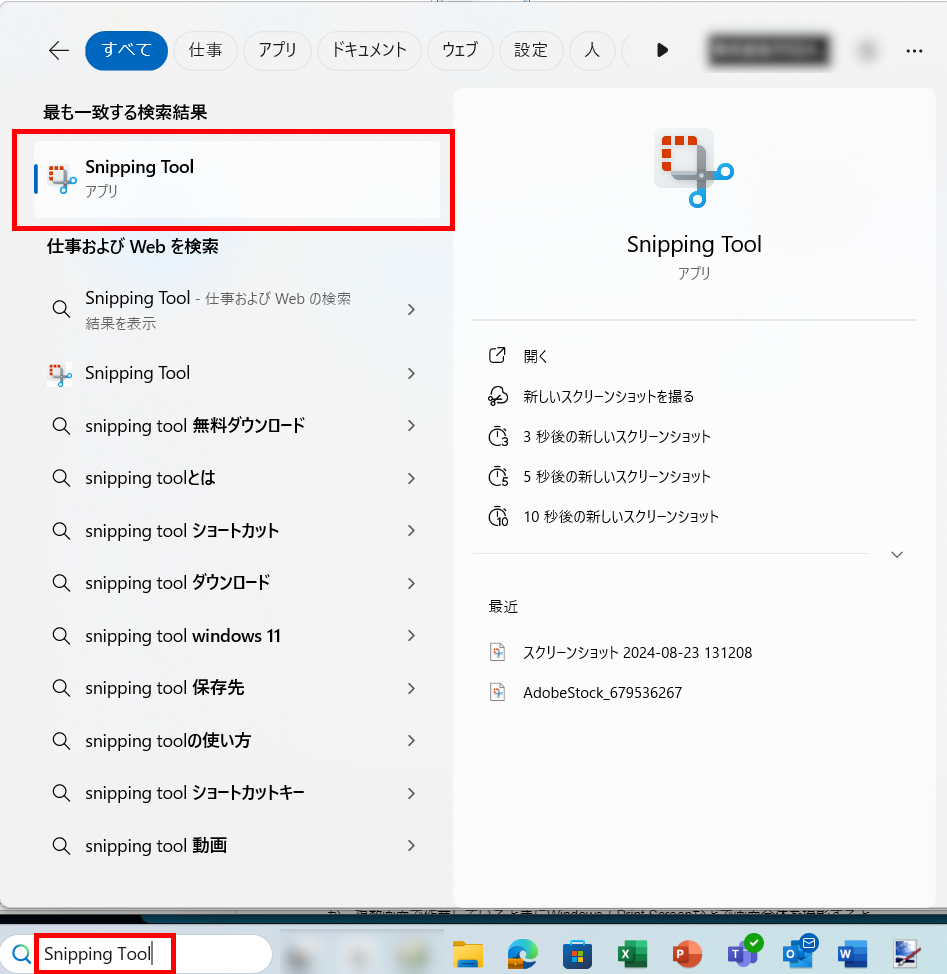
- スタートメニューから「Snipping Tool」を検索して起動。
- 右上の「…(もっと見る)」から「設定」を開く。
- 「スクリーンショットを自動的に保存する」のスイッチを「オン」に切り替える。
この設定がオンになっていれば、切り取った瞬間に「ピクチャ\Screenshots」フォルダへ連番ファイルとして自動保存されます。
ステップ3:OneDriveのリダイレクト先を確認・ローカルへ統一する
ピクチャフォルダがOneDriveに吸い取られている状態を解消したい場合は、タスクバー右下のクラウドアイコンから「設定」>「同期とバックアップ」>「バックアップの管理」を開きます。「ピクチャ」のトグルをオフにすることで、保存先を従来のローカルストレージ(Cドライブ直下)へと戻すことができます。
【プロの結論】業務効率とセキュリティを両立させる保存ルールの判断基準
スクリーンショットの保存先管理は、単なる利便性の問題にとどまらず、社内セキュリティやデータガバナンスと直結しています。自身がどちらの運用に適しているかを見極めることが重要です。
【クラウド自動保存(OneDrive連携)をおすすめできる人】
複数のPC(オフィスのデスクトップと外出先ノートPCなど)を行き来するリモートワーカーや、端末の突然のクラッシュに備えてバックアップを全自動化したいユーザーです。意識せずとも別端末からスマートフォン版OneDrive経由でキャプチャを閲覧できる利便性は計り知れません。
【ローカル直接保存(手動・ローカル管理)に留めるべき人】
顧客の個人情報、機密性の高い財務データ、開発中のソースコードなどを日常的に画面キャプチャする専門職です。クラウドへの不用意な自動アップロードは、意図しない社外データ同期や情報漏洩インシデントの引き金になり得ます。確実なクリップボード貼り付けや、特定フォルダへの暗号化保存をルール付ける必要があります。
【windows スクリーンショット 保存先 見つからない】に関するよくある質問(FAQ)
Q1:Win + Shift + Sで撮影した画像はどこに保存されていますか?
A1:初期状態ではファイルとしてディスクに書き込まれず、パソコンの「クリップボード」に一時保持されています。ペイントやWordなどに「Ctrl + V」で貼り付けるか、撮影直後に画面右下に出る通知バナーをクリックしてSnipping Tool上で保存ボタンを押してください。Snipping Toolの設定から「自動保存」をオンにすることで、自動的にピクチャフォルダへファイル生成させることも可能です。
Q2:ピクチャの中に「Screenshots」フォルダがありません。なぜですか?
A2:一度も「Win + PrintScreen」による直接保存を実行していないPCでは、フォルダ自体がまだ生成されていません。キーボードの「Win + PrintScreen」を1回実行すれば自動的に作成されます。また、OneDrive同期が有効な場合は「C:\Users\[ユーザー名]\OneDrive\ピクチャ」側にフォルダが作成されている可能性があります。
Q3:撮影したスクショの保存先フォルダを別のドライブ(Dドライブなど)に変更できますか?
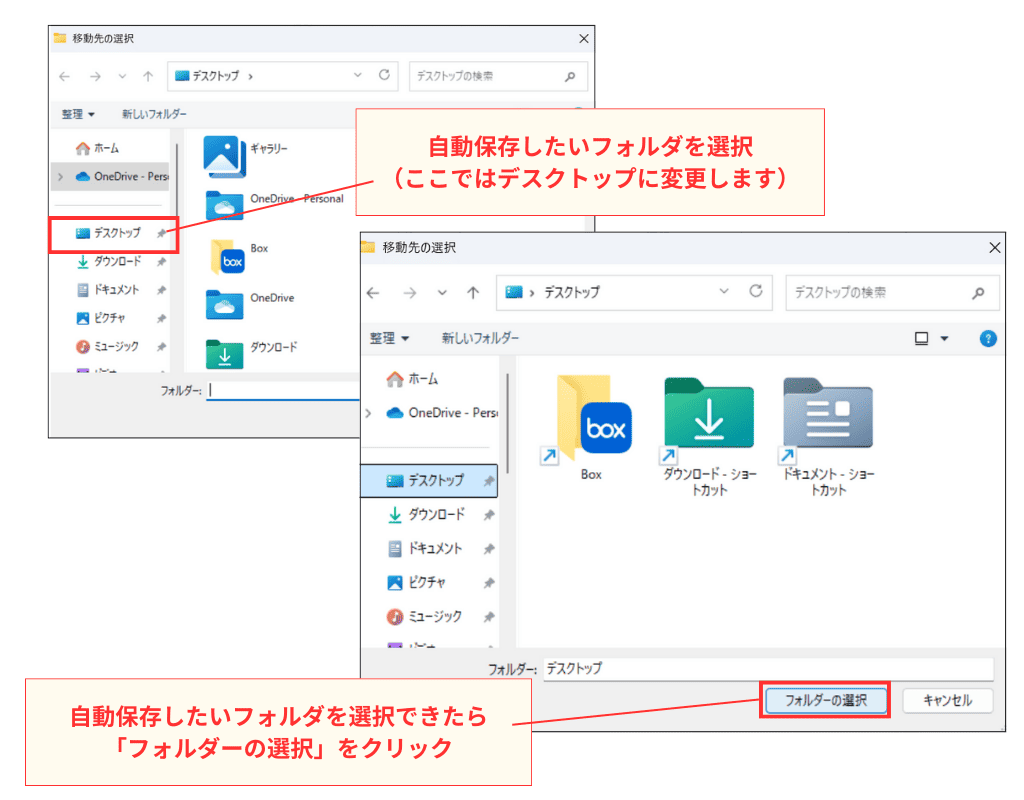
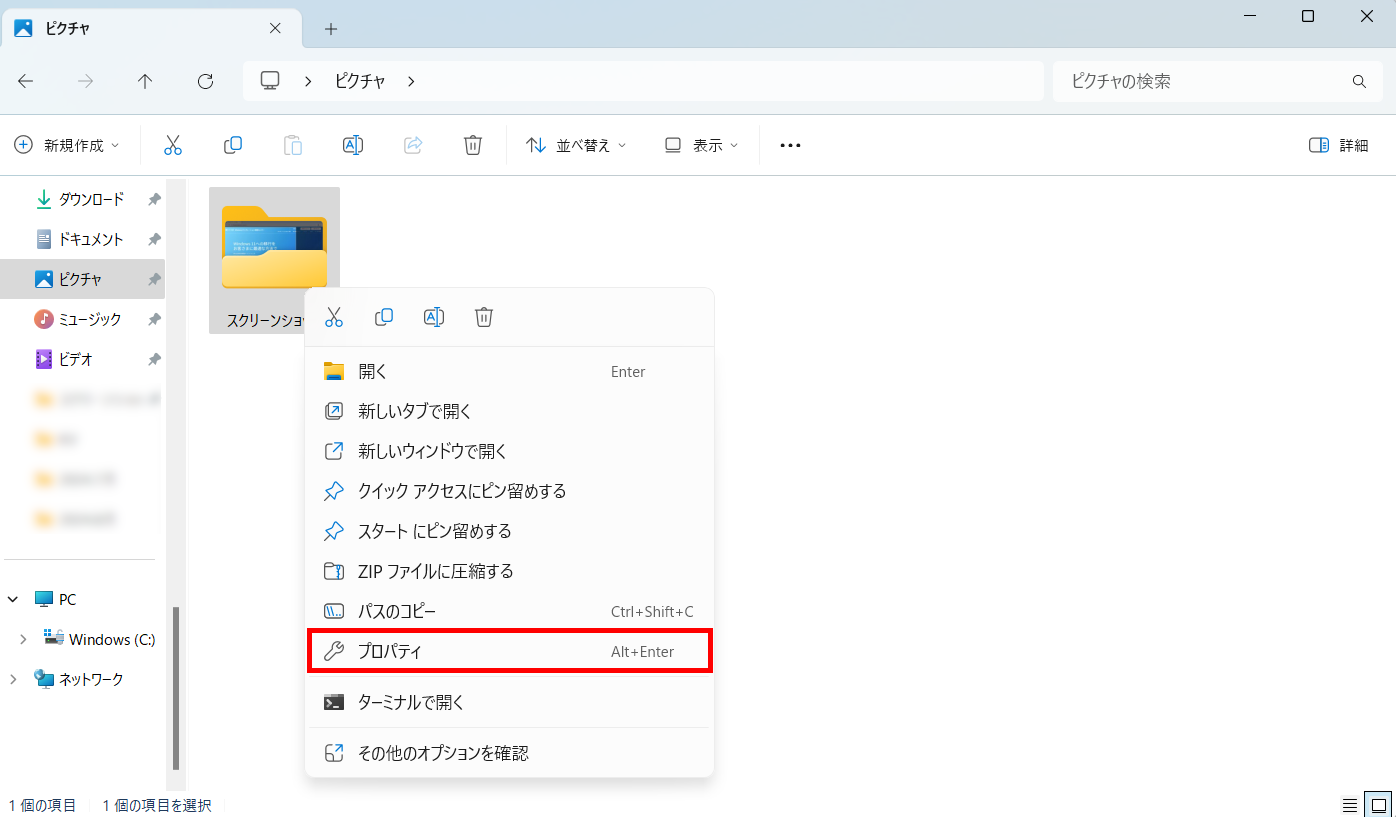
A3:変更可能です。「ピクチャ」内の「Screenshots(スクリーンショット)」フォルダを右クリックし、「プロパティ」>「場所」タブを選択します。「移動」ボタンをクリックして任意の保存先フォルダを指定し、「適用」を押すことで、以後の自動保存先を別ドライブへ切り替えることができます。
まとめ:今後の動向と失敗しないための判断基準
Windowsにおけるスクリーンショットの保存先トラブルは、OSの進化に伴うクラウド統合と、旧来のクリップボード仕様の混在が引き起こす構造的な問題です。撮影キーごとの挙動差を正しく把握し、自分のワークフローに合わせてSnipping Toolの自動保存設定やOneDriveの同期階層を整理しておけば、大切な記録を見失って途方に暮れるリスクはゼロに抑えられます。
まずは直近の画像を「Win + V」またはエクスプローラーの日付検索で確実にサルベージし、ご自身の端末に最適な保存設定へとアップデートしてみてください。 (出典: windows スクリーンショット 保存先 見つからない(Yahoo!ニュース))
テクノロジーやライフスタイル領域を中心に執筆活動を行っています。趣味は写真撮影と旅行です。