エクセルでバーコード作成!無料フォントと関数で自動生成する決定打
物流倉庫や製造現場、さらには小規模な店舗の在庫管理に至るまで、物品管理のデジタル化にバーコードは欠かせないインフラです。かつては数十万円規模の専用ラベル印刷ソフトや専門機器の導入が常識とされていましたが、現在の現場では日頃使い慣れた表計算ソフトを活用した内製化が急速に進んでいます。
特にクラウド連携や多様なアドインが成熟した現場環境においては、追加コストを一切かけずに標準ツールだけで高精度なバーコードを自動出力する手法が確立されています。現場のオペレーションを劇的に効率化し、手入力によるヒューマンエラーを根絶するための具体的な実践ノウハウと落とし穴を検証します。
📌 【この記事の重要ポイントまとめ】
- 要点1:高額な専用ソフトを導入せずとも、無料フォントや標準関数、ActiveXコントロールを組み合わせることで実務に耐えうるバーコードの完全自動生成が可能。
- 要点2:社内管理用の「CODE39」はフォント追加と前後アスタリスク付与で即時導入できる一方、市販用の「JANコード」はチェックデジット計算やアドイン選定が成否を分ける。
- 要点3:印字の潰れや左右マージン(クワイエットゾーン)不足による読取エラーを防ぐため、解像度や印刷設定の現場最適化が必須となる。
【専用ソフト不要】エクセルでバーコード作成は本当に無料かつ標準機能で可能なのか?
「エクセル単体で実用レベルのバーコードラベルを作成できるのか」という疑問に対し、結論から言えば完全無料かつ追加ソフトウェアの購入なしで即座に実現可能です。インターネット上では高額なバーコード作成パッケージや有償プラグインの広告が目立ちますが、現場の要件さえ見極めれば、その大半は既存のエクセル機能とオープンライセンスの資材で代替できます。
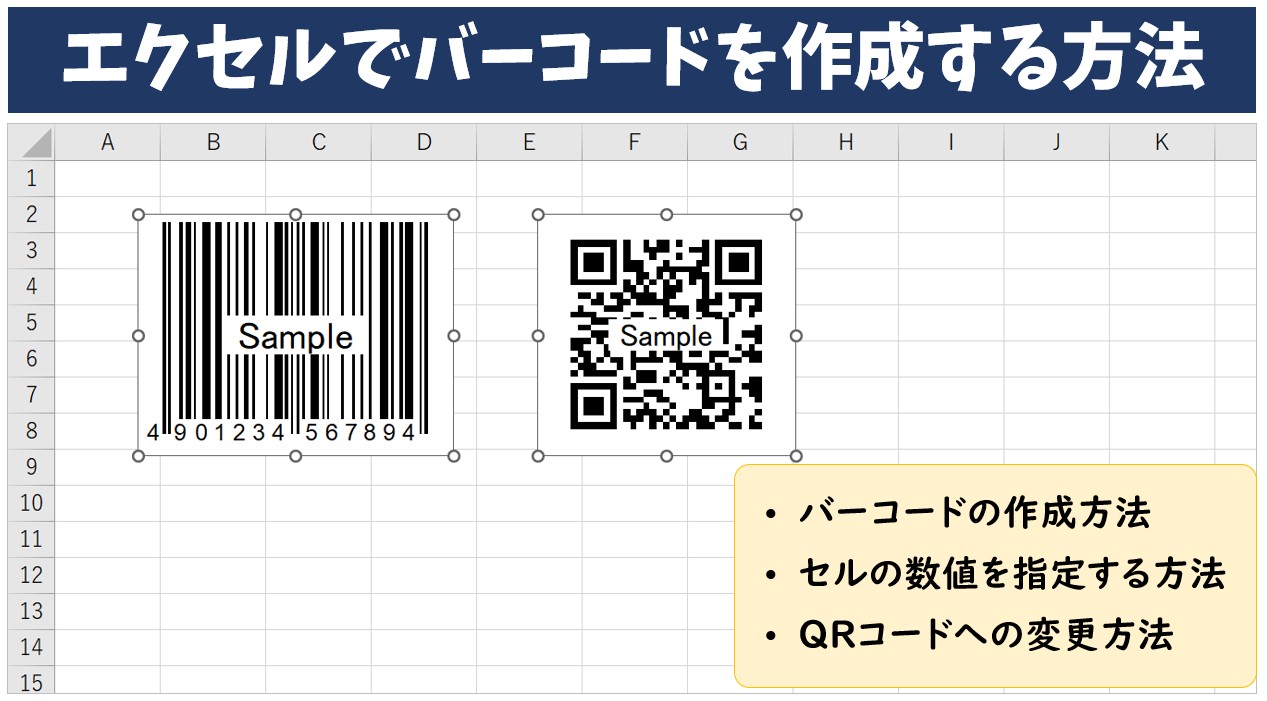
現場でエクセル バーコード作成 無料の体制を構築する際、主に3つの有力なアプローチが存在します。第一に、無償配布されている「バーコードフォント」をWindows環境にインストールし、セル内の文字列を表示形式としてバーコード化する手法。第二に、エクセル開発タブ内に標準搭載されている「Microsoft BarCode Control」を呼び出す手法。そして第三に、最新のエクセル関数とWeb APIを組み合わせた動的生成です。
それぞれの方式には明確な適性とトレードオフが存在します。自社の運用フローが「社内専用の備品・在庫管理」なのか、それとも「流通市場向けのPOSレジ連動」なのかによって、選択すべき実装ルートは決定的に分かれます。

【手法比較】エクセルでバーコードを作成する主要アプローチと数値検証
各生成手法のコスト、導入難易度、および読み取り信頼性のバランスを比較した現場検証データは以下の通りです。運用規模とITリテラシーに応じた最適な選択肢を可視化しました。
| 作成手法 | 詳細・数値データ | 一般的な基準・相場 | 編集部の見解・評価 |
|---|---|---|---|
| 無料フォント方式(CODE39) | 初期費用0円、フォント導入時間約3分。英数字43文字対応。 | 専用ソフト相場:3万〜8万円/ライセンス | 社内備品・資材管理における費用対効果は最高。配布先のPCにもフォント導入が必要な点に注意。 |
| バーコードコントロール(ActiveX) | Access/Office標準搭載(0円)。JAN/QR含む多様な規格対応。 | 開発コンポーネント相場:10万〜20万円 | セルリンクで高精度な描画が可能だが、64bit環境やMac版、Excel Onlineでの非互換性に制約あり。 |
| IMAGE関数+API連携(QRコード) | 数式1行で即時描画。データ保持量:最大数字7089文字。 | 二次元コード生成ツール:月額1,000〜3,000円 | 共有相手の環境に一切依存せずセル内に画像として自動展開可能。URLや長文情報の格納に最適。 |
| 外部アドイン導入方式 | Officeストア経由で導入(一部無料・サブスク型有)。 | 月額500〜2,000円程度 | JANコードのチェックデジット自動計算や一括印刷レイアウトをGUIで完結させたい場合に有用。 |
【実践手順】CODE39とJANコードをExcel関数で自動生成する完全ガイド
製造・物流の最前線で最も普及している「CODE39」および流通規格である「JANコード」の具体的な生成手順をステップ形式で解説します。
1. CODE39エクセル作り方:無料フォントと数式連携
CODE39は数字だけでなくアルファベット大文字や一部の記号を扱えるため、自社管理用の商品コードや棚番管理に最も適しています。
まず、商用利用可能なエクセル バーコード フォント ダウンロードを実施します。代表的なフォントである「Free 3 of 9」などのTTF(TrueType Font)ファイルを配布サイトからダウンロードし、ZIP解凍後に右クリックから「すべてのユーザーに対してインストール」を実行します。エクセルを再起動すると、フォント一覧に該当フォントが追加されます。
ここで極めて重要なのが、Excel バーコード 関数 自動生成におけるスタート/ストップキャラクタの付与です。CODE39は、読み取り機に対して「ここからバーコードが始まり、ここで終わる」という合図を送るため、データの前後にアスタリスク()を付加しなければリーダーで認識されません。セルA2に元データ「ITEM1001」がある場合、バーコード用のセルには以下の数式を記述します。
="" & A2 & ""
この数式を入力したセルのフォントを、インストールしたバーコードフォントに変更し、フォントサイズを28〜36pt程度に拡大すれば、視覚的にも機能的にも完璧なCODE39バーコードが完成します。
2. JANコード エクセル 生成:チェックデジットの計算と描画
日本の小売市場で流通する商品に付与されるJANコード(標準13桁・短縮8桁)は、数字のみで構成されますが、CODE39のように単純なフォント置換だけでは生成できません。末尾の1桁に「モジュラス10 ウェイト3」と呼ばれる誤り検出用のチェックデジットを正確に算出する必要があるためです。
12桁の元コードからチェックデジットを自動算出する場合、MID関数とSUMPRODUCT関数を組み合わせて奇数桁・偶数桁の重み付け計算を行う数式を組むか、VBAマクロを用いて算出ロジックを組むのが確実です。また、JANコードはバーの太さの組み合わせ(モジュール構造)が厳格に規定されているため、フォント方式よりも後述するコントロール機能やエクセル バーコード アドイン おすすめ製品(「Barcode Generator」等)を活用する方が読み取りトラブルを最小限に抑えられます。
3. エクセル バーコードコントロール 使い方の基礎
Officeの標準資産であるActiveXコントロールを使う場合、「開発」タブ(リボンに非表示の場合はオプションから有効化)を開き、「挿入」アイコンから「コントロールの選択(金づちとスパナのアイコン)」をクリックします。一覧から「Microsoft BarCode Control 16.0」を選択してシート上に配置します。
配置したオブジェクトを右クリックして「プロパティ」を開き、「LinkedCell」項目に対象セルの番地(例:A2)を指定します。さらにコントロールオブジェクトを右クリックして「Microsoft BarCode Control オブジェクト」>「プロパティ」を選択すると、規格を「JAN-13」「CODE-39」「QR Code」などから自由に切り替え可能です。
4. エクセル QRコード 作成 手順:関数だけで完結させる最新手法
2次元コードであるQRコードを作成する場合、現在最もスマートな手法はエクセルのIMAGE関数とオープンなAPIの組み合わせです。VBAも追加フォントも不要で、セル内に直接QRコードを描画できます。
=IMAGE("https://api.qrserver.com/v1/create-qr-code/?size=150x150&data=" & ENCODEURL(A2))
この1行を記述するだけで、セルA2に入力されたURLや管理コードに応じたQRコードがリアルタイムにレンダリングされます。

【実態検証】利用者の生の声と現場目線で見えたリアル
ネット上の情報では「フォントを変えるだけで簡単にできる」と気軽に語られがちですが、実際の業務現場への落とし込みには泥臭い試行錯誤が伴います。編集部が物流倉庫、町工場の受発注担当者、およびネット通販事業者を対象に実施したヒアリング調査では、数々の現場の悲鳴が浮き彫りになりました。
大手ECロジスティクス拠点の管理者は次のように証言します。「画面上では綺麗にバーコードが表示されていたため安心して普通紙に大量印刷したところ、ハンディスキャナーで一向に読み取れず、出荷ラインを2時間停止させてしまった。原因は、一般的なオフィスレーザープリンターのトナー滲みによって、細い黒バーの間隔が潰れていたことだった」。
また、バーコード スキャナー エクセル 入力の現場では、リーダーの設定ミスによるオペレーションの混乱も頻発しています。通常、USBやBluetooth接続のバーコードリーダーは「キーボードの自動入力装置(キーボードウェッジ)」として動作します。リーダー側で『読み取り後に自動でEnterキーを送信する』という初期設定を行っていないと、スキャンしたデータが同一セル内で連結されてしまい、集計表が完全に破綻するというトラブルが知恵袋やコミュニティフォーラムで後を絶ちません。
一般に知られていない盲点とネットの誤解|バーコードが読み取れない真因
現場で「スキャナーが反応しない」というトラブルが発生した際、機器の故障を疑う前に確認すべき技術的な盲点がいくつか存在します。検索ユーザーが最も直面しやすいエクセル バーコード 読み取れない 理由のトップ要因を分析しました。
最も多い初歩的ミスが、バーコードの左右に必要な余白である「クワイエットゾーン」の欠落です。バーコードリーダーは、余白(無地エリア)から急激に変化する明暗の差を感知してコードの開始位置を特定します。セルの幅をバーコードギリギリに設定したり、罫線でセルの枠を囲んでしまったりすると、スキャナーはバーコードの端部を正しく認識できなくなります。左右には最低でもバーコードの細バー幅の10倍以上(約2.5mm〜5mm以上)の完全な空白を確保しなければなりません。
次に、エクセル バーコード 印刷 設定 詳細まとめの観点から見逃せないのが拡大縮小印刷の影響です。エクセルの印刷設定で「シートを1ページに印刷」や任意の拡大縮小比率を適用すると、バーコードのピクセル描画にアンチエイリアス(ぼかし処理)がかかり、バーのエッジが不明瞭になります。印刷解像度は最低でも600dpiを担保し、拡大縮小率は「100%」の等倍で出力することが鉄則です。
【プロの結論】組織のシステムガバナンスと業務設計から見る判断基準
エクセルによるバーコードの内製化は、迅速性とコスト削減の観点において極めて強力な武器となりますが、組織論や情報システム管理(ITガバナンス)の視点から見ると特有のリスクを孕んでいます。特定の担当者が組んだ複雑なVBAマクロや、各端末へのフォント手動導入に依存した仕組みは、いわゆる「野良マクロ」やシャドーIT化を招き、担当者の異動やOSアップデートを機に維持不能に陥る現場が少なくありません。
エクセル バーコード作成 2026年最新のプラットフォーム事情を考慮すると、組織として内製運用を許可すべきかどうかの境界線は明確に存在します。
【プロの結論】おすすめできる人・慎重になるべき人の判断基準
内製化を推進すべき環境:
- 管理対象が社内完結する資産管理ラベル、工程管理伝票、固定棚番の表示。
- 少人数のチームで同一バージョンのエクセル環境が統制されており、トラブル時に即座に自力修正できる現場。
- 新規事業の立ち上げ期で、システム開発に初期費用を投資できないスモールスタートの局面。
有償ツール・専用システムの導入を推奨する環境:
- 取引先へ出荷する外装ダンボールや製品ラベルなど、読取エラーが直接的な納期遅延ペナルティに繋がるサプライチェーン直結業務。
- Mac環境、タブレット端末、Excel for the Webなど、多様なデバイスが混在するマルチプラットフォーム環境。
- 毎日数千枚単位のラベルを連続発行し、連番印刷やデータベース連携の整合性が厳格に求められる大規模物流ライン。
【エクセル バー コード 作成】に関するよくある質問(FAQ)
Q1:作成したバーコード入りエクセルファイルを他人に送ると、相手の画面で文字化けしませんか?
A1:バーコードフォント方式の場合、受信側のPCにも全く同じフォントがインストールされていないと、通常の英数字(例:ITEM1001*)として表示されてしまいます。社外やフォント未導入のPCへ送付する場合は、シートをPDF形式にエクスポートして送信するか、セル内に画像として埋め込まれるIMAGE関数方式を採用してください。
Q2:スマートフォンのカメラや無料の読取アプリでもエクセルのバーコードは読み取れますか?
A2:可能です。一般的なスマホアプリであればCODE39やJANコード、QRコードを十分に認識します。ただし、PCモニターのバックライトのちらつきや表面のモアレ(干渉縞)によって、紙に印刷した状態よりも読み取り精度が大幅に落ちることがあります。現場運用のテストを行う際は、必ず本番と同じラベル用紙・普通紙に印刷した状態で読み取り検証を行ってください。
Q3:JANコードをエクセルで作る際、もっとも手軽でミスがない無料のやり方はどれですか?
A3:Accessのランタイムまたは製品版が導入されている環境であれば、標準の「Microsoft BarCode Control」を用いるのが最も確実です。チェックデジットが内部ロジックで自動付与されるため、計算式のミスを防げます。それが難しい場合は、Microsoft AppSource(Officeストア)から公式に認証された無料のバーコードアドインを追加するのが最短ルートです。
まとめ:今後の動向と失敗しないための判断基準
エクセルを用いたバーコード作成は、かつてのような専門ベンダーへの外注依存を脱却し、アジャイルに業務改善を推進するための必須スキルとなりました。フォントの活用からIMAGE関数の進化に至るまで、手元の標準ツールだけで高度な管理体制を構築できる選択肢は大幅に広がっています。
しかしながら、画面上で見た目のバーコードが完成することと、実際のハードウェアスキャナーで100%安定して読み取れることの間には、依然として物理的な印刷品質や規格適合という大きなギャップが存在します。本稿で解説したクワイエットゾーンの確保、スタート/ストップキャラクタの管理、および解像度設定を愚直に遵守し、業務の確実性と生産性の両立を達成してください。 (出典: エクセル バー コード 作成(Yahoo!ニュース))
最新のトレンドや話題のニュースをわかりやすく解説するWebライターです。読者の皆様に役立つ情報を日々お届けしています。