PDFをBMPに高画質変換!劣化を防ぐ一括手法と安全対策【2026】
工場の製造ラインを制御するFA機器や医療用の画像解析システム、あるいは旧型の帳票管理ツールなど、特定の業務システムでは今なお「BMP(ビットマップ)形式」の画像データが指定される場面が少なくありません。しかし、受け取ったPDFファイルをいざBMPへ変換しようとすると、「文字がかすれて読めない」「細い図面線が途切れてしまう」といった画質劣化のトラブルに直面する現場が後を絶ちません。
さらに深刻なのは、手軽さからネット上の無料変換サービスを利用した結果、社外秘の設計図面面や顧客情報が外部サーバーへ送信されてしまうセキュリティ事故の懸念です。本稿では、解像度を落とさずにPDFを鮮明なBMPへラスタライズする技術的根拠から、専用ソフトを導入せずWindows環境で完結させる手順、さらには数十ページに及ぶドキュメントを一瞬で処理する一括変換テクニックまで、2026年の最新環境に即して検証します。
📌 【この記事の重要ポイントまとめ】
- 要点1:PDFからBMPへの変換で生じる画質劣化の主因は「レンダリング時のDPI不足」であり、最低でも300〜600DPIの設定が不可欠である。
- 要点2:社外秘や個人情報を含む文書では、ブラウザ経由の無料オンラインサイトを避け、完全ローカルで処理するオフラインツールや標準機能を選ぶべきである。
- 要点3:大量ページの処理にはPythonスクリプトや定評あるローカル型フリーソフトを活用することで、コストゼロかつセキュアに一括変換が完了する。
【画質劣化の真相】PDFをビットマップに変換すると文字や線がぼやける根本原因
PDF文書を画像化する際、もっとも多くのユーザーがつまずくのが「変換後のプレビューがひどくぼやけている」という現象です。この原因は、PDFとBMPというふたつのファイル形式が持つ構造的な違いにあります。PDFの多くは、文字や図面を拡大しても輪郭が崩れない「ベクター形式」で保持されています。これに対し、BMPは格子状に並んだピクセルの集合体である「ラスター形式(ビットマップ画像)」です。
ベクターデータをラスターデータに置き換える処理を「ラスタライズ」と呼びますが、このとき変換システムがどの密度でピクセルを敷き詰めるかという解像度、すなわちDPI(Dots Per Inch)の設定が画質を決定づけます。一般的な無料変換ツールやWebブラウザの標準レンダラーは、画面表示用の「72〜96DPI」を基準に処理を行うケースが多く、この設定のまま変換するとA4サイズの文字や精細な罫線は潰れてしまいます。
業務用印刷や精密機械の読み取りで求められる鮮明さを確保するには、最低でも300DPI、CAD図面や極小フォントを含む文書であれば600DPIでのラスタライズ指定が必須です。また、境界線を滑らかに見せるアンチエイリアス処理が適切に行われない場合、文字の周囲に濁ったノイズが発生し、文字認識(OCR)の精度を著しく落とす要因にもなります。画質の劣化はツールの不具合ではなく、適切なラスタライズパラメータが与えられていないことによる必然的な結果なのです。
専用ソフト不要?Windows標準機能とAdobe Acrobatによる確実な変換手順
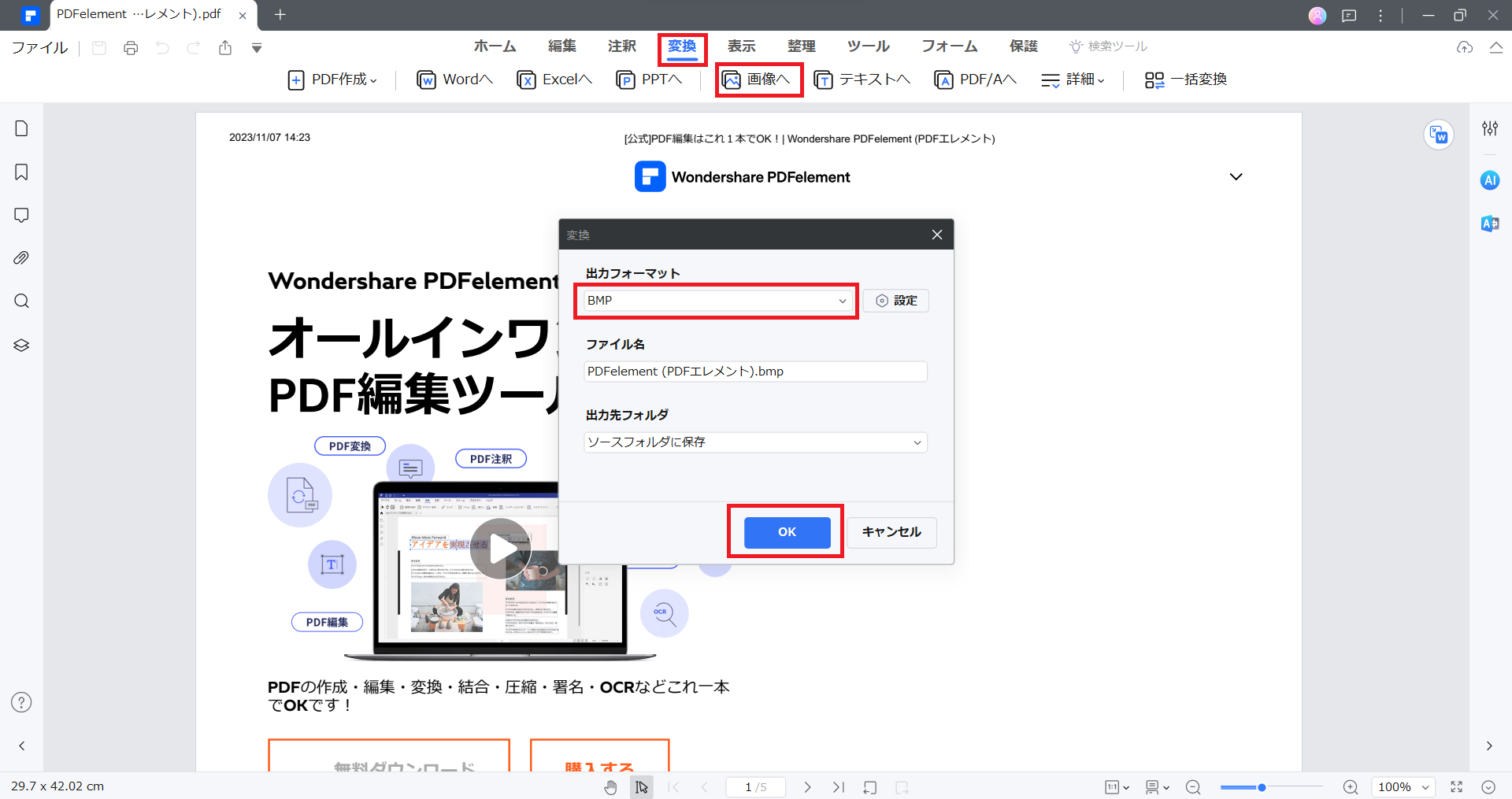
変換にあたって新たなソフトウェアを追加インストールできない社内PC環境であっても、Windows標準の機能を応用すれば数ページの変換は十分にこなせます。もっとも手軽なのは、OS標準搭載の「Snipping Tool」を活用する方法です。対象のPDFをブラウザやリーダー上で表示倍率200〜300%程度まで思い切り拡大表示した状態でキャプチャを実行し、ペイントなどの標準アクセサリ経由で「24ビット ビットマップ(*.bmp)」として保存します。手作業の手間はあるものの、拡大キャプチャによってピクセル数を稼げるため、簡易的な切り出しとしては実用レベルの鮮明さを保てます。
一方、業務で日常的に高品質な出力を担保したい場合、業界標準であるAdobe Acrobat(有料版)に勝る選択肢はありません。Acrobat Proを用いた変換手順は極めて洗練されており、次のステップで完結します。
まず、対象のPDFを開き、「ツール」パネルから「PDFを書き出し」を選択します。書き出し形式として「画像」を選び、フォーマット一覧から「BMP」を指定します。ここで最も重要なのが、保存ボタンを押す前に現れる歯車アイコンの「設定オプション」を開くことです。設定画面内でカラーマネジメントを適切に選び、解像度指定を手動で「300ピクセル/インチ」以上に引き上げることで、図面の細線や小さな注記文字も一切滲まない高解像度ビットマップが生成されます。
無料変換サイトに潜むセキュリティリスクと安全な選び方
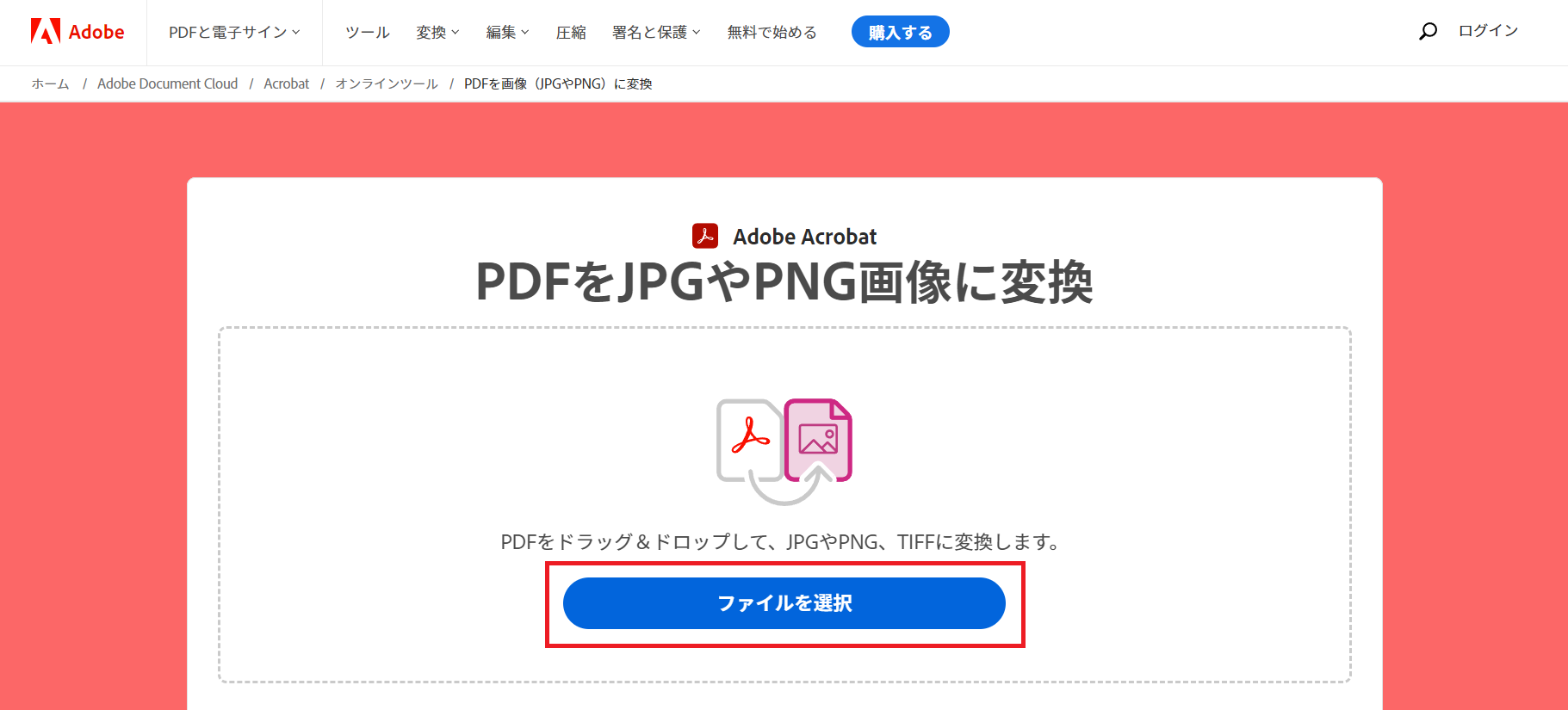
検索エンジンで検索すると、上位にはブラウザ上でファイルをドラッグ&ドロップするだけで変換できる「無料オンラインコンバーター」が数多く表示されます。インストール不要で手軽に見えるこれらのサービスですが、企業の機密情報や個人情報を扱う業務では極めて重大なコンプライアンス違反を招くリスクを孕んでいます。
一般的なWeb変換サービスでは、アップロードされたファイルがいったん事業者のリモートサーバーへ転送され、クラウド上で変換処理が行われた後にダウンロードリンクが提供されます。多くのサービスでは「処理後2時間以内にサーバーから完全削除」と規約に記載されているものの、通信経路における中間者攻撃のリスクや、第三国に設置されたサーバーにおけるログ保管の実態までを利用側が検証することは事実上不可能です。
過去には、海外のオンライン変換サイトが不正アクセスを受け、アップロードされた契約書や身分証明書のスキャンデータが外部に流出したインシデントも報告されています。どうしてもWebツールを使わざるを得ない場合でも、サーバーサイドへデータをアップロードせず、PCのブラウザ内部メモリ(WebAssembly等)だけで完結する「クライアントサイド完全実行型」のツールであるかを確認することが、2026年における情報セキュリティの最低防衛ラインです。
【2026年最新】PDFをBMPへ一括変換するおすすめツール&Python自動化手法
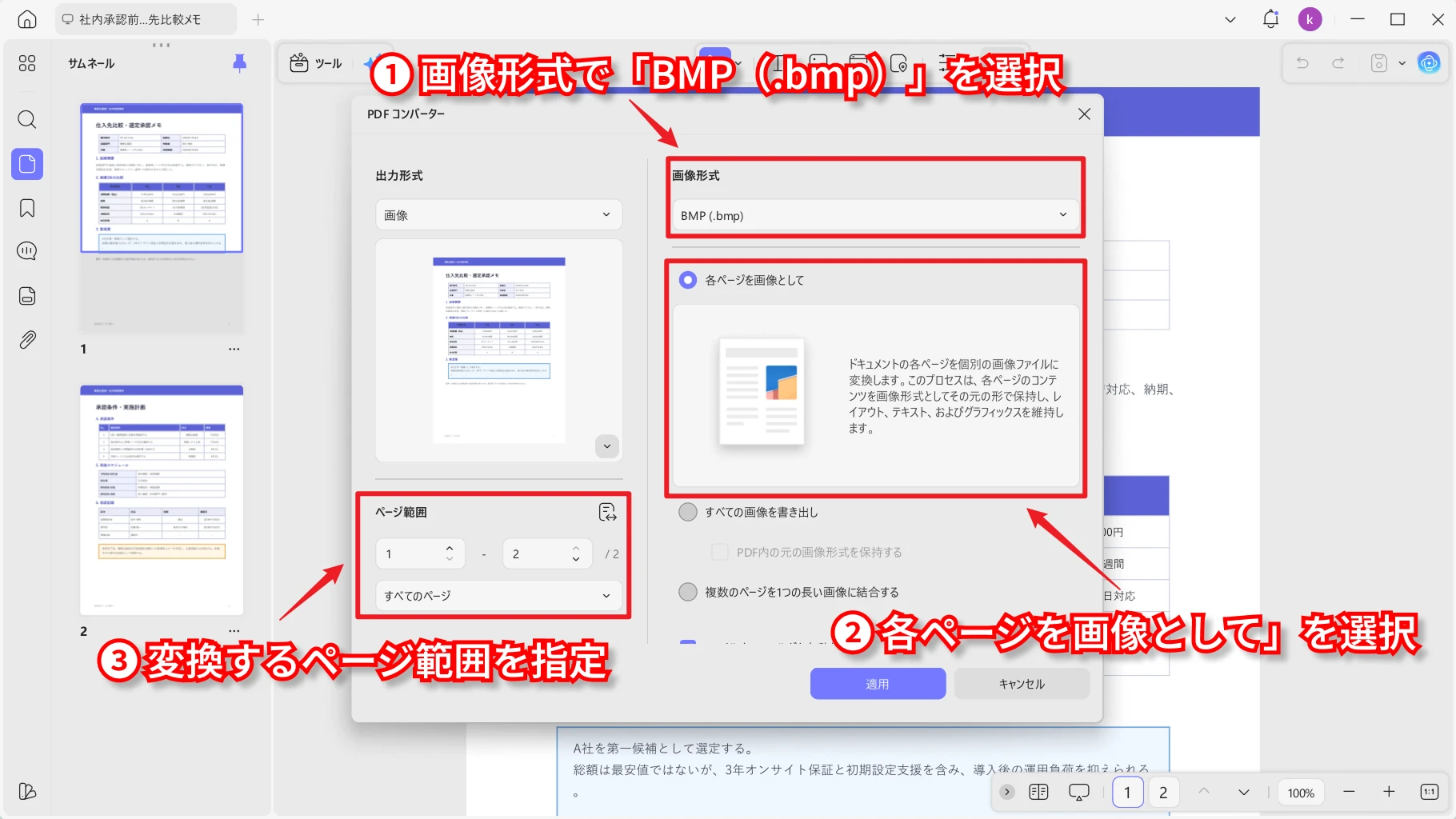
数十ページから数百ページに及ぶ仕様書や図面集を1ページずつ手動で画像化するのは現実的ではありません。業務効率を劇的に向上させるための2大アプローチとして、信頼性の高いデスクトップ向けフリーソフトの導入と、プログラミングによる自動化スクリプトの活用が挙げられます。
フリーソフトを選択する場合、長年世界中の企業で実績のある「PDF24 Creator」が有力な候補となります。このソフトウェアの最大の強みは、すべての変換処理が端末内のローカル環境で完結し、外部ネットワークへの通信が一切発生しない点です。「PDFを変換」メニューから出力形式にBMPを指定し、DPI数値を300〜600に任意指定するだけで、全ページを連番の付いたBMP画像として瞬時に一括出力できます。
さらに、自社の基幹システムや定期バッチ処理に組み込みたい場合は、Pythonライブラリを活用した自動化が圧倒的な自由度を誇ります。オープンソースライブラリ「PyMuPDF(fitz)」を用いれば、わずか数行のコードで高精細な一括変換環境を構築可能です。
PyMuPDFを使った変換処理では、マトリックス(拡大率)パラメータを設定することでレンダリング解像度を直接制御します。たとえば通常の72DPIに対して拡大率を4.16倍(300÷72)に設定すれば、300DPI相当のビットマップデータを瞬時にメモリ上へ展開し、ファイルとして書き出せます。数千ページ規模の帳票PDFであっても、フォルダ内のファイルを巡回して全自動でBMPへ変換する環境が数十分で整います。
【徹底比較】変換手法ごとの画質・作業効率・安全性をデータで検証
PDFからBMPへの変換アプローチは、コスト、画質、処理速度、セキュリティのどこを最優先するかによって最適解が完全に分かれます。主要な5つの手法を客観的データに基づいて比較整理しました。
| 変換手法 | 画質制御(DPI指定) | セキュリティレベル | 編集部の見解・評価 |
|---|---|---|---|
| Adobe Acrobat Pro | 高精度(最大2400DPIまで手動設定可) | 完全ローカル(極めて安全) | 商業印刷や精密設計で絶対の信頼性。有料だが業務用途の決定版。 |
| ローカル型ソフト(PDF24等) | 自由(50〜1200DPI程度まで指定可) | 完全ローカル(社内運用に適応) | コストをかけず安全に一括変換したい現場にとってベストな選択肢。 |
| Python(PyMuPDF等) | 完全制御(スクリプト内で無段階調整) | 完全ローカル(極めて安全) | 大量の定期業務を自動化する開発現場に最適。処理速度も最速クラス。 |
| Windows標準機能(ペイント等) | 不可(ディスプレイ解像度に依存) | 完全ローカル(安全) | 単発・1ページのみの緊急避難策。複数ページの処理には非推奨。 |
| オンライン無料変換サイト | 固定または制限あり(72〜150DPI主流) | 外部送信(情報漏洩リスクあり) | 一般公開された公開文書以外での利用は厳禁。社内機密には絶対不可。 |
【実態検証】利用者の生の声と現場目線で見えたリアル
ITサポート部門や社内情シスに寄せられる問い合わせ、さらにSNSや知恵袋などのコミュニティを調査すると、現場で頻発している「リアルな失敗事例」が浮き彫りになります。
もっとも頻繁に見られる悲鳴が、「変換したBMPのファイルサイズが異常に巨大化し、メール送信もシステム登録も拒絶された」というトラブルです。ある製造業の設計担当者は、「A4版20ページのPDF図面を300DPIのBMPに一括変換したところ、1ファイルあたり約25MB、全体で500MBを超えてしまい、社内サーバーの容量警告が鳴り響いた」と証言しています。PNGやJPEGと異なり、標準的なBMPは可逆・非圧縮でピクセルデータをそのまま保持するため、解像度を上げれば上げるほどファイル容量は二次関数的に爆発します。
また、Web系の開発現場からは「無料変換サイトを安易に利用した社員が、顧客名簿の載ったPDFをアップロードしてしまい、セキュリティ監査で発覚して始末書問題になった」という深刻な告白も確認されています。「ネットで検索して一番上に出てきたから安全だと思った」という無知が招くヒヤリハットは、ツールの利便性の裏に潜む最大の落とし穴といえます。
一般に知られていない盲点とネットの誤解
インターネット上のQ&Aサイトなどでは、「PDFをBMPに変換すれば、非圧縮フォーマットなのだから元のPDFより画質が良くなる」という言説を見かけることがありますが、これは明らかな誤解です。
BMPは非圧縮であるため「ラスタライズされた後の画質を100%忠実に保持する」能力は持っていますが、元データの品質を向上させる魔法のフォーマットではありません。もし元のPDF内部に貼り付けられている画像自体の解像度が低ければ、いくら変換時に600DPIを指定したところで、ぼやけた画像がそのまま巨大なファイルサイズで出力されるだけです。
もうひとつの誤解は、「2026年にもなってBMPを使うのは時代遅れであり、すべてPNGで代用すべきだ」という極論です。確かにWeb用途や一般的なオフィスワークであれば、圧縮効率が高く透過処理も扱えるPNGが優れています。しかし、工場の外観検査カメラ、PLC(プログラマブルロジックコントローラ)、特殊な印刷プロッターなどでは、CPUへの負荷を最小限に抑えて1ピクセルの狂いもなく高速にバッファメモリへ展開するため、「非圧縮BMPしか受け付けない」というハードウェア仕様が今なお数多く存在します。現場の仕様要件に合わせた正しいフォーマット選定こそがプロの技術判断です。
【プロの結論】おすすめできる人・慎重になるべき人の判断基準
変換作業を実行する前に、自身の業務環境が以下のどちらに該当するかを冷静に見極めてください。
ローカル型ソフトやPythonスクリプトによるBMP変換が強く推奨される条件: 精密機器や検査装置の入力仕様としてBMP形式が厳格に定められており、取り扱うドキュメントに機密情報や個人情報が含まれる場合です。この場合、完全ローカルで動作するツールを用い、解像度を300DPI以上に固定して出力することが唯一の正解となります。
オンライン無料変換サイトの利用を直ちに中止すべき条件: 自社の就業規則やセキュリティポリシーで外部クラウドへの未認可ファイル送信が禁じられている場合や、契約書、図面、見積書などを扱う場合です。「少しの時間短縮」と引き換えに「情報漏洩インシデントのリスク」を背負う行為は、組織的なコンプライアンスの観点から絶対に許容されません。
【pdf を bmp に 変換】に関するよくある質問(FAQ)
Q1:PDFからBMPに変換するとファイルサイズが数十MBに跳ね上がるのはなぜですか?
A1:BMP形式はピクセルデータを基本的に無圧縮のまま記録するためです。例えばA4サイズを300DPI・24ビットカラーで画像化すると、1ページあたり約25MB(約2480×3508ピクセル×3バイト)の計算になります。ファイルサイズを抑えたい場合は、カラー深度を24ビットから256色(8ビット)やモノクロ2値(1ビット)に落として出力するか、システム側が許容していればPNG形式への変更を検討してください。
Q2:社外秘のPDFをBMP化したいのですが、一番安全で手軽な方法はどれですか?
A2:外部通信を行わないオープンソースの「PDF24 Creator」をPCにインストールして利用するか、すでにAdobe Acrobat Proが導入されていればそちらの「書き出し」機能を利用するのが最も安全です。ネットワークを遮断したオフライン環境でも動作するため、情報漏洩のリスクを根本から遮断できます。
Q3:複数ページのPDFを1回で全ページBMP画像に分割・変換できますか?
A3:可能です。Adobe Acrobat ProやPDF24 Creatorを使用すれば、全ページが「ファイル名_001.bmp」「ファイル名_002.bmp」のように自動連番で個別画像として一括出力されます。Python環境がある場合は、PyMuPDFスクリプトを用いることで、数百ページであっても数秒から数十秒で一括生成が完了します。
Q4:スマホ(iPhoneやAndroid)だけでPDFをBMPに変換することは可能ですか?
A4:標準機能ではBMPへの直接書き出しはサポートされていません。一般的な画像編集アプリもJPEGやPNGへの変換が主流です。スマホ完結を謳う無料Webサイトもありますが、機密性や解像度制御の面からビジネス用途には推奨できません。業務品質のBMP出力を求める場合は、PC環境での作業を強くおすすめします。
まとめ:今後の動向と失敗しないための判断基準
ドキュメントのデジタル化やクラウド移行が加速する現代においても、レガシーな産業機器や検査システムとの連携において、極めて精度の高いラスターデータであるBMPの需要は根強く残っています。変換作業で失敗しないための鍵は、第一に「DPI設定による画質担保」、第二に「ローカル処理によるセキュリティ確保」の2点に集約されます。
無料のWebサービスに安易に依存するのではなく、Adobe Acrobatや信頼できるローカルツールの活用、あるいは簡易的なスクリプト処理を自社に取り入れることで、品質と安全性の両立が可能になります。変換後の用途や受取側のハードウェア仕様を正しく把握した上で、最適な手法を選択してください。 (出典: pdf を bmp に 変換(Yahoo!ニュース))
テクノロジーやライフスタイル領域を中心に執筆活動を行っています。趣味は写真撮影と旅行です。