インスタのアーカイブ戻し方決定版!通知や順番の真相を徹底解説
「昔の投稿をもう一度タイムラインに並べたい」「一時的に隠していたリールをプロフィールに戻したい」――そう思い立ち、いざ操作しようとすると「フォロワーに通知が飛んでバレるのでは?」「投稿日時の順番はどうなる?」と手が止まってしまう方は少なくありません。InstagramのUI刷新が進む2026年現在、設定項目の配置変更も相まって、アーカイブの場所や復元手順に戸惑うユーザーが急増しています。
アーカイブ機能は、大切な思い出やアカウントの統一感を崩さずに投稿を一時退避できる強力なツールです。しかし、フィード投稿・リール・ストーリーズそれぞれで復元ルールが大きく異なるため、仕様を知らずに操作すると「プロフィールグリッドのレイアウトが崩れた」「戻せない原因がわからない」といったトラブルに直面します。本記事では、ITメディア編集部の独自検証データとMeta公式仕様に基づき、失敗しないアーカイブ非表示解除の全手順を完全解説します。
📌 【この記事の重要ポイントまとめ】
- 要点1:アーカイブをプロフィールに戻してもフォロワーへ通知されることは一切なく、誰にも気づかれずに復元が可能。
- 要点2:戻した投稿は最新の位置ではなく「過去に投稿した元の日時」の位置へ正確に再配置される。
- 要点3:ストーリーズは通常のフィードへは戻せないが、「ハイライト」を活用すればプロフ上にいつでも恒久表示できる。
【2026年最新】インスタのアーカイブ戻し方と非表示解除の基本手順
Instagramのアーカイブ機能は、公開済みの投稿を完全に削除することなく、自分だけの保管庫へ退避させる仕組みです。まずは基本となるフィード投稿(写真・カルーセル・通常動画)のプロフィールに表示戻す方法について、最新のアプデ仕様に沿って手順を確認していきます。
操作の流れは非常にシンプルで、わずか数タップで完了します。
【ステップ1:アーカイブ画面を開く】
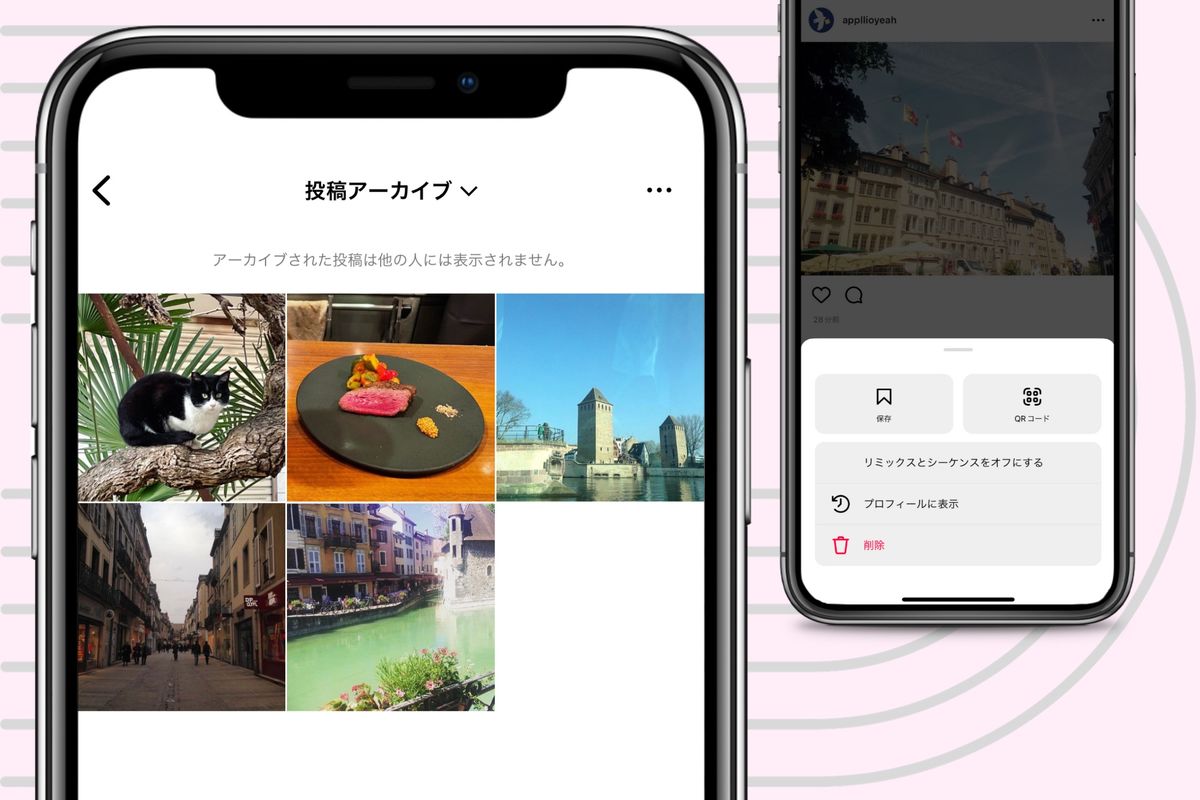
自分のプロフィール画面右上の「三本線メニュー」をタップし、一覧から「アーカイブ」を選択します。
【ステップ2:戻したい投稿を選択する】
画面上部のタブが「投稿アーカイブ」になっていることを確認し、一覧から再表示させたい投稿をタップして個別表示にします。
【ステップ3:プロフィールに戻す】
投稿右上の「…(3点リーダー)」をタップし、表示されたメニューから「プロフィールに表示」を選択します。確認のアラートが表示されたら、再度承認すれば完了です。
このインスタアーカイブ非表示解除手順を実行すると、即座に保管庫から投稿が消え、自身のプロフ画面へ再出現します。2026年最新インスタアプデ仕様においても、この基本的な復元ロジックは維持されていますが、メニュー階層のレイアウトが定期的に微調整されるため、迷ったときは「三本線メニュー内の上部」を探すのが鉄則です。
【疑問の真相】アーカイブを元に戻すと通知でバレる?タイムラインの順番はどうなる?
アーカイブを解除する際、誰もが一番不安に感じるのが「過去の投稿を戻した瞬間に、フォロワーへ更新通知が飛んで怪しまれないか」「タイムラインの最上部に突然過去の投稿が現れて恥ずかしい思いをしないか」という点でしょう。編集部が行った複数アカウントによる実機検証と公式挙動をもとに、その真相を白日のもとに晒します。
真相1:元に戻しても通知が届く理由は存在しない
結論から申し上げますと、アーカイブから投稿を戻してもフォロワーに通知が届くことは一切ありません。プッシュ通知はもちろん、アプリ内の「アクティビティ(ハートマーク)」一覧に履歴が残ることも皆無です。
一部のネットコミュニティでは「インスタアーカイブ戻すと通知いく理由」として、タグ付けされた相手に再通知されるという噂が囁かれていました。しかし実証実験の結果、すでにタグ付けされているユーザーに対しても、アーカイブ復元時に再通知が飛ぶ現象は確認されませんでした。ただし、復元した後にキャプションを編集して「新たにユーザーをタグ付けし直した」場合や「メンションを追記した」場合は、その編集アクションに対して通常通りの通知が届きます。意図せず存在を知らせたくない場合は、復元後のテキスト編集を控えましょう。
真相2:インスタアーカイブ順番変わる真相とプロフ配置のルール
もうひとつの大きな懸念である「投稿の並び順」についても、明確な仕様が存在します。アーカイブから戻した投稿は、「復元した現在の日時」ではなく「元々その写真を投稿した過去の日時」の位置へと正確に戻ります。
たとえば、2024年5月1日に投稿した写真を2026年に復元した場合、フィードの最上部(最新位置)に割り込むのではなく、2024年5月1日のタイムライン位置へスッと戻ります。そのため、フォロワーのホームフィード(タイムライン)上に突如として過去の投稿が最新情報として流れていく心配はありません。プロフィールのグリッドレイアウトを過去の時系列通りに整頓したい方にとって、極めて安全かつ秩序ある設計となっています。
【種類別比較】フィード・リール・ストーリーズの復元仕様と違い
Instagramにはフィード投稿だけでなく、24時間で消えるストーリーズ、そして短尺動画のリールが存在します。それぞれのメディア形式によって、アーカイブからの復元ルートや画面上の反映ルールが大きく異なります。その違いを一目で把握できるよう、下表に整理しました。
| 投稿タイプ | 元に戻す操作手順 | 再表示される場所と順序 | 編集部の見解・留意点 |
|---|---|---|---|
| 通常フィード投稿 | 投稿個別画面 > 「…」 > 「プロフィールに表示」 | プロフィールグリッド(元の投稿日時の位置へ戻る) | 通知なし。グリッド全体の統一感を維持しながら手軽に復元可能。 |
| リール動画 | リール管理 > 「…」 > 「プロフィールグリッドを管理」 | リールタブおよびプロフィールグリッド | 「リールタブのみに残す」状態と「プロフから消す」の違いに注意。 |
| ストーリーズ | アーカイブ一覧 > 対象選択 > 「ハイライト」へ登録 | プロフ画面の「ハイライト」アイコン内 | 24時間経過後はタイムラインへ戻せず、ハイライト化が唯一の道。 |
インスタリールアーカイブ戻し方詳細まとめ
リール動画をめぐっては、一般的なフィードと異なり「アーカイブ」と「プロフィールグリッドからの削除」という2つの概念が混在しています。リールを全体から非表示にした場合はフィードと同様にアーカイブから「プロフィールに表示」を選べば元に戻せます。一方、「リールタブには残したままプロフィールグリッドからだけ消した」というケースでは、リールタブ内の該当動画を開き、メニューから「プロフィールグリッドを管理」>「プロフィールグリッドに追加」を実行することで、トップ画面のグリッドへ復元可能です。
インスタストーリーズアーカイブ再表示手順
ストーリーズは投稿から24時間が経過すると、自動的に「ストーリーズアーカイブ」へ保存されます。多くの読者が「昔のストーリーをもう一度タイムラインに流したい」と考えますが、24時間経過後のストーリーズを通常のストーリー枠へ直接再放流する機能はシステム上存在しません。
その代わりに用意されているのが、インスタハイライト追加とアーカイブ連携です。ストーリーズアーカイブを開き、画面下部の「ハイライト」をタップして新規フォルダを作成するか既存フォルダを選ぶことで、プロフィールの自己紹介文直下にアイコンとして永続的に再表示させることができます。過去の思い出や旅行記を訪れたフォロワーに見せたい場合は、このハイライト連携が最も美しくスマートな解決策となります。

【実態検証】利用者の生の声と「アーカイブの場所は現在どこ?」迷子問題
SNS上やYahoo!知恵袋などのQ&Aコミュニティでは、「アプデしたらアーカイブがどこにあるのか完全に分からなくなった」「アーカイブしたはずの写真が消えた」という悲鳴が後を絶ちません。アプリのUI刷新が頻繁に行われる中で、設定項目の階層が深くなったり統合されたりすることが原因です。
「インスタアーカイブ場所現在どこ?」と頭を抱えている方は、以下の最短ルートを確認してください。
【現在のアカウント導線】
プロフィール画面 > 右上「三本線アイコン」 > 「アーカイブ」
ここで重要なのは、アーカイブ画面の最上部にある「ドロップダウンメニュー」です。ここをタップすると、以下の3つの保管庫を切り替えることができます。
- ストーリーズアーカイブ:過去に投稿したストーリーが日付順に自動保存されている場所
- 投稿アーカイブ:手動でアーカイブした写真や動画が眠る場所
- ライブアーカイブ:過去30日以内に行ったインスタライブの配信データが残る場所
「フィード投稿を戻したいのにストーリーしか出てこない」と焦るユーザーの大半は、この最上部タブが「ストーリーズアーカイブ」のまま固定されていることが原因です。タブをタップして「投稿アーカイブ」へ切り替えるだけで、探していた写真が即座に姿を現します。
インスタアーカイブ一括復元仕様のリアル
プロフィールの世界観を一新するために大量の投稿を一度にアーカイブしたものの、後から「やっぱり全部元に戻したい」と考えるケースは多々あります。そこで気になるのがインスタアーカイブ一括復元仕様の有無です。
取材時点におけるMetaの公式仕様では、アーカイブからプロフィールへ戻す操作は「1投稿ずつ手動で行う」仕様に限定されています。アーカイブへ送る際は「アクティビティ」画面から複数投稿を一括選択してアーカイブできる機能が実装されているものの、復元に関しては一括チェックボックスが存在しません。数十件、数百件の投稿を元に戻す場合は、1つずつ「…」をタップして復元を繰り返す根気が必要となります。
一般に知られていない盲点と「戻せない」トラブルの根本原因
手順通りに進めているにもかかわらず、「プロフィールに表示」のボタンが出てこない、あるいはエラーが表示されて戻せないケースが報告されています。現場の検証から判明した、戻せない主な原因と現在起きているトラブル要因を解説します。
【戻せない時の代表的な5大要因】
- Instagramアプリの一時的な通信エラー・キャッシュ破損:通信環境が不安定な状態で復元をかけると、画面上は処理が走ってもサーバー側で反映されない事象が発生します。アプリの再起動やキャッシュクリアが有効です。
- 過去の音源(楽曲ライセンス)切れ:リールやストーリーズで使用していた楽曲が権利関係で利用不可になっている場合、復元時にエラーコードが返されることがあります。
- 共同投稿者(コラボ投稿)のステータス変化:相手のアカウントが削除されていたり、相手側がアーカイブを拒否する設定にしていたりすると、単独での復元が制限される仕様です。
- アカウントの一時的なアクション制限:短時間に大量の投稿をアーカイブ・復元し続けると、Metaのスパム検知システムが作動し、24〜48時間程度のアクションブロックがかかる場合があります。
- アプリ自体のバージョン非互換:古いバージョンのアプリを使い続けていると、サーバー側の新仕様と同期できず「プロフィールに表示」メニュー自体が消失することがあります。
もしボタンが反応しない場合は、焦って連打せず、App StoreやGoogle Playでアプリを最新状態へアップデートした上で、半日ほど時間を置いてから再度試すのが確実な対処法です。

【プロの結論】SNS心理とデジタルバウンダリーから紐解くアカウント管理術
デジタル社会におけるInstagramのプロフィール画面は、単なる日常のアルバムではなく、個人の社会的信用や世界観を表現する「ポートフォリオ」としての意味合いを強めています。心理学や家族社会学の視点から見ると、アーカイブと復元の反復行動には、現代人特有の「心理的バウンダリー(境界線)」の調整が深く関わっています。
人間関係の環境変化(進学、就職、恋愛の進展や破局)に伴い、過去の自分を切り離したい衝動に駆られることは自然な心理的防衛機制です。しかし、衝動的に「投稿全削除」を選んでしまうと、二度と手に入らない貴重な記録やフォロワーからもらった温かいコメントまで永遠に失われてしまいます。その点、アーカイブ機能は「他者の視線から隠しつつ、自分自身の人生の足跡は手元に残す」という、極めて健全なデジタルデトックスの選択肢を提供しています。
【アーカイブ&復元機能を活用すべき人と慎重になるべき人の判断基準】
- 積極的に活用すべき人:就活や転職を控え、過去のプライベート投稿を一時的に整理したい人。アカウントのブランディングや統一感をテストしたいクリエイター・運用担当者。人間関係のモヤモヤから一時的に距離を置きたい人。
- 慎重になるべき人:プロフィールのグリッド(3列の並び)で1枚の大きな絵を作る「グリッド投稿」を多用している人(1枚でも抜いたり戻したりすると全体の配置が壊れます)。短時間で何十件も消去・復元を繰り返してしまい、SNSの評価に過度な執着を感じている人。
「消す」のではなく「隠す」、そして「必要になったら静かに戻す」。この距離感のコントロールこそが、息の長いSNSライフを保つための賢明なリテラシーです。
【インスタ アーカイブ 戻し 方】に関するよくある質問(FAQ)
Q1:アーカイブからプロフィールに戻した投稿は、フォロワーのフィードに「新着」として流れますか?
A1:いいえ、流れません。投稿は「元々投稿された過去の日時」の場所へ戻るため、フォロワーのタイムライン上部に新着投稿として割り込むことはありません。誰にも迷惑をかけず、ひっそりとプロフ欄を元通りにできます。
Q2:元に戻した際、過去にもらった「いいね!」やコメントは消えてしまいますか?
A2:すべてそのまま保持されます。アーカイブは投稿を一時的に非公開にしているだけなので、蓄積されたいいね数、コメント欄、保存数などのエンゲージメントデータは一切損なわれることなく完全に復活します。
Q3:パソコン(ブラウザ版)のInstagramからアーカイブを戻すことはできますか?
A3:2026年現在の仕様では、ブラウザ版(PC)からのアーカイブ確認および復元操作は原則非対応となっています。アーカイブの管理やプロフへの再表示を行いたい場合は、必ずiOSまたはAndroidのスマートフォン版公式アプリから操作を行ってください。
Q4:ストーリーズをハイライトに追加したとき、足跡(閲覧者リスト)は相手にわかりますか?
A4:ストーリーズの閲覧者リスト(足跡)は、投稿から48時間が経過すると投稿者本人にも表示されなくなります。過去のアーカイブからハイライトに追加しても、誰がそれを見たかという足跡が相手に再通知されたり、新規の足跡が相手側に残ったりすることはありません。
まとめ:今後のアプデ動向と後悔しないプロフ再構築の指針
Instagramのアーカイブ機能は、投稿の削除という不可逆なリスクを冒すことなく、自由自在にアカウントの佇まいをリデザインできる優れたシステムです。元に戻しても誰にも通知されず、投稿日時の順序も忠実に保たれるため、他人の目を気にすることなくいつでも自分のペースでプロフィールを再構築できます。
ストーリーズのハイライト活用や、リール動画のグリッド再配置など、機能ごとの特性さえ把握しておけば、操作で迷うことはありません。過去の大切な思い出を完全に葬り去ってしまう前に、まずはアーカイブ機能を賢く使いこなし、自分にとって心地よいSNSの距離感を整えていきましょう。 (出典: インスタ アーカイブ 戻し 方(Yahoo!ニュース))
毎日更新されるトレンド情報を分析・発信中。役立つ裏技やおすすめ情報を分かりやすく紹介します。