Excelグループ化ショートカット完全網羅!爆速時短と動かない原因
財務諸表の作成から月次のデータ集計まで、膨大なセルが並ぶスプレッドシートを扱う実務現場において、不要な行や列を手作業で非表示にする作業は、タイムロスだけでなく重大な計算ミスの温床となっています。こうした現場の非効率を一掃し、必要な情報だけをスマートに俯瞰できる機能が「グループ化」です。
マウス操作でリボンメニューを辿る手間を省き、キーボードだけで瞬時にグループ化・解除を実行できれば、データハンドリングの速度は劇的に向上します。しかし実務の現場では、「ショートカットキーを押しても反応しない」「共有シートで突然使えなくなった」といったトラブルに直面するビジネスパーソンが後を絶ちません。本稿では、基本キー操作からトラブルの根本解決策、現場で差がつく実践ノウハウまで、余すところなく解き明かします。
📌 【この記事の重要ポイントまとめ】
- 要点1:Windowsは「ShiftAlt右矢印」、Macは「Command + Shift + K」で瞬時に行・列をまとめられる。
- 要点2:ショートカットが効かない主因は「複数シート選択」「シート保護」「キーボードの競合」「テーブル機能」にある。
- 要点3:従来の「非表示」による計算漏れ事故を防ぎ、最大8階層のアウトラインで安全な情報共有基盤を構築できる。
【2026年最新】一瞬でシートが整う爆速キー操作と基本手順
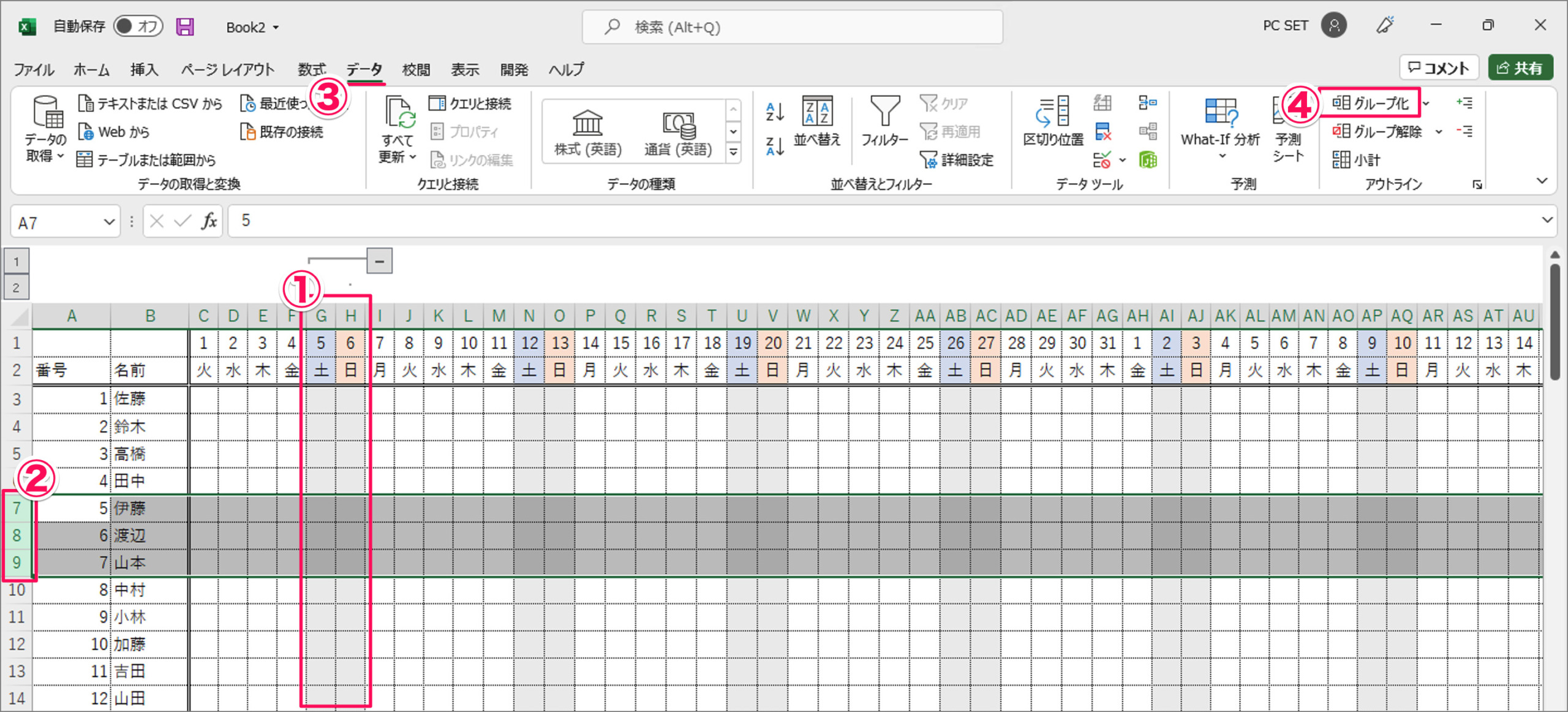
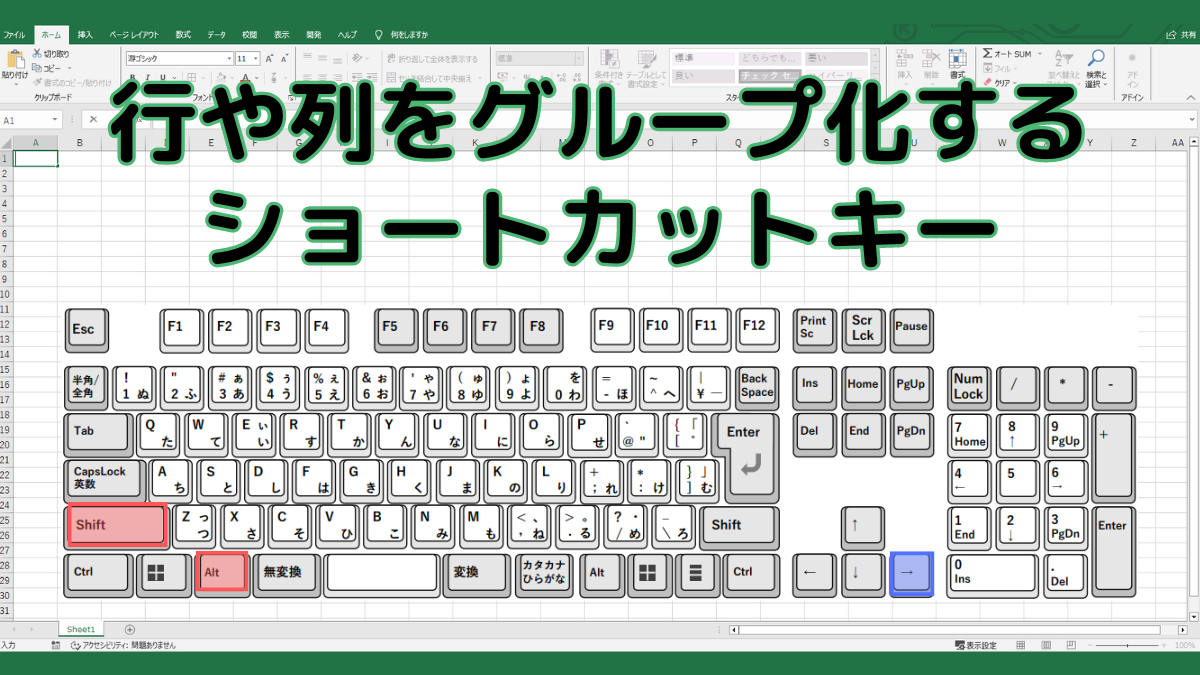
キーボードから手を離さずに作業を完結させることは、データ処理における疲労軽減とスピードアップの絶対条件です。Windows環境において、エクセル行グループ化ショートカットおよびエクセル列グループ化ショートカットの基本となるのは、ShiftAlt右矢印(Shift + Alt + →)の同時押しです。対象となる行や列を範囲選択した状態でこのキーを押すだけで、選択エリアが一瞬でグループ化されます。
セル単一を選択した状態で実行した場合は、画面上に「行」または「列」のどちらをグループ化するか尋ねるダイアログが表示されますが、あらかじめ「Shift + スペース」で行全体、あるいは「Ctrl + スペース」で列全体を選択しておけば、ダイアログを挟むことなくダイレクトにグループ化が完了します。このワンアクションを指に馴染ませるだけで、思考の流れを一切止めずにシートの構造化が進められます。
一方、Mac環境のユーザーに向けても直感的な操作が割り振られています。Excelグループ化Macショートカットは「Command + Shift + K」であり、同様の手順で行や列を即座に折りたたみ可能な状態へ変換できます。マウスカーソルをリボンの「データ」タブへ運び、「グループ化」アイコンをクリックする数秒のロスをゼロにするこの爆速コマンドは、毎日のルーティンワークを根本から変える威力を秘めています。
押しても反応しない?Excelグループ化ショートカットが使えない決定的な理由
実務の現場から頻繁に寄せられるのが、「規定のキーを押してもピコピコと警告音が鳴るだけで動かない」「リボンのグループ化ボタンがグレーアウトして押せない」という悲鳴です。Excelグループ化ショートカット反応しないトラブルには、明確な構造的原因が存在します。主な原因は以下の通りです。
最も多い盲点が、複数シートがグループ選択された状態、いわゆる「作業グループ」モードになっているケースです。シート見出しを複数選択している間は、シート構造の破壊を防ぐExcelの安全機能が働き、グループ化機能そのものが強制的にロックされます。シート見出しの右クリックから「シートのグループ解除」を実行するだけで、即座に機能が復活します。
次に疑うべきは「テーブル機能」との干渉です。Ctrl + Tなどで作成されたExcelテーブルの範囲内では、標準のアウトライン機能によるグループ化が制限されます。さらに、Excelグループ化できない理由として見落とされがちなのが、常駐ユーティリティやグラフィックボード設定による「ショートカットキーの競合」です。特に一部のディスプレイ設定ソフトや録画ツールが「Alt + Shift + 矢印」を独自機能に割り当てている場合、Excel側にキー入力が到達しません。競合ソフトの常駐を解除するか、クイックアクセスツールバーにグループ化を登録して「Alt + 数字キー」で呼び出す迂回策が有効です。
【実態検証】「非表示」で事故多発?現場目線で見えたグループ化の真価
大手人材育成サービス「bizplay」が公開したExcel実践講座の検証データによると、ショートカットや構造化機能を体系的に習得したビジネスパーソンは、平日の業務生産性が最大20倍に跳ね上がることが実証されています。その研修現場や大手監査法人、経営企画部などの最前線で特に強調されているのが、「単純な非表示機能の原則禁止」と「グループ化の徹底」です。
SNSや実務コミュニティの生の声を見ても、「前任者が行を非表示にしたまま退職し、合計行の数式から外れていることに誰も気づかず数千万円の計上漏れが発生した」「行の非表示に気づかず、上から貼り付けを行って裏のデータを消去してしまった」といった、非表示機能に起因する重大インシデントの報告が絶えません。
行や列を単純に「非表示」にした場合、画面上からは見出しのアルファベットや行番号が飛んでいるだけになり、視認性が極めて低くなります。これに対し、グループ化を設定するとシート上部や左側に明確な「[-]」「[+]」のバーが視覚化されます。開閉状態が一目瞭然となるため、第三者がファイルを閲覧・編集する際にもデータの見落としや上書き破壊が発生しません。組織的なガバナンスとミス抑止の観点からも、グループ化の採用は必須のリテラシーといえます。
Windows・Mac・折りたたみまで完全比較|操作一覧と階層の限界
効率的な運用のために、グループ化の作成から解除、そして開閉操作までの全貌を整理して頭に入れておく必要があります。以下の比較表に、主要な操作体系と実務上の重要データをまとめました。
| 操作項目 | Windows(キー操作) | Mac(キー操作) | 実務上の挙動と仕様上限 |
|---|---|---|---|
| グループ化の新規作成 | Shift + Alt + → | Command + Shift + K | 選択範囲を1つのグループに束ねる |
| グループ化の解除 | Shift + Alt + ← | Command + Shift + J | Excelグループ化解除ショートカットとして機能 |
| グループの折りたたみ | Alt → A → H | メニューから「詳細を表示しない」 | 詳細行・列を隠し、集計行のみを表示 |
| グループの展開 | Alt → A → J | メニューから「詳細を表示」 | 隠れていた明細行・列を一括再表示 |
| 多重階層(入れ子構造) | 範囲内でさらにShift+Alt+→ | 範囲内でさらにCmd+Shift+K | 最大8レベルまで階層化が可能(Excel仕様) |
作成済みの枠組みを消し去るExcelグループ化解除ショートカットは、作成と対をなす「Shift + Alt + ←」です。部分的に解除したい場合はその範囲を選択してキーを押し、シート全体のグループ化を根こそぎリセットしたい場合は、全セル選択(Ctrl + A)を行ってから解除コマンドを複数回実行します。
さらに、実務で頻繁に利用するExcelグループ化折りたたみ展開には、アウトライン記号の「1」「2」といった数字ボタンを押す方法のほか、アクセスキーを活用した「Alt → A → H(非表示・折りたたみ)」「Alt → A → J(再表示・展開)」のフローが極めて強力です。これらをマスターすれば、マウスに手を伸ばす回数を劇的に減らせます。
一般に知られていない盲点とネットの誤解|シート保護と多重構造の罠
ウェブ上の解説記事やフォーラムで頻繁に混乱を招いているのが、「シート保護をかけるとグループの開閉すらできなくなる」という問題です。機密性の高い数式を守るためにシート保護を有効化した瞬間、せっかく作成したグループ化の「+」「-」ボタンが押せなくなり、業務が停滞するケースが多発しています。
Excelの標準仕様では、通常の「シートの保護」ダイアログで「行の書式設定」や「列の書式設定」にチェックを入れても、保護状態のままグループを開閉することはできません。これがシート保護グループ化できない対処法として多くのユーザーを悩ませる要因です。この制約を突破するには、VBA(マクロ)を用いてワークシートの保護時に特殊なプロパティを付与する解決策が最も確実です。
ブック起動時のイベント(Workbook_Open)などに以下のスクリプトを記述することで、数式を保護したままユーザーによるアウトラインの開閉操作だけを許可できます。
Private Sub Workbook_Open() With Sheets("対象シート名") .EnableOutlining = True .Protect Password:="任意のパスワード", UserInterfaceOnly:=True End With End Sub また、Excelアウトライン設定の初期状態では、「集計行に対して詳細行が上に配置されるか下になるか」という展開方向が直感とズレている場合があります。「データ」タブの「アウトライン」グループ右下にある小さな矢印(ダイアログボックスランチャー)を開き、「詳細データの下に集計行を表示」のチェックを調整することで、組織のフォーマットに合わせた自然な折りたたみが実現します。
【プロの結論】エクセルショートカット業務効率化における導入基準
グループ化は非常に強力な武器ですが、あらゆる表に対して無批判に適用すべきではありません。組織のデータガバナンスと認知負荷の観点から、導入すべき状況と避けるべき状況を明確に区別することが肝要です。
【グループ化を積極的に導入すべきケース】
- 多階層の財務諸表・予実管理表:月次・四半期・年間の小計と内訳明細が入り混じる長大なシート。
- 工程表・WBS(進捗管理):大項目・中項目・タスク詳細の階層をスムーズに行き来する必要があるプロジェクト管理シート。
- 他部署や役員へ提出する共有レポート:サマリーだけを最初に見せ、必要に応じて関係者が自ら明細をドリルダウンして確認する資料。
【グループ化を避ける・慎重に扱うべきケース】
- データベース形式の生データ表:Power Queryやピボットテーブル、関数(XLOOKUPやFILTERなど)の参照元となる元データシート。構造が崩れ、システム連携エラーの引き金となります。
- ITリテラシーに大きな開きがあるチームでの運用:アウトライン記号の見方が分からないメンバーが編集に関わる場合、意図しない行飛ばしや入力不整合が起きるリスクがあります。
2026年最新Excel時短ワザ詳細まとめの根底にある本質は、単に指先の速度を上げることではなく、「誰もが直感的に構造を理解でき、ヒューマンエラーを仕組みで排除するシート設計」にあります。グループ化はその思想を具現化するための最重要ツールなのです。
【excel グループ 化 ショートカット】に関するよくある質問(FAQ)
Q1:グループ化のショートカットキー(Shift + Alt + →)を押しても、画面右端から変なサイドバーが出てきてExcelが反応しません。なぜですか?
A1:Windowsの他社製ユーティリティやグラフィックカードの管理アプリ(Intel Graphics Command CenterやAMD Softwareなど)が、同じキーの組み合わせをグローバルホットキーとして占有している可能性が極めて高いです。該当アプリの設定からホットキー割り当てを解除するか無効化してください。暫定措置としては、クイックアクセスツールバーにグループ化を登録し、「Alt + 数字」で実行する方法も推奨されます。
Q2:行や列ではなく、図形や画像(オブジェクト)をグループ化するショートカットキーは同じですか?
A2:いいえ、図形や画像のグループ化には別のショートカットが割り振られています。複数のオブジェクトをCtrlキーを押しながら選択した状態で、「Ctrl + G」を押すことでグループ化できます。解除は「Ctrl + Shift + G」です。セルのアウトライン化(Shift + Alt + 矢印)と混同しやすいため注意してください。
Q3:何階層までグループ化をネスト(入れ子)にできますか?解除を一発で行う方法はありますか?
A3:Excelの仕様上、行・列ともに最大8レベルまで階層化が可能です。何重にも重なった階層を一括で完全に解除したい場合は、シート左上の全セル選択ボタンをクリック(またはCtrl + Aを数回押して全域選択)した状態で、解除ショートカット「Shift + Alt + ←」を数回連打してください。すべての階層が一掃されます。
まとめ:今後の動向と失敗しないための判断基準
Excelにおけるデータハンドリングは、AI機能の普及やクラウド共有の一般化に伴い、ますます「構造の明瞭さ」が重視される時代に入っています。従来の非表示機能に頼ったデータ管理は、共同編集環境における予期せぬ上書きミスや参照エラーを誘発するリスク要因でしかありません。
今回解説したグループ化ショートカット(Windows: Shift + Alt + → / Mac: Command + Shift + K)と解除コマンドを指先レベルで習慣化することは、日々の作業時間を削るだけでなく、シートの品質と信頼性を保つ確固たる防壁となります。シート保護時の挙動やキー競合といったトラブルの裏側を正しく理解し、堅牢で美しいスプレッドシート運用を確立してください。 (出典: excel グループ 化 ショートカット(Yahoo!ニュース))
毎日更新されるトレンド情報を分析・発信中。役立つ裏技やおすすめ情報を分かりやすく紹介します。