パワポを縦にする方法と1枚だけ変更する裏ワザ【2026年最新】
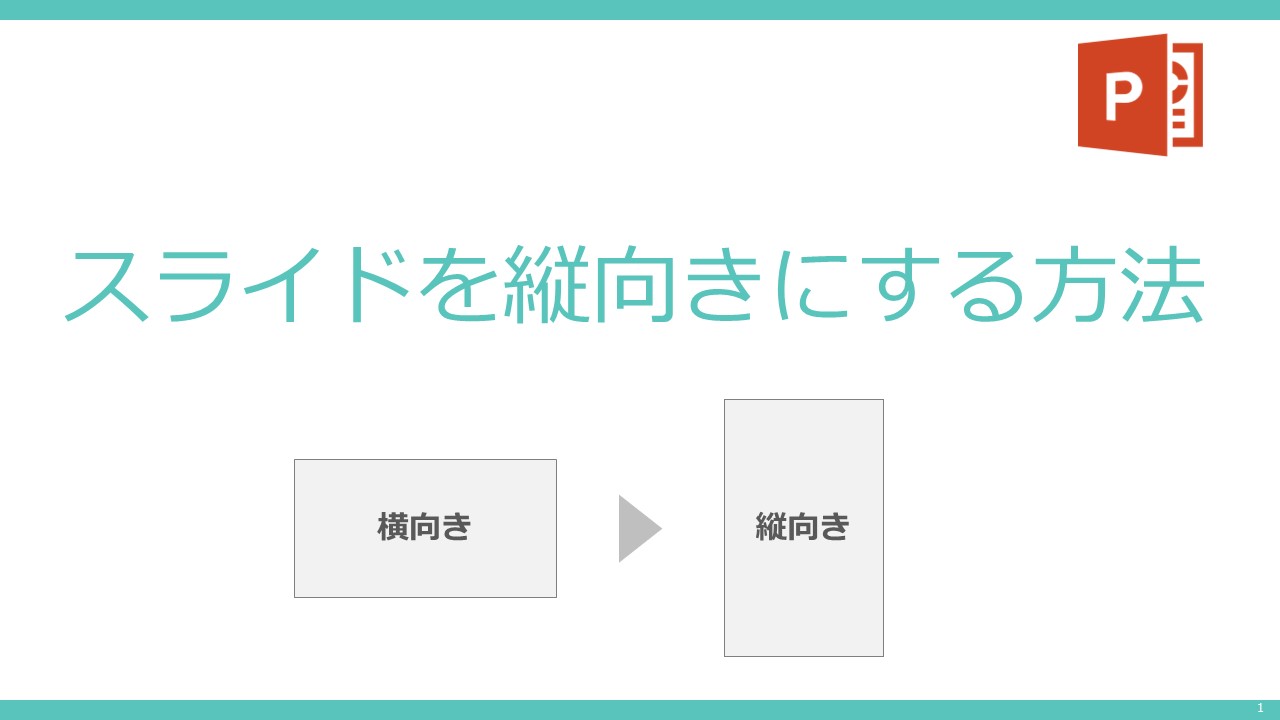
ビジネス文書の作成や印刷用チラシ、スマートフォンでの閲覧を前提とした社内マニュアルの作成において、「PowerPoint(パワーポイント)のスライドを縦向きにしたい」という要望は現場で頻繁に発生します。企画書作成のデファクトスタンダードである横型(16:9)とは異なり、縦型スライドはスマートフォンの画面スクロールと相性が良く、A4用紙1枚に情報を凝縮するワンペーパー資料としても抜群の閲覧性を発揮します。
しかし、標準機能でスライド全体の向きを縦に変更する手順は知られていても、「プレゼン内の特定の1枚だけを縦にしたい」「A4サイズで印刷すると余白ができてしまう」「Mac版やWeb版で設定項目が見当たらない」といった現場特有のトラブルに頭を抱える担当者は少なくありません。プレゼンテーションソフトの構造的制約を理解し、2026年現在の最新バージョンに即した実践的なアプローチを押さえることで、デザイン崩れを防ぎながら美しい縦型資料を仕上げることが可能になります。
📌 【この記事の重要ポイントまとめ】
- 要点1:スライド全体の縦向き化は「デザイン」タブの「スライドのサイズ」から数ステップで完了し、印刷用A4縦にするには「21.0cm×29.7cm」の手動入力が必須。
- 要点2:同一ファイル内で1枚だけ縦にする公式機能は存在しないが、「ハイパーリンクによるスライド間連携」や「PDF結合」で実務上完全に解決できる。
- 要点3:レイアウト変更時の「最大化」と「サイズに合わせて調整」の選択基準を誤ると配置が歪むため、新規作成時の初期設定が最大の予防策となる。
【2026年最新】パワポを縦にする基本手順|Windows・Mac別の設定方法
PowerPointにおいてスライド全体の向きを横から縦に変更する操作は、Windows版とMac版のいずれにおいても数クリックで完了します。2026年最新のMicrosoft 365環境におけるUIに準拠した基本操作を確認します。
Windows版における標準的なPowerPointスライド縦向き設定は、上部リボンの「デザイン」タブから開始します。「スライドのサイズ」をクリックし、プルダウンメニューから「ユーザー設定のスライドのサイズ」を選択します。表示されたダイアログボックスの「スライド」の項目で「縦」のラジオボタンにチェックを入れ、「OK」を押します。
この際、画面上に「最大化」と「サイズに合わせて調整」という2つの選択肢が表示されます。既に文字や図形を配置している場合、「最大化」を選ぶとスライドからはみ出すリスクがあり、「サイズに合わせて調整」を選ぶと全体の比率を維持したまま縮小されます。既存スライドを変換する際は「サイズに合わせて調整」を選んだうえで、微調整を行うのが鉄則です。
一方、パワポ縦向きMac版操作手順も基本的に共通の思想で設計されています。上部メニューまたはリボンの「デザイン」タブから「スライドのサイズ」を選び、「ページ設定」をクリックします。「スライド」の向きのアイコンで縦向きを選択し、「OK」をクリックするだけで画面全体の縦型切り替えが反映されます。
ブラウザ上で動作するPowerPoint for the Web(無料版・Web版)では、2026年現在もスライドサイズの詳細なユーザー設定に制限がかかる場合があるため、縦向き設定や後述するA4実寸へのミリ単位の変更はデスクトップ版アプリで行うことが推奨されます。

【裏ワザ公開】パワポ1枚だけ縦にする方法|縦横混在を実現する決定打
多くのビジネスパーソンが直面する最大の壁が、「全体の構成は横向きだが、組織図や財務諸表の1枚だけを縦向きにしたい」というパワポ縦横混在のニーズです。Microsoftの公式仕様として、1つのプレゼンテーションファイル(.pptx)の中に縦向きと横向きのスライドを同時に持たせる機能は備わっていません。プレゼンテーションソフトの根本的なレンダリング構造が、1ファイルにつき単一のスライド比率を前提に設計されているためです。
しかし、実務のプレゼン現場や書類提出の場において縦横両方を自在に使い分ける「裏ワザ」が確立されています。利用シーンに応じて以下の2つの手法を使い分けることで、単一ファイル制限を完全に回避できます。
裏ワザ1:パワポハイパーリンク縦スライド連携(プレゼン本番向け)
会議やセミナーでプロジェクターやモニターに投影しながら発表する場合、パワポハイパーリンク縦スライド連携が最もスマートな解決策となります。具体的な手順は以下の通りです。
まず、横向きのメインスライド(プレゼン用)と、縦向きのサブスライド(1枚だけ縦にしたいデータ用)を別々のファイルとして保存します。メインスライド側の特定のテキストや図形を選択し、右クリックから「リンク(またはハイパーリンク)」を選択します。リンク先として「既存のファイルまたはWebページ」を指定し、先ほど作成した縦向きスライドのファイルを紐付けます。
同様に、縦向きスライド側にも「戻る」ボタンを作成し、メインスライドの特定ページへ戻るハイパーリンクを設定しておきます。この下準備を行っておくことで、スライドショー実行中にリンクをクリックした瞬間に縦向きスライドが全画面表示され、終了後にワンクリックで横向きプレゼンへシームレスに復帰できます。聴講者側からは、まるで1つのファイルの中で縦横が切り替わっているかのような自然なプレゼンテーションが実現します。
裏ワザ2:PDFエクスポートとページ結合(印刷・配布資料向け)
紙での配布や電子メール送付を目的とする場合、ハイパーリンクは機能しません。この場合は、横向きスライドと縦向きスライドをそれぞれ別個に作成し、両方をPDF形式で保存します。その後、Adobe Acrobatや各種PDF結合ツールを用いてページ順通りに1つのPDFファイルへ統合します。受領者側は違和感なく縦横混在の資料を閲覧・印刷することが可能となります。
【印刷・デザイン完全対応】パワポスライドサイズA4縦と縦型チラシ作成手順
PowerPointを簡易的なDTP(卓上出版)ソフトとして活用し、社内掲示板のポスターやイベントの案内状を作成するケースが増加しています。ここで最も注意すべき落とし穴が、パワポスライドサイズA4縦のミリ単位の設定です。
PowerPointのサイズ選択肢に存在する「A4 210x297 mm」という既定値を選択すると、ソフトウェアの内部仕様によって「幅19.05cm×高さ27.517cm」という縮小された寸法が自動適用されてしまいます。この状態のまま家庭用やオフィスのプリンターで印刷すると、用紙の端に意図しない広大な白フチが生じてしまいます。
完全なA4実寸でパワポ縦型チラシ作成手順を進める際は、サイズメニューの「ユーザー設定」を開き、手動で以下の数値を直接入力します。
・幅:21.0 cm
・高さ:29.7 cm
数値を直接打ち込むことで、市販のA4用紙と全く同じ縦横比を持つ作業キャンバスが生成されます。さらに、パワポ縦向き印刷設定においては、印刷プレビュー画面で「用紙に合わせて拡大/縮小」のチェックを外し、プリンターのプロパティ側で「フチなし印刷」を有効に設定することで、プロがデザインツールで作成したかのような余白のない鮮麗なチラシ・ポスターに仕上がります。

【徹底比較】スライド縦向き設定の主要手法と用途別データ一覧
縦型スライドの導入にあたっては、使用目的や提出形態に合わせて適切なスライド寸法と切り替えアプローチを選択することが品質向上の鍵を握ります。実務で多用される主要な設定値とアプローチの違いを下表に整理しました。
| 項目 | 詳細・数値データ | 一般的な基準・相場 | 編集部の見解・評価 |
|---|---|---|---|
| A4実寸設定(縦) | 幅 21.0cm × 高さ 29.7cm(手動入力) | 既定値は19.05cm×27.517cm | チラシ・企画書印刷の最適解。余白ゼロの美しい仕上がりが保証される。 |
| スマホ・SNS比率(縦) | 比率 9:16(幅 14.29cm × 高さ 25.4cm) | 標準ワイドスクリーン(16:9)の反転 | 社内チャット送信用マニュアルや縦型ショート動画の絵コンテ作成に最適。 |
| 縦横混在(プレゼン) | ハイパーリンクによる2ファイル間往復 | 単一ファイル内では仕様上不可 | 発表時の違和感を極小化する実践技法。事前リハーサルによる動作確認が必須。 |
| 縦横混在(PDF結合) | 別個に出力したPDFをページ単位で統合 | 外部結合ツールやAcrobatを使用 | 稟議書や報告書の配布における決定版。リンク切れリスクがなく堅実。 |
【実態検証】パワポ縦向きができない原因と対処法|現場のリアルなトラブル
「手順通りに進めているのに縦向きに変更できない」「縦にした瞬間にレイアウトが破綻して元に戻せなくなった」という相談は、企業のITサポートデスクやSNSのコミュニティでも後を絶ちません。現場で頻発するトラブルの構造的原因と、その回避策を整理します。
トラブル1:スライドサイズ変更のメニューがグレーアウトしている
社内共有フォルダから開いたファイルなどで「スライドのサイズ」がクリックできない場合、最も多い原因は「保護ビュー」または「読み取り専用」でファイルが開かれていることです。上部の警告バーから「編集を有効にする」をクリックすることで編集権限が回復します。
また、共同編集機能が動作している最中に特定ユーザーがマスターを操作している場合や、企業のセキュリティポリシーによってファイル構造の変更が制限されているケースもあります。この場合は一度ローカル環境に別名保存することで変更権限を確保できます。
トラブル2:文字や画像が押しつぶされて判読不能になる
横向き(16:9)で作り込んだスライドを後から縦向きに変更すると、テキストボックス内の改行位置が狂い、挿入画像のアスペクト比が意図せず伸縮することがあります。「サイズに合わせて調整」を選択した場合でも、文字の折り返し位置までは自動最適化されません。
この惨劇を防ぐ唯一かつ確実な対策は、「資料作成の1枚目を着手する前、白紙の段階でスライドサイズを確定させる」というワークフローの徹底です。後から変更せざるを得ない場合は、スライド全体の複製をバックアップとして保存したうえで、1スライドずつ手作業でコンテンツブロックの再配置を行う覚悟が求められます。
一般に知られていない盲点とネットの誤解
ネット上の情報や初心者向けフォーラムにおいて、「スライドマスターを使えば同一ファイル内で縦と横を混在できる」という言説が散見されます。しかし、これは明確な誤解です。
PowerPointのスライドマスター機能は、デザインテーマ、配色、プレースホルダーの位置を管理する機能であり、スライド全体の縦横比を局所的に上書きする権限は持っていません。マスター編集画面で向きを変えると、連動してすべてのレイアウトと通常スライドの向きが一括で切り替わってしまいます。「マスターを使えば1枚だけ縦にできる」という誤情報を鵜呑みにしてマスターを不用意に編集すると、全スライドのフォント設定や配置ガイドが崩壊する原因となるため注意が必要です。
また、縦向きスライドの中に横書きテキストを流し込むと、視線の移動幅が極端に狭くなり、1行あたりの文字数が少なすぎて読者にストレスを与えます。縦型スライドを運用する際は、テキストボックスの向きを「縦書き」に切り替えるか、横書きを維持する場合は2段組・3段組のレイアウトに分割して視線移動の負荷を軽減させることが、プロの情報設計における暗黙のルールとなっています。
【プロの結論】おすすめできる人・慎重になるべき人の判断基準
縦型PowerPointの導入には、情報の伝達効率において明確な得手不得手が存在します。導入を決定する前に、以下の判断基準に照らし合わせて適性を評価することが推奨されます。
【縦型パワポをおすすめできる人・ケース】
・スマートデバイスでの閲覧がメインの社内マニュアル作成者:通勤時や現場作業中にスマートフォンを片手にスクロールしながら閲覧する場合、縦型スライドは画面占有率が最大化され、視認性が横型の2倍以上に向上します。
・A4用紙1枚に情報を集約する企画書・稟議書の作成担当:印刷して上長に手渡す資料では、横型よりも縦型の方がビジネス文書として自然な読書リズム(上から下への視線流動)を維持できます。
・店舗のポップやイベントの告知チラシを内製化したい担当者:高額なデザインソフトを導入せずとも、使い慣れたPowerPointの図形描画機能で高品質な印刷原稿が作成できます。
【導入に慎重になるべき人・ケース】
・大会議室やホールでプロジェクター・ワイドモニター投影を行うプレゼンター:投影スクリーンの標準比率は16:9または16:10であるため、縦型スライドを投影すると左右に巨大な黒帯(無駄な空間)が生じ、視覚的な迫力と情報量が大幅に減少します。
・グラフや時系列タイムラインを横方向に長く展開したい財務・開発部門:ガントチャートや複数年にわたる売上推移グラフは、横長スペースを確保できないと軸の目盛りが密集し、視読性が著しく低下します。
【パワポ 縦 に する 方法】に関するよくある質問(FAQ)
Q1:PowerPointで1枚のスライドだけを縦にする公式ボタンは本当に追加されないのですか?
A1:2026年現在のMicrosoft 365環境においても、1つのプレゼンテーションファイル内でページごとに向きを変える公式機能は実装されていません。プロジェクター投影時のアスペクト比固定やレンダリングエンジンの設計思想が背景にあるためです。前述した「別ファイルへのハイパーリンク連携」または「PDF書き出し後のページ結合」が実務上の標準解となります。
Q2:A4縦に設定したのに、家庭用プリンターで印刷すると四方に白いフチが残ってしまいます。なぜですか?
A2:2つの原因が考えられます。1点目はPowerPoint既定のA4設定が実寸(21.0cm×29.7cm)より小さく作られているためで、ユーザー設定で数値を直接入力することで解消します。2点目はプリンター側の物理的給紙余白によるものです。プリンターの印刷設定画面で「フチなし全面印刷」を有効にしてください。
Q3:GoogleスライドでもPowerPointと同様に縦向きに変更することは可能ですか?
A3:可能です。Googleスライドのメニューから「ファイル」>「ページ設定」を開き、プルダウンから「カスタム」を選択します。単位を「センチメートル」に切り替えたうえで「21 × 29.7」などの数値を直接指定すれば、スライド全体を縦向きに変更できます。ただし、Googleスライドでも縦横混在は非対応となります。
Q4:横向きで作った資料を縦向きに切り替えたら画像が細長く伸びてしまいました。元のアスペクト比に戻せますか?
A4:歪んでしまった画像を選択し、上部リボンの「図の形式」タブにある「リセット(図とサイズのリセット)」をクリックすると、元画像の縦横比に復元されます。ただし位置や枠線は手動で再調整する必要があります。
まとめ:今後の動向と失敗しないための判断基準
PowerPointを縦向きに設定する手法は、単なるスライドサイズの切り替えにとどまらず、閲覧環境の変化に適応するための重要な情報設計アプローチです。スマートフォンファーストの閲覧環境や、紙の削減に伴う電子配布資料の普及により、縦スクロールに適した縦型ドキュメントの需要は今後も拡大し続けます。
1つのファイル内で縦横を同時に共存させることはできないという仕様上の限界を正しく理解し、ハイパーリンクによる連携やPDF結合といった柔軟な代替手法を身につけておくことが実務を停滞させないための最大の防衛策です。新規ドキュメント作成時の初期サイズ決定と、利用用途に合わせたデバイス適合性の見極めを徹底し、ストレスのない快適なビジネス資料作成を実現してください。 (出典: パワポ 縦 に する 方法(Yahoo!ニュース))
テクノロジーやライフスタイル領域を中心に執筆活動を行っています。趣味は写真撮影と旅行です。