PDFをBMPに高画質変換する裏技と失敗しない安全手順まとめ
設計図面や精密スキャンデータ、帳票システムから出力されたPDFをビットマップ(BMP)形式へ変換したいという相談が、製造現場や研究開発の最前線で後を絶ちません。「手元にあるPDFをBMPに変換しようとしたら文字が滲んで読めなくなった」「機密性の高い図面を無料サイトにアップロードして大丈夫なのか」といった切実な懸念を抱える担当者は少なくないのが実情です。
圧縮ノイズを一切許さない画像処理システムや特殊な工業用ソフトウェアとの連携において、非圧縮フォーマットであるビットマップは2026年の現在でも欠かせないピースであり続けています。画質劣化のメカニズムを正しく理解し、安全かつ迅速に作業を完結させるための決定的な手法を現場の検証データとともに紐解いていきます。
📌 【この記事の重要ポイントまとめ】
- 要点1:専用ソフトがなくても、Windows標準機能の表示倍率調整と「ペイント」を連携させれば、完全オフラインかつ高画質にBMP化する裏技が可能。
- 要点2:無料オンライン変換サイトには機密データ流出やサーバーログ保存のリスクがあり、業務文書の取り扱いでは完全ローカル処理の厳守が必須。
- 要点3:複数ページの一括処理や最高精度の出力を求めるなら、Acrobat ProのDPI指定書き出しやPDF24 Creator等の安全なスタンドアロンツールが最適解となる。
なぜ今ビットマップなのか?PDFからBMPへの変換が選ばれる理由と技術的背景
ウェブや一般的なビジネスシーンではPNGやWebP、JPEGといった高圧縮率の画像フォーマットが主流を占めるなか、なぜ今あえてPDFからBMPへの変換が選ばれる理由が存在するのでしょうか。その背景には、産業用制御システムや医療用画像解析、精密印刷業界における「可逆性」と「処理の単純さ」への強い要請があります。
ビットマップ(BMP)は、ピクセルごとの色情報を間引くことなく記録する非圧縮(または単純な可逆圧縮)フォーマットです。JPEGのようにブロックノイズやモスキートノイズが発生する余地がないため、ピクセル単位での寸法測定やOCRによる文字認識、エッジ検出アルゴリズムを走らせる際に、元データに存在しない偽のグラデーションが混入するリスクをゼロに抑えられます。
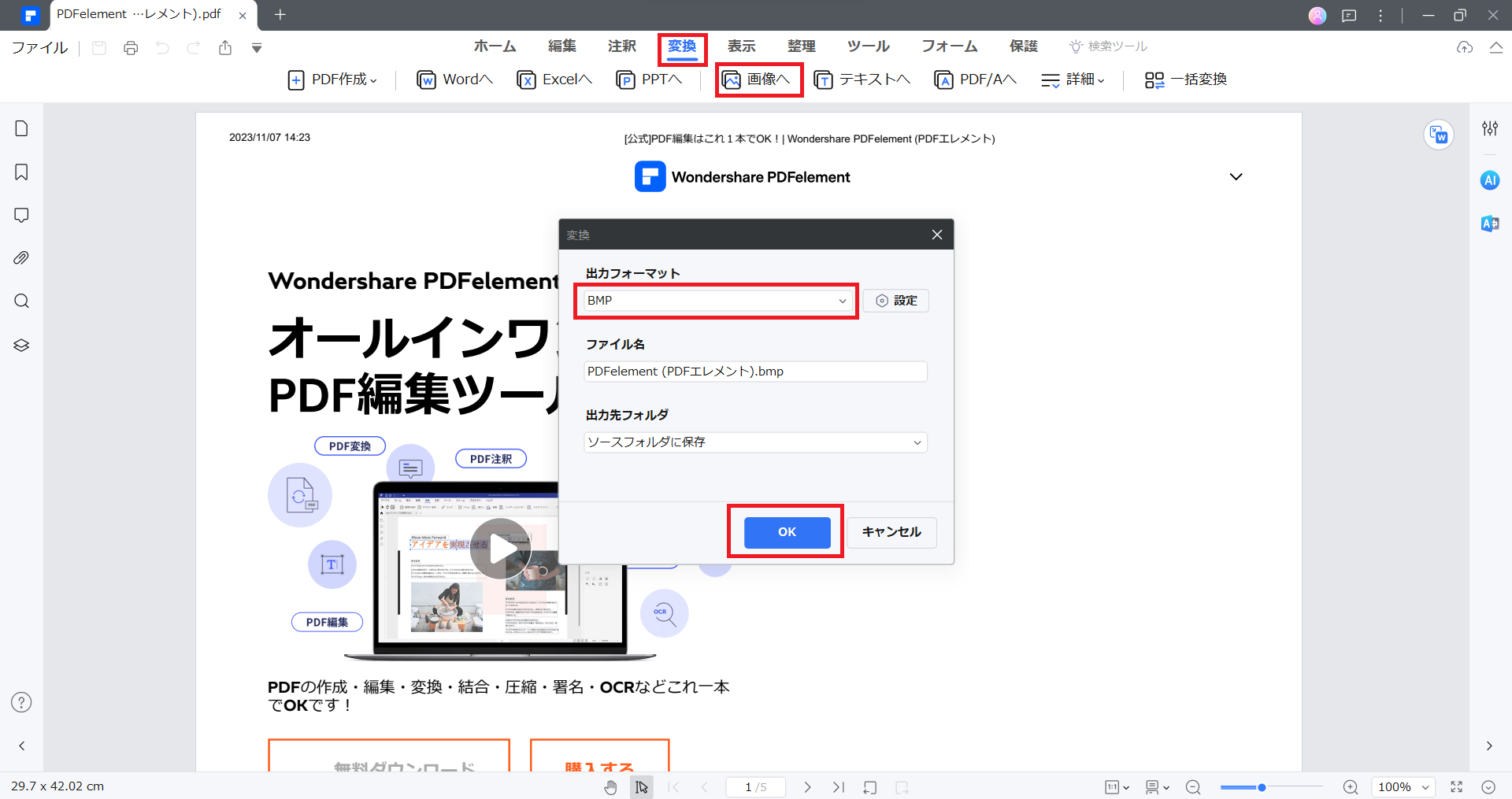
画質劣化を防ぐビットマップ変換の経緯と設定を検証すると、PDFのベクターデータ(数式で描画された線や文字)をラスターデータ(画素の集合体)へ変換する「ラスタライズ」処理において、解像度の指定が生命線であることがわかります。標準的なディスプレイ表示用の72dpiや96dpiのまま変換してしまうと、どれほど非圧縮のBMPであっても文字はガタつき、極細の破線は途切れてしまいます。業務用途で破綻を防ぐためには、最低でも300dpiから600dpiの解像度を確保してラスタライズを実行する設計が不可欠です。
専用ソフト不要?Windows標準機能で変換できる裏技の真相と実践手順
「会社のPCにフリーソフトのインストールが許可されていない」「今すぐ1枚だけ高精細なBMPが必要」という状況で威力を発揮するのが、Windows標準機能で変換できる裏技の真相としてネット上で話題を集める手法です。外部の不審なツールを一切経由せず、Windowsに標準搭載されている「ブラウザ(Microsoft Edge)」「Snipping Tool」「ペイント」のみを組み合わせて高解像度データを作成します。
この手法の核心は、画面キャプチャの解像度を物理ディスプレイの解像度以上に引き上げる「拡大レンダリング」にあります。具体的な手順は以下の通りです。
- 対象のPDFをMicrosoft Edgeなどのブラウザで開き、表示倍率を「300%〜500%」まで極限まで拡大する(ベクター描画のため文字や図面のエッジが極めて滑らかに再描画されます)。
- Windowsの標準機能「Snipping Tool」([Win]+[Shift]+[S])を起動し、必要な領域を切り取る。
- 標準アクセサリの「ペイント」を起動して貼り付け([Ctrl]+[V])を行い、保存形式に「24ビット ビットマップ (*.bmp)」を指定して書き出す。
手軽な裏技である一方、この方法には「ディスプレイの表示領域を超える長大な文書を一度に取得できない」「ページ全体の等倍比率を厳密に保つのが難しい」という物理的な制約が残ります。より厳密な寸法管理が求められるクリエイティブ業務では、Photoshopやペイントを用いたPDF変換手順が定石です。Photoshopであれば、PDFを開くダイアログで明示的に「解像度:350pixel/inch」「カラーモード:RGBまたはCMYK」を指定してラスタライズを行い、別名保存でBMPを選択することで、寸法の狂いや線の滲みを完全に防いだ最高品質の出力を実現できます。
無料オンライン変換サイトの危険性と現在の実態|情報セキュリティの落とし穴
検索エンジンで手軽に見つかる無料オンライン変換サイトの危険性と現在の実態については、ITセキュリティの観点から強い警鐘を鳴らさざるを得ません。ブラウザ上にファイルをドラッグ&ドロップするだけで数秒後にBMPがダウンロードできる利便性の裏には、重大なコンプライアンス違反の火種が潜んでいます。
情報通信分野のセキュリティ基準や国内外のプライバシーポリシー調査報告によると、多くの無料変換サイトは「アップロード後数時間でサーバーから自動削除される」と謳っています。しかし、その通信経路における暗号化強度の不透明さや、中間サーバーでの一時キャッシュの扱い、さらには利用規約の奥深くに「サービスの品質向上およびAI学習データとしての利用に同意する」といった条項が潜んでいるケースが後を絶ちません。
企業の機密保持契約(NDA)に抵触する図面や、顧客の個人情報が記載された帳票PDFを第三者のクラウドサーバーへ無防備に送信する行為は、シャドーITとして厳正な処分の対象になり得ます。とりわけ海外拠点のサーバーを経由するサービスでは、万が一のデータ漏洩時に追跡調査や法的救済を求めることが極めて困難です。利便性と引き換えにセキュリティを犠牲にすることは、2026年のビジネス基準において許容されないリスクと言えます。
【徹底比較】2026年最新のおすすめPDF画像変換方法と主要ツール検証
業務要件やセキュリティ基準に合致した最適な手段を選ぶため、2026年最新のおすすめPDF画像変換方法を用途別に整理しました。導入コスト、画質の制御性、セキュリティレベルを網羅した比較データから、自社の状況に最適な選択肢を見極めてください。
| 変換手法・ツール | 画質制御(DPI指定)・機能性 | セキュリティ・安全性水準 | 総合評価と推奨用途 |
|---|---|---|---|
| Windows標準機能(裏技) Edge拡大+ペイント | 手動調整(画面解像度に依存) 複数ページ一括処理:不可 | 極めて安全 完全ローカル処理・通信なし | 単発の図面切り出しや、追加ソフト導入が一切禁止された環境での応急処置に最適。 |
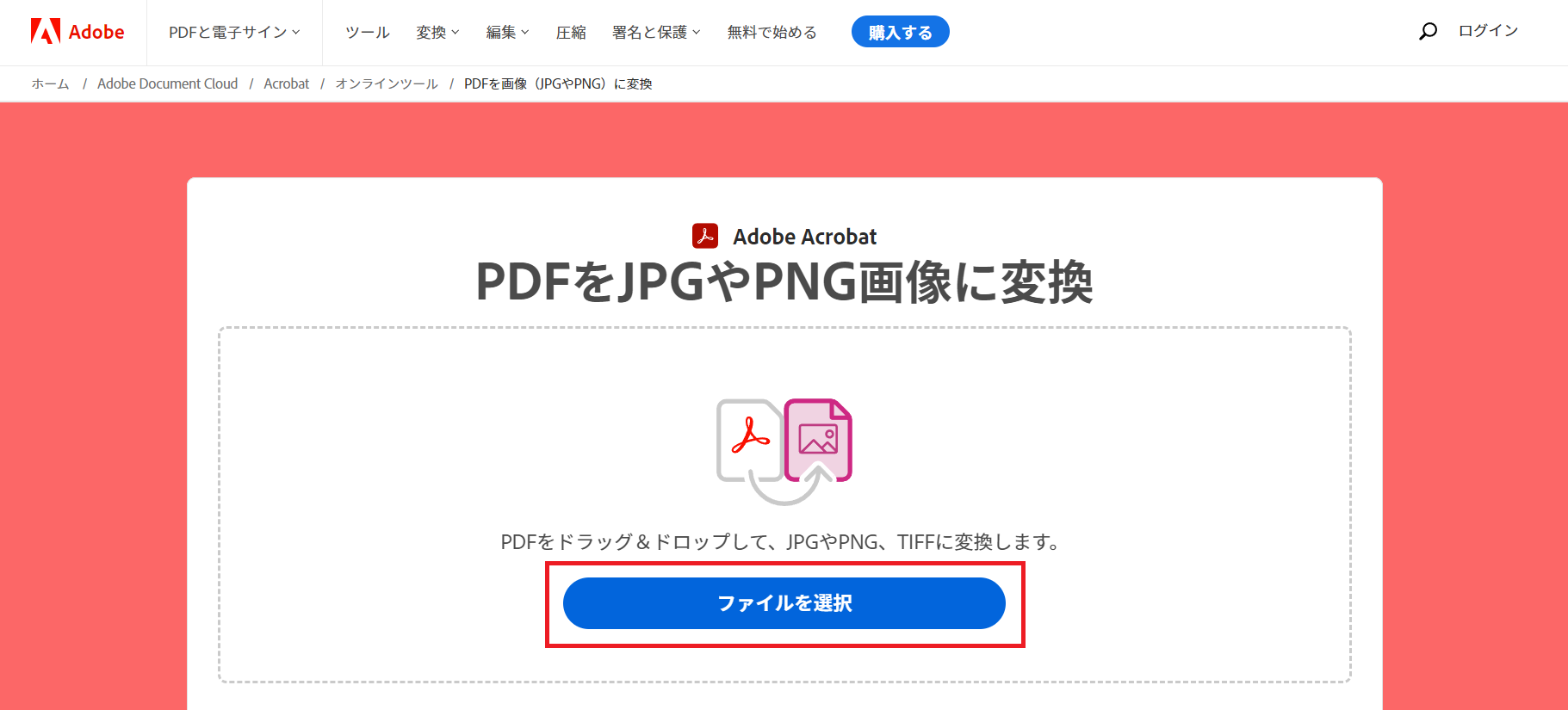
| Adobe Acrobat Pro 公式エクスポート機能 | 自由自在(最大2400dpi以上) 色空間管理・バッチ処理完備 | 最高水準 エンタープライズ準拠 | 商業印刷や精密機械設計に。Adobe Acrobatによる高解像度BMP書き出しは業界の標準解。 |
| PDF24 Creator (PCインストール型) | 高精度(DPI指定可能) 複数ページの一括変換に対応 | 高安全 オフライン動作(商用利用可能) | PDFをBMPに変換する無料ツールの中で最も実用的。コストを抑えたい現場の第一候補。 |
| 無料オンライン変換サイト (クラウドアップロード型) | サイト依存(72〜150dpiが主流) 細部設定が不可能な場合が多い | 危険・非推奨 第三者サーバーへのアップロード必須 | 個人情報や機密情報を含まない完全公開データ以外では、情報漏洩リスクから利用非推奨。 |
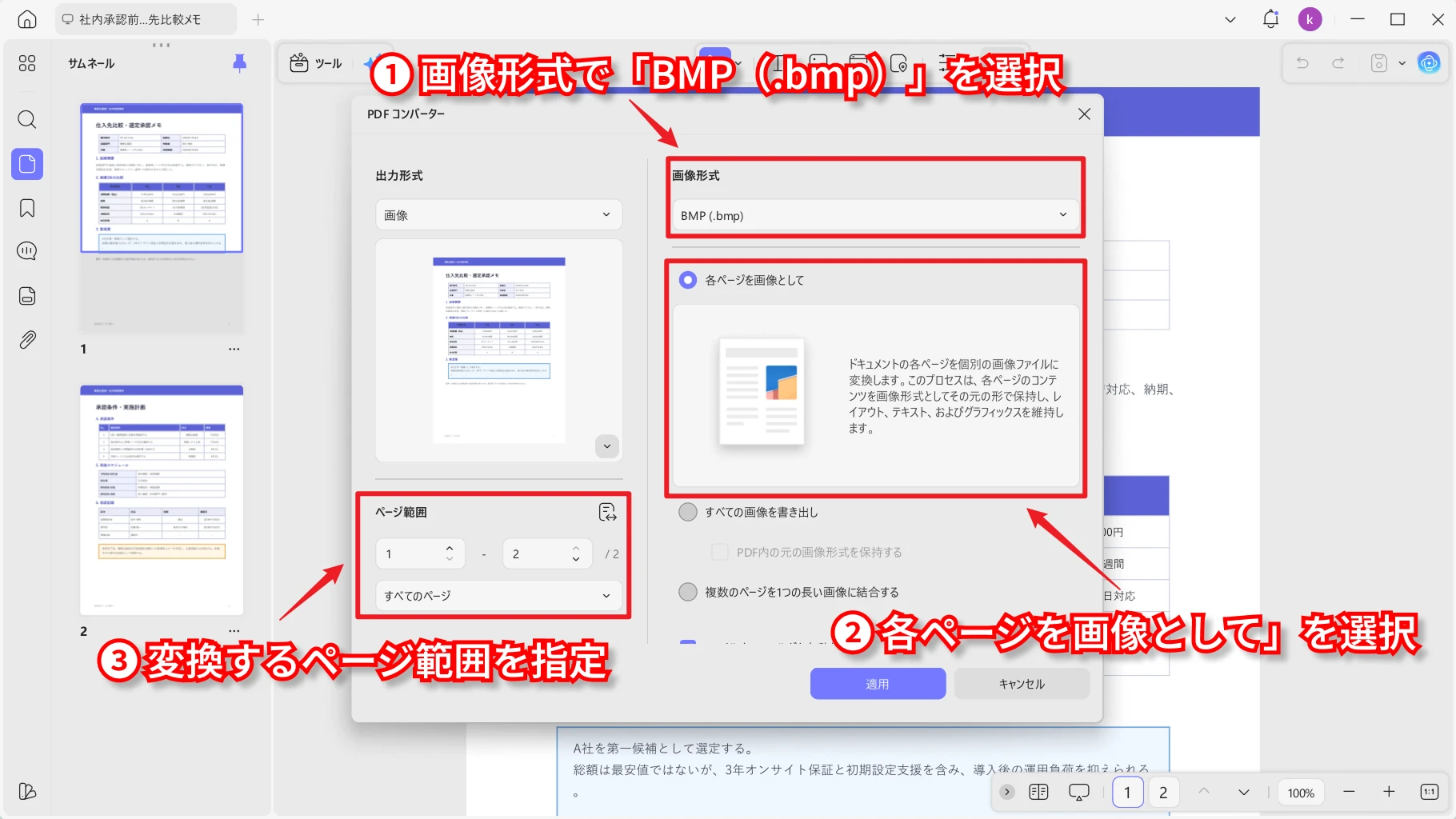
日常的に数十ページから数百ページに及ぶ帳票を扱うエンジニアであれば、複数ページPDFの一括BMP変換手順の効率化が業務スピードを大きく左右します。無償でセキュアな環境を構築したい場合、ドイツ製のオープンソース由来である「PDF24 Creator」をPCにローカルインストールし、「ツールボックス」から「画像を抽出 / 画像に変換」を選択、出力形式にBMPと300dpi以上の解像度を指定することで、全ページが連番付きのBMPファイルとして瞬時に生成されます。
【実態検証】PDFをBMP変換できないトラブルとネットの反応に見る解決策
現場で実際に作業を進めると、マニュアル通りにいかないトラブルに直面することがあります。知恵袋やエンジニア向けフォーラム、SNS上で見られるPDFをBMP変換できないトラブルとネットの反応を検証すると、代表的な失敗パターンは3つに集約されます。
第1の要因は、「出力された画像が真っ白、または真っ黒になる」という不具合です。これはPDF側にセキュリティパスワードや印刷制限がかけられている場合や、ベクター描画の透明効果(アルファチャンネル)を古いBMPエンコーダーが解釈できずに黒塗りへ潰してしまう現象が原因です。解決策として、PDFのセキュリティ権限を事前に解除するか、ラスタライズ時に背景色を強制的に「白(24ビットRGB)」として平坦化(フラット化)する設定を適用する必要があります。
第2の要因は、「ファイルサイズが異常に肥大化してPCがフリーズする」というトラブルです。非圧縮のBMPは、A4サイズ・600dpi・フルカラーで書き出すと、1ページあたり100MB〜150MB前後の巨大なデータサイズに膨れ上がります。100ページのPDFを一括変換すれば、一瞬で10GBを超えるディスク容量を消費するため、メモリ不足で変換ソフトがクラッシュするケースが散見されます。この場合、カラー情報が不要な線画図面であれば「1ビット白黒(モノクロ2値)」や「8ビットグレースケール」に色深度を落として変換することで、ファイルサイズを10分の1から30分の1に圧縮できます。
第3に、PDF BMP変換フリーソフトの安全性と評判を気にするユーザーの間で、「怪しいインストーラーに抱き合わせでアドウェアが同梱されていた」という被害報告です。出所不明な海外製フリーソフトをダウンロードする際は、VirusTotalなどの解析ツールで事前検疫を行うか、オープンソースでコードが公開されている信頼性の高いツールに絞り込む防衛策が欠かせません。
一般に知られていない盲点とネットの誤解|「BMPなら最高画質」の落とし穴
「非圧縮のビットマップ形式に変換しておけば、どんなデータでも元のPDFと同じ最高画質が保たれる」という言説は、デジタル画像処理における最も根深い誤解の一つです。どれほど高性能な変換エンジンを用いても、変換元のPDFがどのような構造で作られているかによって結果は劇的に変化します。
CADソフトやIllustratorから直接書き出された「ベクターPDF」であれば、指定したDPIに応じてどこまでも鮮明なBMPを生成できます。しかし、紙の書類を低性能な複合機でスキャンした「ラスターPDF(画像がそのまま埋め込まれたPDF)」の場合、元画像が150dpiでスキャンされていれば、変換設定を1200dpiのBMPに引き上げても、粗いドットが拡大されてファイルサイズが無意味に膨れ上がるだけで、画質そのものは1ミリも改善しません。
また、BMPはメタデータ(Exifやカラープロファイル情報)の保持能力が脆弱なフォーマットです。モニター表示用のsRGBと印刷用のJapan Color 2001などの色空間が変換処理中に抜け落ち、出力後の色味がくすんだり変色したりする事故も多発しています。PDFをBMPに高画質変換する手順の詳細まとめを実践する際は、解像度という数字だけでなく、元データの素性とカラーマッチングの整合性にも目を向ける必要があります。
【プロの結論】おすすめできる人・慎重になるべき人の判断基準
ビットマップ変換という手法は、極めて明確な目的を持ったユーザーにのみ推奨される尖った選択肢です。漫然と選択する前に、以下の基準で自身の業務を見つめ直してください。
【PDFからBMPへの変換をおすすめできる人】
- 非圧縮データしか受け付けない古い産業用画像検査装置やOCRシステムを運用している。
- 機械学習の学習データとして、圧縮アルゴリズムによるブロックノイズを一切含まない純粋なピクセル行列を抽出したい。
- WindowsのシステムコールやVisual Studioベースのレガシーな自社開発システムに直接画像をロードさせる必要がある。
【BMP変換を慎重に再考すべき人・他の形式を選ぶべき人】
- 一般的なウェブサイトへの掲載や、メール添付での書類共有を目的としている(可逆圧縮でありながらファイルサイズを劇的に軽量化できるPNG形式、または高効率なWebP形式を選択すべきです)。
- ディスク容量やネットワーク帯域が限られており、数千枚単位のドキュメントを長期保管したい(可逆圧縮のTIFF形式や高圧縮PDFの維持が合理的です)。
【pdf を bmp に 変換】に関するよくある質問(FAQ)
Q1:Windows標準のペイントでPDFを直接開くことはできますか?
A1:ペイントはPDF形式の直接オープンには対応していません。そのため、一度Microsoft EdgeなどのブラウザでPDFを開いて拡大表示し、Snipping Toolで画面キャプチャをクリップボードに取得してから、ペイントへ貼り付けてBMPとして保存する迂回手順が必要になります。
Q2:変換後のBMPファイルの文字がギザギザになってしまいます。改善策はありますか?
A2:ラスタライズ解像度(DPI)が不足していることが直接の原因です。変換ツールの設定で解像度を「300dpi」以上、可能であれば「600dpi」に引き上げてください。また、文字の輪郭を滑らかにする「アンチエイリアス(平滑化)」オプションが有効になっているかを確認してください。
Q3:何十ページもあるPDFを1枚ずつ変換するのが大変です。安全に一括変換する方法は?
A3:完全オフラインで動作するフリーソフト「PDF24 Creator」の利用を推奨します。ファイルをドラッグ&ドロップし、「画像に変換」から形式をBMP、解像度を300dpi前後に指定して実行するだけで、全ページが一括で連番付きBMP画像としてローカルストレージへ安全に出力されます。
まとめ:今後の動向と失敗しないための判断基準
デジタルドキュメントの高度化が進む現代においても、完全非圧縮のビットマップ形式は、特定の産業分野やシステムインフラにおいて揺るぎない実用性を保ち続けています。しかし、その取り扱いにはデータ量の肥大化や情報セキュリティリスクといった現代的な落とし穴が常に隣り合わせです。
単発の作業であればWindows標準機能を駆使した拡大キャプチャの裏技で安全を担保し、定期的なバッチ処理であればAcrobat Proや信頼できるローカル完結型ツールの導入へ踏み切る――。ツールの安易な手軽さに惑わされず、自社のセキュリティポリシーと要求精度に照らし合わせた合理的な選択を貫くことが、トラブルのない確実な業務遂行への唯一の道筋となります。 (出典: pdf を bmp に 変換(Yahoo!ニュース))
テクノロジーやライフスタイル領域を中心に執筆活動を行っています。趣味は写真撮影と旅行です。