エクセルをスプレッドシートに変換する手順と崩壊対策【2026年】
「取引先から送られてきた請求書や見積書がExcel形式だったが、社内の標準環境はGoogleスプレッドシートになっている」「チームで同時編集したいのに、ローカルのxlsxファイルの更新合戦で先祖返りが起きてしまった」――企業のデジタルワークプレイス刷新が進む2026年現在、このようなファイルフォーマットの衝突に頭を悩ませるビジネスパーソンは後を絶ちません。民間リサーチの調査データ(ハウスケアラボ調べ)によると、国内ビジネス現場の年間約43%がExcelからGoogleスプレッドシートへの移行や併用を経験しており、クラウドシフトに伴う業務フローの摩擦は日常茶飯事となっています。
しかし、手元のファイルを安易にクラウドへ放り込むだけでは、レイアウトの歪み、数式のエラー、あるいは長年運用してきた重要マクロの機能停止といった手痛いトラブルに直面します。本記事では、IT専門メディアの編集方針に基づき、エクセルをスプレッドシートへ迅速かつ無傷で移行する最新の具体的手順と、変換時に発生する「表示崩れ」「数式破損」の構造的メカニズム、そしてトラブルを未然に防ぐ実務テクニックを余すところなくレポートします。
📌 【この記事の重要ポイントまとめ】
- 要点1:変換手段は「Googleドライブ経由の直接変換」「スプレッドシートからのインポート」「自動変換アップロード」の3ルートが存在し、用途に応じた選択が必須。
- 要点2:関数や書式が崩れる主因は「クラウドとローカルのフォント描画差」「未対応関数や外部参照」「VBAマクロ非互換」の3点にある。
- 要点3:ただ開いただけの「Office互換モード(.XLSX)」と「Googleスプレッドシート形式」は別物であり、真の共同編集と自動化には完全変換が不可欠。
【2026年最新】エクセルからスプレッドシートへの移行手順|3大アプローチを徹底比較
エクセルファイルをGoogleスプレッドシートに移行するアプローチには、作業量や目的に応じて主に3種類の変換ルートが存在します。手軽さ優先なのか、既存シートへの結合なのか、あるいは大量のファイルを一括処理したいのかによって、最適な操作手順が分かれます。
アプローチ1:最も直感的な「Googleドライブへのドラッグ&ドロップ保存」
日常業務で単発のxlsxファイルを受け取った際、最も手軽で確実なのがGoogleドライブを介した方法です。
- ブラウザでGoogleドライブを開き、変換したいエクセルファイル(.xlsx)を画面上にドラッグ&ドロップします。
- アップロードされたエクセルファイルをダブルクリックしてプレビューを表示し、画面上部の「Googleスプレッドシートで開く」を選択します。
- この段階ではまだ一時的な「Office互換モード」であるため、上部メニューの[ファイル]>[Googleスプレッドシートとして保存]をクリックします。
この一手間を踏むことで、拡張子のないネイティブなGoogleスプレッドシート形式が生成され、クラウド独自の共同編集機能やアドオンがフル活用できるようになります。
アプローチ2:既存資料に統合する「インポート機能」による取り込み手順
すでに運用しているスプレッドシートの中にエクセルのデータを差し込みたい場合は、Googleドライブ インポート 手順を活用するのが最適解です。
- 統合先となるGoogleスプレッドシートを開きます。
- 上部メニューの[ファイル]>[インポート]をクリックします。
- [アップロード]タブを選択し、対象のエクセルファイルを指定します。
- インポート場所の選択ダイアログで「スプレッドシートを新規作成」「新しいシートを挿入」「スプレッドシートを置換」など、目的に合ったインポート方法を選択して実行します。
既存のブック構造を維持したまま、特定のシートだけをエクセルから抽出・結合したい場面で極めて有効な手法です。
アプローチ3:定常業務を劇的に省力化する「自動同期・自動変換設定」
日々の業務で大量のエクセルファイルを処理する現場では、アップロードと同時に自動で変換を完結させる裏技が重宝します。Googleドライブ右上の歯車アイコン(設定)から[設定]を開き、[アップロードしたファイルを変換する]にチェックを入れておくだけで、以降ドラッグ&ドロップしたすべてのxlsxファイルが自動的にGoogleスプレッドシート形式へ変換されます。手動保存のクリック作業をゼロに抑列できるため、社内のDX推進担当者からも高い支持を集める設定です。

なぜ崩れるのか?関数破損やレイアウト崩壊を招く「互換性の落とし穴」と技術的要因
「エクセルで作った複雑な帳票をスプレッドシートに取り込んだ瞬間、セルの文字が見切れ、計算結果が『#NAME?』や『#REF!』で埋め尽くされた」――現場のITサポートデスクに寄せられる悲鳴の多くは、両ツールのレンダリング仕様と計算エンジンの差異に起因しています。ここでは、レイアウトや関数が崩れる3大要因を技術的見地から解き明かします。
要因1:フォントレンダリングエンジンと印刷プロファイルの違いによるレイアウト崩れ
Windows環境のExcelは、OSネイティブのフォント描画エンジン(DirectWrite等)とローカルプリンタードライバーの解像度情報に依存して文字幅や行間をミリ単位で算出しています。一方、GoogleスプレッドシートはWebブラウザ上で動作するため、Noto SansなどのWebフォントに置き換わり、文字の描画ピクセル幅が微妙に変化します。このわずかな幅の差異が累積することで、「セル幅に収まっていたはずのテキストが改行される」「印字枠から数字があふれて『###』と表示される」といったレイアウト崩壊が不可避的に発生します。
要因2:独自関数・動的配列数式・外部ブック参照の断絶
エクセルとスプレッドシートは関数の互換性を年々高めているものの、完全一致ではありません。特に以下のケースで数式エラーが頻発します。
- 外部ブックへの絶対パス参照:「=[Book1.xlsx]Sheet1!$A$1」のようなローカルパスや社内ファイルサーバーを参照している数式は、クラウド環境では参照先を見失い、即座に#REF!エラーを引き起こします。
- 最新の独自関数や配列処理:Excel独自のニッチな関数や、古いバージョンの配列確定数式(Ctrl+Shift+Enter)が混在している場合、スプレッドシート側のパーサーが正しく解釈できず#NAME?エラーを出力します。
- XLOOKUP関数の仕様微差:基本的な挙動は共通しているものの、検索範囲の型不一致に対する許容度など、境界値の処理において意図しない結果を返す事例が報告されています。
要因3:VBAマクロの完全停止とGAS(Google Apps Script)への書き換え障壁
最も深刻な断絶が、エクセル マクロ スプレッドシート 移行における言語体系の不一致です。ExcelのマクロはVisual Basic for Applications(VBA)で記述されていますが、GoogleスプレッドシートはJavaScriptをベースとした「Google Apps Script(GAS)」を採用しています。両者にはコードの互換性が一切ないため、エクセル内で構築されたマクロボタンや自動集計スクリプトは、スプレッドシートへ変換した瞬間に完全に機能を失います。運用を維持するためには、GASによるロジックの再コーディングが必須となります。
【機能・運用比較】エクセルとスプレッドシートの決定的な違い|移行すべきか否かの境界線
組織のツール選定において、単に「どちらが優れているか」という二元論に陥るのは危険です。クラウドネイティブなコラボレーションを強みとするスプレッドシートと、スタンドアロンでの高度な数値解析に最適化されたエクセルでは、目指す設計思想が根本から異なります。両者の主要な違いを以下の客観データ比較表にまとめました。
| 比較項目 | Googleスプレッドシート | Microsoft Excel(デスクトップ版) | 編集部の見解・実務評価 |
|---|---|---|---|
| 同時共同編集 | 極めて高速・リアルタイム(最大100人同時作業) | SharePoint/OneDrive連携で可能だが競合ロックが発生しやすい | チームでのリアルタイム進捗管理や定例ミーティングでの即時更新はスプレッドシートが圧倒。 |
| データ処理上限・安定性 | 最大1,000万セル(数千行超の複雑計算でブラウザ動作が緩慢に) | 1シートあたり1,048,576行(ローカルメモリを活用し高速描画) | 10万行以上のビッグデータ処理や財務モデリングはExcelが依然として業界標準。 |
| 自動化・拡張機能 | Google Apps Script(JavaScript)/外部API連携が容易 | VBA(Visual Basic)/Office Scripts/Power Query | GmailやSlackなどWebサービス横断の自動化ならGAS、社内閉塞システム連携ならVBA。 |
| バージョン管理・復元 | 完全自動保存(キーストローク単位で版履歴を保持) | 自動保存(クラウド保存時)/手動保存が基本 | 「保存忘れで半日の作業が消えた」という事故を物理的に根絶できるのはスプレッドシート。 |

【実態検証】現場で多発する「取り込みできない・同期しない」トラブルの真相と解消法
情シス担当者や現場リーダーへのヒアリング調査を行うと、「ファイルを選択したのにインポート画面でフリーズする」「共有ドライブに置いたエクセルが勝手に壊れた」という相談が定期的に寄せられます。ここにはユーザーが見落としがちな3つの構造的障壁が存在します。
ファイル暗号化とパスワード保護の壁
取引先から受領する機密ファイルに設定されている「パスワード保護(読み取り制限)」は、スプレッドシート 取り込み できない 原因の筆頭です。Googleドライブのインポートエンジンは暗号化されたバイナリを自律的に解除できないため、取り込み処理がエラーコードなしで中断されます。この場合、送信元にセキュリティポリシーを確認の上、一度Excel側で保護を解除してからアップロードする必要があります。
ファイルサイズ上限とネストされたオブジェクトの肥大化
エクセルファイル内に高解像度の画像や複雑な図形オブジェクト、あるいは何層にもネストされたピボットテーブルが埋め込まれていると、ファイルサイズが数百メガバイトに達することがあります。Googleドライブへのアップロード自体は成功しても、スプレッドシートへの変換段階でタイムアウトが発生します。変換前には「不要なシートの削除」「画像の圧縮」「値貼り付けによる数式キャッシュの軽量化」を行うのが現場の鉄則です。
デスクトップ版Googleドライブの同期競合
パソコンとクラウドを自動同期させる「パソコン版Googleドライブ」を利用している現場では、エクセルファイルを直接開いた際に競合コピーが大量発生する現象が散見されます。複数人がローカル同期フォルダ内の同じxlsxファイルを同時に開くと、それぞれが別名ファイル(「〜の競合コピー」)として保存され、データの整合性が崩壊します。同時作業が想定される帳票は、ローカル同期のまま放置せず、必ずネイティブなスプレッドシート形式に切り替える運用ルールを徹底しなければなりません。
一般に知られていない盲点|「とりあえず開くだけ」で終わらせてはいけない理由
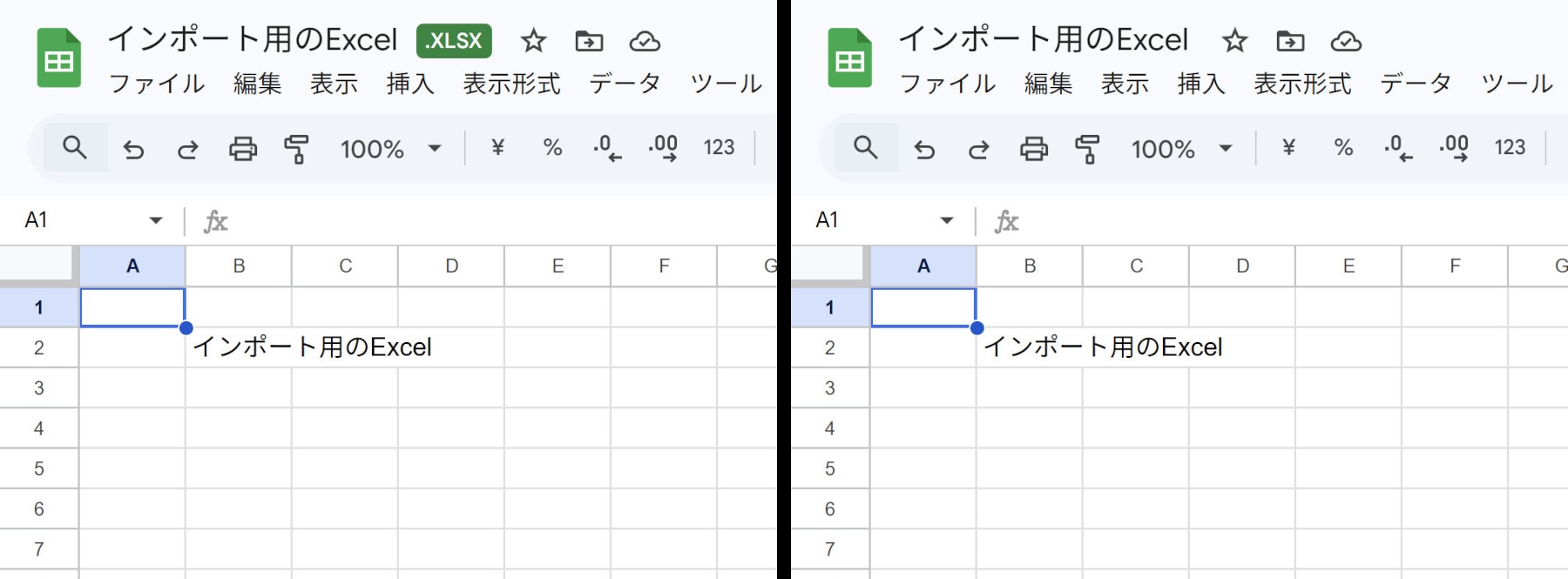
ネット上の簡易マニュアルでは「Googleドライブに上げてダブルクリックすれば完了」と解説されがちですが、これには重大な落とし穴があります。画面上部に小さく緑色の「.XLSX」というバッジが表示されている状態は、単に「Office互換編集モード」で動いているに過ぎません。
この互換モードのまま作業を継続すると、以下のような機能制限に縛られ続けます。
- Googleフォームの回答自動収集機能が連携できない
- Google Workspaceの高度な共有権限(セル単位の編集保護など)が一部無効化される
- GASによるトリガー自動実行や外部APIコールが実行できない
- サードパーティ製のアドオンが読み込めない
「エクセルを開けたからこれで移行完了」と早合点せず、必ず[ファイル]メニューから[Googleスプレッドシートとして保存]を実行すること。この最後の1ステップを踏んで初めて、拡張子バッジが消え、真のクラウドスプレッドシートとしての潜在能力が解放されるのです。
【プロの結論】組織ガバナンスと心理的境界線から導く「移行すべき人・避けるべき業務」
ツール移行の成否を分ける最大の要因は、実はソフトウェアの機能差ではなく、利用者の心理的抵抗と組織のカルチャーにあります。日本のオフィス環境では、長年培ったExcelのショートカット操作や自作マクロに対する強い愛着が一種の「職人意識」として定着しており、無理な一括移行は現場のモチベーション低下やシャドーITの温床を生み出しかねません。
ツール選定において、健全な「心理的バウンダリー(境界線)」を保ち、無理のない切り分けを行うための判断基準を提示します。
Googleスプレッドシートへの移行が推奨される業務・ユーザー
- プロジェクトの進捗管理表・タスクリスト:複数メンバーが日次で状況を書き込み、全員が最新版を常時確認する必要がある業務。
- アンケート集計や外部からの情報収集:Googleフォームとリアルタイムに連動させ、入力データを即座に可視化したい場面。
- リモートワーク中心の分散型組織:OS環境(Windows、Mac、Chromebook、スマートフォン)が混在し、デバイスを選ばず即座にデータへアクセスさせたいチーム。
Excelのローカル運用を堅持すべき業務・ユーザー
- 数万行規模の購買履歴ログや基幹データ解析:ブラウザのメモリ制約を受けず、ローカルマシンのCPUパワーをフル活用して高速ソート・フィルタを行いたい専門職。
- 緻密に作り込まれた財務諸表・公的提出書類:印刷時の改ページ位置や1ポイント単位の罫線配置が法的に定められているフォーマット。
- 基幹系ERPから自動出力される専用VBAシステム:システム再構築の予算や開発期間が確保できず、既存のVBAマクロを維持せざるを得ないレガシー業務。
【エクセル を スプレッド シート に】に関するよくある質問(FAQ)
Q1:Excelマクロ(VBA)が含まれるファイルをスプレッドシートに変換するとどうなりますか?
A1:VBAコードは自動的にGASへ翻訳されることはなく、機能が停止します。スプレッドシート形式に保存した時点でマクロの記述は無効化されるため、必要な自動化処理はGoogle Apps Scriptを用いてゼロから再構築する必要があります。
Q2:スマートフォン(iPhoneやAndroid)のアプリからでも変換作業は可能ですか?
A2:可能です。Googleドライブアプリに対象のxlsxファイルをアップロードした後、スプレッドシートアプリで開きます。その後、画面右上のメニュー([…]アイコン)から「詳細」または「Googleスプレッドシート形式で保存」を選択することで、PC環境がなくてもクラウド形式へ変換できます。
Q3:スプレッドシート側で編集したファイルを、再びエクセル(.xlsx)形式に戻せますか?
A3:完全に可能です。スプレッドシートのメニューから[ファイル]>[ダウンロード]>[Microsoft Excel(.xlsx)]を選択すれば、即座にローカルへ書き出せます。取引先がExcel環境しか持っていない場合でも、社内ではスプレッドシートで共同編集し、提出時だけxlsxに変換して送付するというハイブリッド運用が実務では広く行われています。
まとめ:今後の動向と失敗しないための判断基準
エクセルからGoogleスプレッドシートへの移行は、単なる「ファイル形式の変換」にとどまらず、閉鎖的な個人作業からオープンな協調作業へとワークスタイルを転換するDXの第一歩です。2026年現在のビジネス環境においては、どちらか一方を完全に排除するのではなく、「社外連携や膨大なデータ解析はExcel」「チームでの情報共有や定常ワークフローはスプレッドシート」というように、それぞれの特性を理解したハイブリッドな使い分けこそが最もスマートな選択肢となります。
変換時のレイアウト崩れや関数のエラーは、仕組みさえ理解していれば決して恐れるものではありません。まずは重要度の低い日報や共有タスクリストから段階的にスプレッドシートへ移行し、クラウドツールがもたらす圧倒的なスピード感を体感してみてください。 (出典: エクセル を スプレッド シート に(Yahoo!ニュース))
毎日更新されるトレンド情報を分析・発信中。役立つ裏技やおすすめ情報を分かりやすく紹介します。