タブを閉じるショートカット決定版!復元&爆速操作の全技術【2026】
日常のPC作業において、増えすぎたブラウザのタブをマウスで1つずつ「×」ボタンを押して閉じる行為は、知らず知らずのうちに集中力と作業時間を削り取っています。毎日の情報収集やデスクワークで誰もが直面するこの小さなストレスは、キーボードから手を離さずに操作できるキーコマンドを指先に馴染ませるだけで劇的に解消されます。
ブラウザのタブを閉じる操作は、WindowsとMacでキーの割り当てが異なるだけでなく、誤って消してしまったタブを一瞬で蘇らせる救済コマンドや、作業環境を瞬時に整理する応用技が存在します。2026年現在の主要ブラウザ(Google Chrome、Microsoft Edge、Safariなど)における実践的ノウハウを体系的に整理し、現場で役立つ活用法を徹底解説します。
📌 【この記事の重要ポイントまとめ】
- 要点1:基本のタブ消去はWindowsなら「Ctrl + W」、Macなら「Command + W」で完結しマウス操作をゼロにできる。
- 要点2:誤って閉じたタブは「Ctrl(Command)+ Shift + T」の神速コマンドで即座に完全復元が可能。
- 要点3:効かない原因の多くは日本語入力モードやフォームのフォーカス競合であり、認知負荷を下げるタブ整理習慣が作業効率を左右する。
【OS別比較】WindowsとMacでタブを閉じるキー操作の違いとは?
ブラウザのタブを閉じるショートカットは、オペレーティングシステム(OS)の設計思想によって修飾キーが異なります。Windows環境では左手小指で押さえやすい「Ctrl」キーを軸にし、Mac環境では親指で自然に押し込める「Command(⌘)」キーを基点としています。
Windows端末におけるタブを閉じるショートカット Windowsの標準は「Ctrl + W」です。右手でマウスを握ったまま左手だけでスムーズに入力できる配置になっており、作業のリズムを崩しません。なお、Windowsでは伝統的なショートカットとして「Ctrl + F4」でも同様にアクティブなタブを閉じることが可能ですが、ファンクションキーまで指を大きく伸ばす必要があるため、実務ではホームポジションから近い「Ctrl W ショートカット」が圧倒的に支持されています。
一方、Apple製PCにおけるタブを閉じるショートカット Macの標準は「Command + W」です。親指でCommandキーを押しながら中指や薬指でWキーを叩くスタイルが人間工学的に最も指の疲労が少ないとされています。基本的なCommand W 使い方はWindowsと同様ですが、Macの場合は「Command + Q」がアプリケーション自体の完全終了に割り当てられている点に注意が必要です。Wキーの真横にあるQキーを誤打すると、開いていたウィンドウ全体が終了してしまうため、キーの押し間違いには配慮が求められます。
世界的な利用率を誇るGoogle Chrome タブを閉じるショートカットをはじめ、Microsoft Edge、Safari、Mozilla Firefoxなど、現行の主要ブラウザはいずれもこの「Ctrl + W」および「Command + W」を標準共通仕様として採用しています。OSごとの修飾キーの差異さえ頭に入れておけば、どのPC環境に移っても直感的にタブを処理できます。

【一瞬で戻す】間違えて閉じたタブを復活させる救済コマンドの手順
タブを閉じる操作に慣れてくると必ず発生するのが、「まだ読んでいた重要なページを勢い余って消してしまった」というトラブルです。再検索して探し直したり、閲覧履歴を辿ったりする手間は、作業効率を大きく落とす要因になります。しかし、ブラウザには閉じたタブを復活させるショートカットがあらかじめ組み込まれています。
消去したタブを一瞬で呼び戻すコマンドが、Windowsにおける「Ctrl + Shift + T」、Macにおける「Command + Shift + T」です。このCtrl Shift T タブ復元コマンドを実行すると、直前に閉じたタブが以前のスクロール位置や入力履歴のキャッシュを保持した状態で元の位置に蘇ります。
現場で役立つ間違えて閉じたタブを戻す方法の実践ステップは以下の通りです。
【閉じたタブ復元手順 詳細まとめ】
- 直前の1タブを戻す:Windowsなら「Ctrl + Shift + T」、Macなら「Command + Shift + T」を1回入力。
- 過去に遡って連続復元する:同コマンドを連続して2回、3回と押下することで、直近に閉じたタブから時系列を遡って順番に復活可能。
- 誤って閉じたウィンドウごと復元する:複数タブを開いたままウィンドウ自体を「×」で閉じてしまった場合でも、新規ウィンドウを開いた状態で本コマンドを入力すれば、丸ごと直前のタブ群が再展開される。
この復元機能は、単一のタブ誤消去だけでなく、クラッシュ時や誤操作によるウィンドウ消失からの復旧策としても極めて高い実用性を誇ります。履歴メニューからURLを掘り返す数十秒のロスが、わずか0.5秒のキータッチに短縮されるため、現代のナレッジワーカーにとって必須の防衛スキルと言えます。
【徹底比較】ブラウザ操作を劇的に変えるタブ管理ショートカット一覧
タブの消去と復元を覚えたら、次はタブの切り替えや新規展開を含めた連携操作を押さえることで、ブラウザ操作のスピードは劇的に跳ね上がります。以下の比較表は、日常業務で頻繁に使用される主要コマンドの機能と実用価値をまとめたものです。
| 操作内容 | Windows / Mac コマンド | 一般的な操作方法(マウス) | 編集部の見解・効率化評価 |
|---|---|---|---|
| 現在のタブを閉じる | Ctrl + W Command + W | タブ右端の「×」をクリック(所要約2.0秒) | 必須度No.1。ポインタ移動が不要になり疲労軽減効果が最も高い。 |
| 閉じたタブを復元 | Ctrl + Shift + T Command + Shift + T | 履歴メニューから探してクリック(所要約10〜30秒) | トラブル回避の切り札。誤消去の焦りをゼロにする精神的安定剤。 |
| 新規タブを開く | Ctrl + T Command + T | タブバー右端の「+」をクリック(所要約1.5秒) | 閉じる「W」と開く「T」をセットで記憶することで検索速度が向上。 |
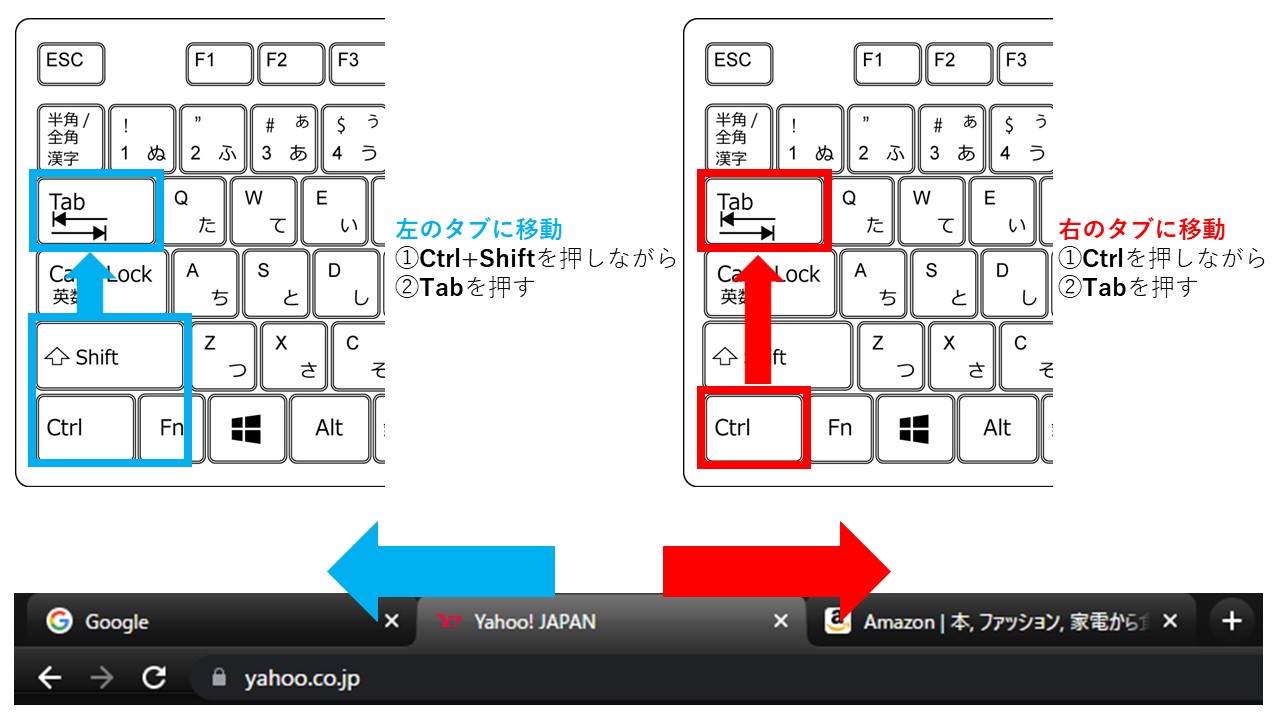
| 次のタブへ切り替え | Ctrl + Tab(または Ctrl + PgDn) Command + Option + → | 隣のタブを目視してクリック(所要約1.8秒) | 資料を見比べながら作業する際の基本動作。ブラウザ タブ切り替え ショートカットキーとして多用。 |
| 前のタブへ切り替え | Ctrl + Shift + Tab(または Ctrl + PgUp) Command + Option + ← | 目的のタブを目視してクリック(所要約1.8秒) | 行き過ぎたタブの修正に必須。Shiftの「逆転」機能を活用。 |
| 特定の番号のタブへ移動 | Ctrl + 1〜8 Command + 1〜8 | 上部バーから数えてクリック(所要約2.5秒) | 左端のメイン管理ツール(Slackやメール等)へ瞬時にワープ可能。 |
マウス操作による平均移動時間が約2秒前後であるのに対し、ショートカット入力は0.2秒以下で完了します。1日に数百回ブラウザを操作するデスクワーカーにとって、年間で換算すると数十時間の無駄な動作削減につながる客観的な裏付けとなっています。
【実態検証】利用者の生の声と現場目線で見えたリアル
ITmediaなどの技術系メディアや大手SNS(X、旧Twitter)上のユーザーコミュニティでは、「タブ開きすぎ問題」とそれに伴う作業トラブルが定期的に大きな議論を呼んでいます。特にリモートワークが定着した現場において、ブラウザのタブが細長くなりすぎてタイトルが読めなくなる現象、通称「タブクラッター(Tab Clutter)」に悩む声は後を絶ちません。
知恵袋やSNSの投稿ログを検証すると、多くのユーザーが以下のようなリアルな痛点を吐露しています。
「調査業務に没頭しているとタブが50枚を超え、どのタブに何があるか分からなくなってPCのファンが唸り声を上げる」「問い合わせフォームに長文を入力している最中、誤って閉じるショートカットを押してしまい白紙に戻って頭を抱えた」といった生々しい失敗談は枚挙にいとまがありません。
現場取材を通じて見えてきたのは、単に「キーを知っているか」ではなく、「不要になった瞬間に消去する条件反射」が身についているかどうかの差です。優秀なエンジニアやデジタル編集者の多くは、ページを閲覧して用件が済んだ瞬間に無意識レベルで「Ctrl + W」を叩き、常時開いているタブを5〜8枚程度に維持しています。情報が視界に溢れない環境を保つことこそが、集中力を持続させるプロの暗黙知となっています。
一般に知られていない盲点とネットの誤解
ショートカットキーを使いこなす上で、多くの人が直面するトラブルが「なぜかキーを押してもタブが閉じない」という不具合現象です。これには明確な技術的要因があります。
【タブを閉じるショートカットが効かない理由】
キーが反応しない場合、最も多い原因はWebページ内の特殊な入力領域にフォーカスが当たっているケースです。たとえば、ブラウザ上で動作するGoogle スプレッドシートやNotion、あるいはFlash/Canvasベースの対話型コンテンツを操作している際、キーイベントがブラウザ本体ではなくWebアプリ側の内部ショートカットに奪われてしまう現象が頻発します。
また、日本語IMEが変換途中の状態(文字の下に点線が出ている状態)で「Ctrl + W」を押しても、文字の削除や変換操作として認識され、タブは閉じません。さらに、ブラウザ拡張機能(キーバインド変更ツールや広告ブロッカーなど)がキーボードショートカットの割り当てを上書きしている事例も報告されています。効かないと感じた場合は、ページ上の空白部分を一度クリックしてフォーカスをリセットするか、Escキーで入力状態を解除することが確実な解決策です。
「他のタブをすべて閉じる方法」の効率的なアプローチ
ネット上の情報では「すべてキーボードショートカットだけで完結させるべき」という極論が見られますが、実は他のタブをすべて閉じる方法に関しては、マウスのコンテキストメニューを併用する方が安全かつ高速です。
開いているタブの数が多すぎる場合、残したいタブの上で右クリックし、「他のタブをすべて閉じる」または「右側のタブを閉じる」を選択する操作が最も効果的です。特に「右側のタブを閉じる」は、左側に固定したチャットや管理画面などの基幹ツールを残しつつ、右側に一時展開したリサーチ用タブ群を一括整理できるため、現場での実用性が極めて高いテクニックです。
【プロの結論】認知心理学の視点から見出すべき作業習慣と判断基準
作業効率化の本質は、単に指先の速度を上げることではなく、人間のワーキングメモリ(作業記憶)の過負荷を防ぐことにあります。認知心理学における「タスクスイッチングコスト」の研究によれば、視界に無関係な選択肢が多数存在しているだけで、脳の認知的リソースは著しく消費され、意思決定の質が低下することが実証されています。
散らかったタブバーは、物理的なデスクの上に脱ぎ散らかした衣類や書類が山積みになっている状態と全く同じです。タブをこまめに閉じる行為は、作業空間の「認知バウンダリー(心理的境界線)」を正常に保ち、現在の課題に対する集中を保護する防壁として機能します。
本手法の導入にあたっては、自身の作業性質に応じた使い分けが推奨されます。
【向いている人・積極的に導入すべき条件】
- リサーチ業務や情報収集が多いデスクワーカー:大量の参照リンクを次々に開き、読み終わったものから即座に処分していくフローで絶大な威力を発揮します。
- タイピング中心のライター・エンジニア:ホームポジションを一切崩さずにブラウザを制御できるため、思考のフロー状態を阻害されません。
【慎重になるべき人・注意が必要なシチュエーション】
- 保存機能のないWebフォームへ長文を入力しているユーザー:誤打によるデータ喪失リスクがあるため、重要な入力作業中は安易なキー操作を控え、確実なマウス操作を意識すべきです。
- シークレットモード(プライベートブラウズ)常用者:シークレットモードでは「Ctrl + Shift + T」による復元履歴がブラウザのプライバシー保護機能によって破棄されるため、一度誤って閉じると二度と呼び戻せない点に留意が必要です。
【タブを閉じるショートカット】に関するよくある質問(FAQ)
Q1:Ctrl + W と Ctrl + F4 に動作上の違いはありますか?
A1:現代の一般的なWebブラウザ(Chrome、Edge、Firefox等)においては、どちらも「現在アクティブな単一タブを閉じる」という全く同じ処理を行います。ただし、古いWindowsアプリケーションや特殊なMDI(マルチ・ドキュメント・インターフェース)構造を持つ表計算ソフト等では、Ctrl + F4のみが子ウィンドウを閉じるコマンドとして認識される場合があります。日常のブラウジングでは左手で無理なく押せるCtrl + Wを使用するのが推奨されます。
Q2:シークレットモード(プライベートウィンドウ)で間違えて閉じたタブも復元できますか?
A2:結論として、シークレットモードで閉じたタブをショートカット(Ctrl + Shift + T)で復活させることはできません。プライベートブラウズ機能は閲覧履歴やキャッシュを端末に残さないセキュリティ仕様になっているため、タブを閉じた瞬間にセッション情報が完全に破棄されます。誤消去を防ぎたい重要ページは通常ウィンドウで閲覧するか、URLを控えておく必要があります。
Q3:タブを閉じるつもりが、誤ってブラウザのウィンドウ全体を消してしまいました。どうすればいいですか?
A3:焦る必要はありません。ブラウザを再起動し、空のウィンドウが開いた状態でCtrl + Shift + T(MacはCommand + Shift + T)を押下してください。直前に閉じたウィンドウのセッションが記憶されていれば、閉じる直前に開いていた複数のタブが一度に元の状態で復元されます。
Q4:タブを閉じるショートカットキーを自分好みの別のキーに変更することは可能ですか?
A4:ブラウザ標準の設定画面ではショートカットの変更が制限されているケースが多いものの、Google ChromeやMicrosoft Edgeであれば「Shortkeys」などのキーバインド変更拡張機能を導入することで自由にカスタマイズ可能です。Mac環境であれば、OSの「システム設定」>「キーボード」>「キーボードショートカット」>「アプリケーション」から、各ブラウザの「タブを閉じる」メニューに対する割り当てキーを直接変更できます。
まとめ:ブラウザ操作を最適化しワーキングメモリを解放する習慣へ
ブラウザのタブを閉じる操作は、日常業務の中で数千回、数万回と繰り返される基本アクションです。Windowsなら「Ctrl + W」、Macなら「Command + W」、そして誤って消してしまった際の命綱である「Ctrl + Shift + T(MacはCommand + Shift + T)」。この2つの組み合わせを無意識に使えるようになるだけで、マウスの往復運動から解放され、PC作業の快適性は劇的に進化します。
PC操作における真のスピードとは、画面に向かって激しくキーを連打することではなく、無駄な迷いや手戻りをゼロにすることに他なりません。増殖しがちなタブを適切に手放し、クリアな視界と研ぎ澄まされたワーキングメモリを維持するデジタル環境を今日から構築していきましょう。 (出典: タブ を 閉じる ショートカット(Yahoo!ニュース))
Webメディアの編集およびコンテンツ作成に従事。正確で質の高い情報発信を心掛けています。