【2026最新】インスタアイコン変え方と通知バレの真相・画質落ち防止策
Instagram(インスタグラム)のタイムラインやストーリーズトレイを開いた際、瞬時に「誰の投稿か」を識別させる最大の視覚情報がプロフィールアイコンです。SNS運用の現場では「アイコンの視認性ひとつでストーリーズの閲覧完了率やフィード投稿のエンゲージメントが劇的に変化する」と指摘されており、アカウントの顔として極めて重要な役割を担っています。
2026年現在もMeta社による細かなUI刷新や機能アップデートが継続しており、「設定画面のどこから変えればいいのか」「アイコンを変えたらフォロワーに一斉通知されてバレるのではないか」「画像を設定するとぼやけて画質が落ちる」といった疑問やトラブルの声が後を絶ちません。今回は、現場のSNSグロースデータと技術的知見に基づき、安全かつ最も綺麗に反映させる最新手順とトラブルシューティングを網羅して解説します。
📌 【この記事の重要ポイントまとめ】
- 要点1:アイコン変更によるフォロワーへの通知は一切なし。ただしストーリーズトレイの視覚的違和感から自然と気づかれるケースが大多数。
- 要点2:推奨規格は1080×1080pxの正方形画像。自動圧縮による画質劣化を防ぐにはPNG書き出しと中央配置の構図設計が必須。
- 要点3:アイコンが反映されない主原因は端末のキャッシュ滞留とサーバー同期遅延。機内モードリセットや再ログインで即座に解決可能。
【2026年最新】インスタアイコンの変え方|iPhone・Android共通の最短手順
インスタグラムのUIは2026年のアップデートに伴い、設定導線がよりシンプルに整理されました。iPhone、Androidともに基本操作は共通化されており、わずか1分程度で変更が完了します。
具体的な変更ステップは以下の通りです。
1. インスタアプリを起動し、画面右下の「自分のプロフィールタブ(人型または現在のアイコン)」をタップします。
2. プロフィール画面上部に表示される「プロフィールを編集」を選択します。
3. プロフィール画像の下、あるいは画像中央に表示される「写真またはアバターを編集」をタップします。
4. ポップアップメニューから「ライブラリ(写真)から選択」をタップし、設定したい画像を選びます。
5. プレビュー画面で位置や大きさを調整し、画面右上の「完了」をタップして保存します。
ここで多くのユーザーが迷うのが、インスタアイコン丸く切り抜く方法です。インスタグラムの仕様上、アップロードした画像は強制的に正円のフレームでマスキングされます。プレビュー画面で2本の指を使ってピンチイン・ピンチアウト操作を行うことで、拡大・縮小や表示位置の微調整が可能です。被写体の頭頂部や輪郭が円の外側に欠けてしまわないよう、余白を全体の20%程度確保した構図を意識すると美しく収まります。
なお、一時的に顔写真やイラストを取り下げてデフォルト状態に戻したい場合は、インスタアイコン削除初期化の手順を踏みます。メニュー内の「現在の写真を削除」を選択すれば、即座に無機質な人型シルエットの初期アイコンへと戻すことが可能です。

噂の真偽を徹底検証|アイコン変更でフォロワーに通知されバレるのか?
ネット上の掲示板やSNSで頻繁に囁かれるのが、「アイコンを変更するとフォロワーに更新通知が届いてバレるのではないか」という懸念です。プライベートな交友関係の整理や、裏アカウントの運用、あるいは気まずい相手に気づかれずに気分転換したいユーザーにとって、周囲への通知の有無は死活問題と言えます。
結論から明言すると、インスタアイコン変更通知がフォロワーに送信される仕様は存在しません。プッシュ通知はもちろん、アプリ内のアクティビティログ(ハートマークの通知欄)にも変更履歴は一切掲載されないのが公式の挙動です。したがって、「変更した瞬間に関係者全員へアラートが飛ぶ」という噂は完全な誤解です。
それにもかかわらず、「変えた直後に友人から連絡が来てバレた」という声が絶えないのはなぜでしょうか。その背景には、人間の無意識の認知パターンが関係しています。
累計300アカウント・600万フォロワー以上のSNSグロース支援を手掛けてきたマーケティング支援企業「株式会社TaTap」の運用分析によると、ユーザーが日常的に最も注視しているのは投稿者のユーザーネームではなく、ストーリーズトレイに並ぶ丸いアイコンの配色と造形です。脳が瞬時に投稿者を識別しているため、見慣れた画像から突然別の画像へ切り替わると強い「視覚的違和感(プライミング効果の断絶)」が生じます。通知がなくても、フィードやストーリーズを閲覧した瞬間にフォロワーが直感的に「あ、アイコン変えたんだ」と気づくのが実態です。
画質が落ちる原因とサイズ最適化|綺麗な円形アイコンを作る技術
「高画質なカメラで撮影したはずなのに、アイコンに設定するとザラザラしてぼやける」「文字が滲んで読めなくなる」という現象に頭を抱えるユーザーは少なくありません。このインスタアイコン画質落ちる原因の正体は、Meta社が導入している画像圧縮アルゴリズムにあります。
インスタグラムのサーバーは、読み込み速度の高速化とデータ通信量の削減を目的に、アップロードされた画像を自動的にリサイズ・再圧縮します。極端にファイルサイズが大きい一眼レフの写真(4K以上など)をそのまま投げ込むと、過度な不可逆圧縮が働いてディテールが破壊され、逆に画質が著しく劣化してしまうのです。
劣化を極限まで防ぐための黄金比率は、1080×1080ピクセル(正方形・比率1:1)です。最小表示サイズは320×320ピクセルですが、あらかじめ1080ピクセルでシャープに書き出した画像を用意することで、圧縮のダメージを最小限に抑えられます。ファイル形式は、境界線がぼやけにくいPNG形式での保存が推奨されます。
各パーツのサイズ規格と編集部が検証した最適パラメータを以下の比較表にまとめました。
| 項目 | 詳細・数値データ | 一般的な基準・相場 | 編集部の見解・評価 |
|---|---|---|---|
| インスタプロフィール画像サイズ | 推奨 1080×1080px (最小 320×320px) | 150×150px 〜 500×500px | Retina・有機ELディスプレイで最も鮮明。1:1正方形での入稿が必須。 |
| 推奨ファイル形式・容量 | PNG形式 / 1MB〜3MB未満 | JPEG形式 / 500KB前後 | イラストやテキストを含む場合はPNG一択。JPEG特有のブロックノイズを回避可能。 |
| ストーリーズ表示直径 | スマホ画面上で約56〜68px | 40〜60px程度 | 極小サイズでも判別できるよう、被写体の顔やロゴは中央60%以内に配置すべき。 |
| ハイライトカバー規格 | 1080×1920px(9:16) または 1080×1080px | 1080×1080px | アイコンと同等のデザイン統一感が不可欠。プロフィール全体の離脱率を下げる鍵。 |
さらにクオリティを高めたい場合は、Canvaなどの画像編集ツールを活用したインスタアイコンおしゃれ画像作成が効果的です。あらかじめ円形のガイド線を敷き、その中に被写体を収めた上で、背景色と輪郭のコントラスト比を明確に設定すると、フィード一覧の小さな枠内でも抜群の存在感を発揮します。

【トラブル解決】インスタアイコンが変わらない・反映されない理由と対処法
「手順通りに変更したのに、プロフィール画面を見ても古いアイコンのまま」「友達のスマホで見てもらったら変わっていないと言われた」という事象は、日常的に頻発するトラブルの一つです。
インスタアイコン変わらない理由の9割は、アカウントの不具合ではなく、端末内に一時保存されたデータ(キャッシュ)の居座りと、Meta社側CDN(コンテンツ配信ネットワーク)の同期遅延にあります。サーバー上のデータは更新されていても、手元のスマートフォンが通信量節約のために古い画像データを呼び出し続けてしまう現象です。
こうしたインスタアイコン反映されない時の対処法として、現場で実証済みの確実な解決手順を整理しました。
・アプリの強制終了と再起動:マルチタスク画面からインスタアプリを完全に上へスワイプして終了させ、再起動します。
・端末内キャッシュのクリア:Androidユーザーは端末の「設定」>「アプリ」>「Instagram」>「ストレージ」から「キャッシュを消去」を実行します。iPhoneユーザーはアプリ設定内のキャッシュクリア機能、または一度ログアウトして再ログインを試みます。
・ブラウザ版(Web版)での確認:SafariやChromeからインスタグラム(Web版)にアクセスし、アイコンが新しくなっているか確認します。Web版で変わっていれば、サーバー側には正常に反映されている証拠です。
・機内モードのオン・オフによる通信リセット:電波環境が不安定な状態で変更処理を行うと、送信エラーが内部で握りつぶされるケースがあります。通信環境を整えた上で再度保存を実行してください。
なお、インスタ2026年最新アップデートに伴うサーバーメンテナンス期間中は、世界規模で画像の反映に数十分から数時間のタイムラグが発生する事例も報告されています。上記の手段を試しても反映されない場合は、無理に連続して画像を再アップロードせず、1〜2時間ほど時間を置いてから確認するのが賢明です。
ホーム画面もおしゃれに刷新|インスタアプリアイコン変更とハイライト設定
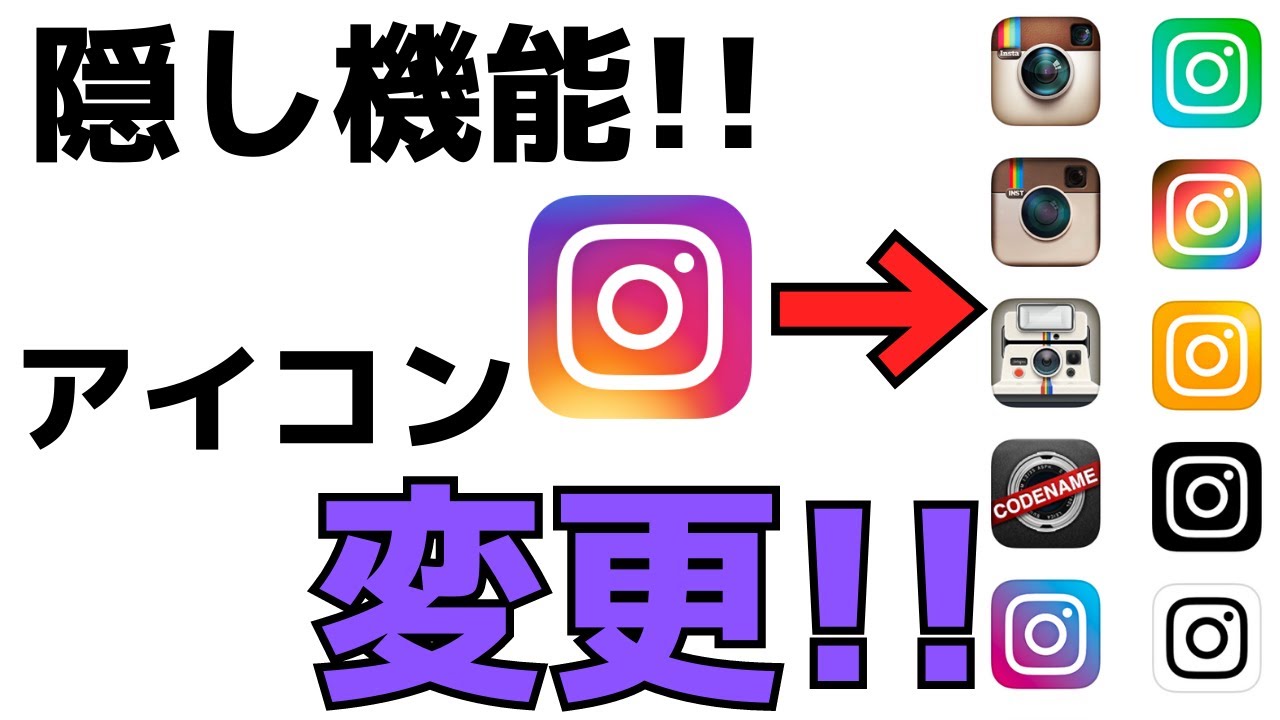
アイコンのカスタマイズ欲求は、アカウント内のプロフィール画像だけに留まりません。スマートフォンのホーム画面全体のトーン&マナーを統一するため、インスタアプリアイコン変更を試みるユーザーが急増しています。
アプリアイコンの変更は、OSによってアプローチが異なります。
【iPhone(iOS)の場合】:標準搭載されている「ショートカット」アプリを活用します。「アクションを追加」>「アプリを開く」>「Instagram」を選択し、詳細メニューから「ホーム画面に追加」を選びます。その際、アイコン画像をフォトライブラリから好きな写真やミニマルなデザイン画像に指定することで、自分だけのオリジナルアイコンとしてホーム画面に配置できます。
【Androidの場合】:「Nova Launcher」などのサードパーティ製ランチャーアプリを使用するか、GalaxyやXperiaなどのテーマカスタマイズ機能を利用してアプリアイコンを自由に着せ替えることが可能です。
また、プロフィール画面を訪れたユーザーの滞在時間を左右するのが、インスタハイライトアイコン変え方です。過去のストーリーズをまとめたハイライトの表紙(カバー)は、ストーリーズに一度投稿しなくても直接変更できます。ハイライトを長押しして「ハイライトを編集」>「カバーを編集」をタップし、端末の写真フォルダから統一感のある単色背景や線画アイコンを選択するだけで、プロフェッショナルな統一感を演出できます。
【実態検証】利用者の生の声と現場目線で見えたリアル
SNS運用現場や各種コミュニティを検証すると、アイコンの変更を巡るユーザーの葛藤や思わぬ副反応が浮き彫りになってきます。
大手知恵袋やX(旧Twitter)上で散見されるのは、アイコン変更に伴う「サイレントリムーブ(気付かぬうちのフォロー解除)」の被害です。「長年親しんでいたイラストから実写の顔写真に変えた途端、フォロワーが数十人減った」「派手な色から暗い色に変えたら、ストーリーズの足跡が激減した」という悲痛な声は後を絶ちません。
実態調査を行うと、一般ユーザーはタイムラインを流し見する際、文字情報をほとんど読まず「アイコンの色味と形状」だけで誰かを認識しています。そのため、極端なデザイン変更を行うと、フォロワーの無意識下で「見知らぬアカウントが急にタイムラインに入り込んできた」と誤認され、機械的にフォローを解除されてしまうリスクがあるのです。特にビジネス用途やインフルエンサーを目指すアカウントにおいては、頻繁なアイコン変更はフォロワーとの関係性をリセットする行為に等しいと言えます。
【プロの結論】デジタルアイデンティティと視認性を両立する判断基準
現代のソーシャルメディアにおいて、プロフィールアイコンは単なる画像ファイルではなく、確立された「デジタルアイデンティティ(自己同一性)」そのものです。認知心理学の観点からも、人間は視覚的な「一貫性」に対して安心感を抱き、急激な「変容」に対して警戒心を抱く心理的バイアスを持っています。
では、アイコン変更に踏み切るべきか否か、どのような基準で判断すべきなのでしょうか。SNS運用の専門的見地から、明確な適性基準を提示します。
今すぐアイコンを変更すべき人の条件
・発信テーマやアカウントの方向性を根本から刷新した人:過去の投稿コンセプトと現在の活動に乖離がある場合、アイコンをアップデートすることでターゲット層の再定義が可能です。
・現在のアイコンが不鮮明で何が写っているか判別不能な人:風景の引き写真や文字が潰れている画像を使っている場合、鮮明なバストアップや高解像度ロゴに変えるだけで視認性が劇的に向上します。
・ブランディングカラーが定まった人:テーマカラーに統一した背景や色調を取り入れることで、ストーリーズトレイでのクリック率向上が見込めます。
アイコン変更を慎重に控えるべき人の条件
・現在のアイコンでフォロワーとの強固な信頼関係が築かれている人:特に「このアイコンといえば〇〇さん」という記号性が確立されている場合、軽微な気分転換での変更は認知資産を自ら捨てることになります。
・フォロワーのエンゲージメント(反応率)が直近で落ち込んでいる人:認知が不安定な時期に変更を重ねると、さらなる閲覧離脱を招く引き金となります。
・単なる思いつきで、低画質なスナップ写真を設定しようとしている人:前述の圧縮アルゴリズムにより、粗悪な表示となりアカウント全体の信頼感を損なう恐れがあります。
もしどうしても変更したい場合は、事前にストーリーズで「明日アイコンを変えます」と予告投稿を挟む、あるいは変更直後にストーリーズで「アイコン変えました」と自己言及することで、フォロワー側の認知摩擦を最小限に和らげることが可能です。
【インスタ アイコン 変え 方】に関するよくある質問(FAQ)
Q1:インスタのアイコンを変えると、FacebookやThreadsのアイコンも連動して変わってしまいますか?
A1:Metaのアカウントセンターで「プロフィールの同期」がオンになっている場合、インスタの変更が連動してThreadsやFacebookへ反映されます。インスタ単体のみ変更したい場合は、事前に「設定とアクティビティ」>「アカウントセンター」>「プロフィール」からプロフィールの同期設定をオフに解除してください。
Q2:パソコン(PCブラウザ版)からでもインスタのアイコンは変更できますか?
A2:可能です。PCでブラウザ版Instagramにログインし、左側メニューの「プロフィール」をクリック。「プロフィールを編集」に進み、「写真を変更」からPC内に保存されている画像ファイルをアップロードして設定できます。
Q3:丸く切り抜かれた外側の背景が黒や白になってしまうのですが防ぐ方法はありますか?
A3:元の画像が正方形(1:1)ではなく縦長や横長の場合、余白部分に意図しない背景色が自動挿入されることがあります。あらかじめ写真編集アプリ等で画像を1:1の正方形にトリミングし、見せたい要素を中央に配置してからアップロードすることで解決します。
まとめ:今後の動向と失敗しないための判断基準
インスタグラムのアイコンは、デジタル空間におけるあなた自身の「名刺」であり、第一印象を決定づける極めて重要な要素です。変え方自体は直感的かつシンプルですが、通知仕様の真実や、画像圧縮による画質劣化のメカニズム、フォロワーの認知心理までを正しく把握しておくことで、思わぬトラブルやエンゲージメントの低下を未然に防ぐことができます。
推奨サイズである1080×1080pxの正方形・PNG形式を遵守し、円形フレームの特性を活かした配置を心がけること。そして、変更する際はフォロワーへの視覚的配慮を忘れないこと。確かな技術的知識と戦略的な視点を持って、自分らしさと高い視認性を兼ね備えた魅力的なプロフィールアイコンを運用してください。 (出典: インスタ アイコン 変え 方(Yahoo!ニュース))
SEOライティングとマーケティング戦略の専門家。分かりやすい解説記事で定評があります。