DaVinci Resolve日本語化!英語から戻らない原因と対策
オーストラリアのBlackmagic Design社が手掛ける「DaVinci Resolve(ダビンチ・リゾルブ)」は、ハリウッド映画のカラーグレーディング現場から個人のYouTube動画制作までを支える世界最高峰のポストプロダクションソフトウェアです。編集、カラーコレクション、VFX、音声処理(Fairlight)を統合した圧倒的なワークフローを誇り、高機能な無償版が提供されていることから、国内でも導入するクリエイターが爆発的に増加しています。
しかし、ダウンロードを終えて意気揚々とアプリを立ち上げた利用者の前に立ちはだかるのが、「初期画面がすべて英語で表示され、どこを触ればいいか分からない」「日本語に切り替えたはずなのに設定が反映されない」「動画にテロップを打ち込んだ瞬間、文字がすべて四角い記号(トーフ)に化けてしまう」といった言語周りのトラブルです。2026年現在の最新インターフェース仕様を交えながら、設定が反映されない決定的な構造要因から確実な日本語化手順、文字化けの根本的処方箋までを徹底的に解明します。
📌 【この記事の重要ポイントまとめ】
- 要点1:DaVinci Resolveの日本語化は公式機能として完全内包されており、外部の怪しいパッチ配布サイトを利用する必要は一切ない。
- 要点2:言語設定が英語から戻らない最大の原因は、変更後の「Save(保存)」の確定漏れと、バックグラウンドを含めたアプリの完全再起動が行われていない点にある。
- 要点3:日本語テロップの文字化けはソフトの不具合ではなく、初期フォントが欧文専用であるために起きるフォントグリフの不整合が真因である。
【真相解明】DaVinci Resolveの日本語設定が反映されない決定的な理由
ネット上の掲示板や知恵袋、SNSのコミュニティにおいて「日本語化を試みたが英語のまま切り替わらない」「再起動しても英語に戻ってしまう」という悲鳴が定期的に投稿されています。Blackmagic Designの公式発表資料やシステム設計を精査すると、この現象はバグではなく、人間工学的なUI設計の盲点とOSの仕様が絡み合った3つの構造的要因によって引き起こされていることが判明しています。
第一の要因は、環境設定パネルにおける「Save(保存)ボタンの押下漏れ」です。DaVinci Resolveのユーザーインターフェースは、一般的なWebブラウザやスマートフォンアプリのように「項目を選択した瞬間に自動保存される」仕様になっていません。言語ドロップダウンから「日本語」を選択した段階では一時的なメモリ上に保持されているに過ぎず、ウィンドウ右下の「Save」ボタンをクリックしないままウィンドウ右上の「×」ボタンで閉じてしまうと、変更は即座に破棄されます。
第二の要因は、設定反映に必須となる「ソフトウェアの完全終了プロセスの未完」にあります。公式の設計上、DaVinci Resolve 日本語 パッチ 再起動というネット検索ワードにも見られる通り、言語切り替えはプログラムの再起動を経て初めてリソースファイルが再ロードされる仕組みです。しかし、Windowsではタスクマネージャー上にバックグラウンドプロセスが残留していたり、Macではウィンドウを閉じただけでDock内でプロセスが常駐(アプリアイコンの下にインジケータが点灯)していたりする場合、実質的なコールドブートが行われず、内部ステータスが英語セッションのまま維持されてしまいます。
第三の要因として見落とされがちなのが、OSのアカウント権限やセキュリティソフトによる設定ファイルへのアクセス遮断です。ユーザーごとの環境設定ファイル(config.datや環境設定XML)が保存されるシステムフォルダに対する書き込み権限が制限されている環境下では、UI上で言語変更を保存してもファイルへ恒久的に書き込まれず、次回起動時にデフォルトの英語設定へと強制ロールバックされてしまいます。
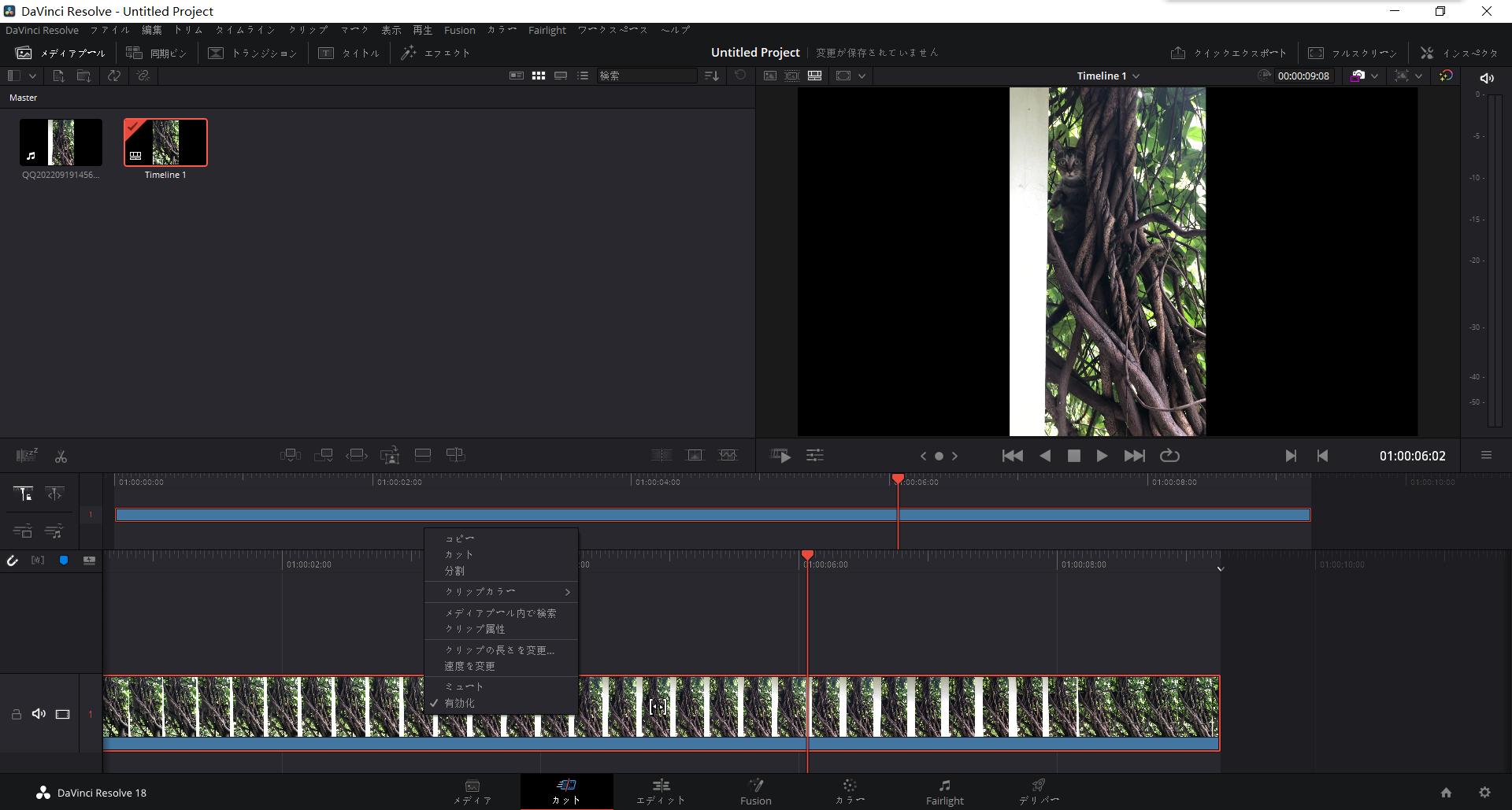
【2026年最新】DaVinci Resolveを日本語化する最短3分の設定手順
「英語のサイトからダウンロードするだけで難しそう」と身構える初心者も少なくありませんが、正しい操作手順さえ把握していれば、作業自体はわずか3分足らずで完了します。外部ツールや特殊なコマンド操作は一切不要です。以下に、WindowsおよびMac環境におけるDaVinci Resolve 2026年最新 日本語設定の手順を順を追って解説します。
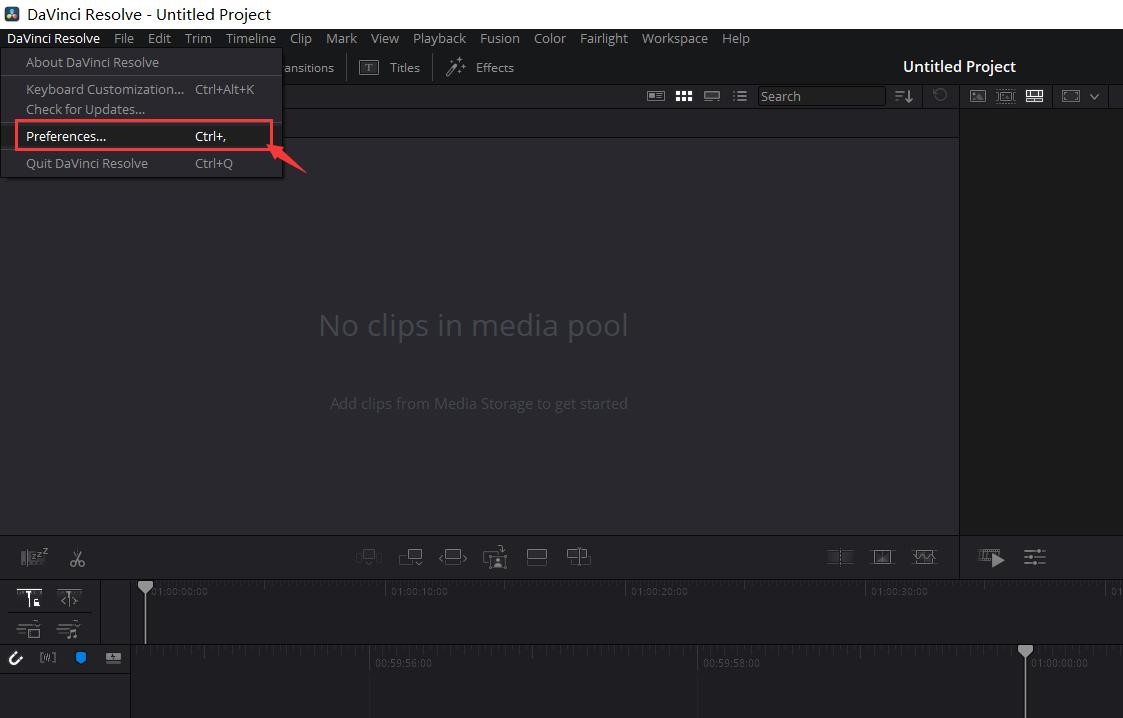
まずはDaVinci Resolveを起動し、初期のプロジェクトマネージャー画面が開いたら、既存のプロジェクトをクリックするか「Untitled Project」を新規作成してメインのエディット画面に入ります。画面上部のメニューバーに並ぶ項目から、最も左側に位置する「DaVinci Resolve」をクリックしてください。
展開されたドロップダウンメニューから「Preferences...(環境設定)」を選択します。ショートカットキーとしてWindows環境では「Ctrl + ,(カンマ)」、Mac環境では「Command + ,(カンマ)」を入力することでも同一のウィンドウを呼び出すことが可能です。
環境設定ウィンドウが開いたら、上部にある2つのタブのうち右側の「User(ユーザー)」タブをクリックします。左側のサイドバーで「UI Settings(UI設定)」が選択されていることを確認すると、画面上部に「Language(言語)」というプルダウンメニューが現れます。
この「Language」のドロップダウンをクリックし、並んでいる言語一覧(English、Español、Français、中文など)の中から「日本語」を選択してください。選択後、ウィンドウ右下にある「Save」ボタンを確実にクリックします。すると画面上に「Changes will take effect the next time DaVinci Resolve is started.(変更は次回DaVinci Resolve起動時に有効になります)」というダイアログが表示されるため、「OK」を押してダイアログを閉じます。
最後に、DaVinci Resolveを完全に終了させます。Windowsであれば「Ctrl + Q」または右上の「×」、Macであれば「Command + Q」を押して完全にアプリを落とします。数秒待機した後、再びDaVinci Resolveを起動してください。起動時のスプラッシュスクリーンおよびプロジェクトマネージャー、編集画面のすべてのメニューが美麗な日本語表記に切り替わっていれば設定完了です。
【実態検証】利用者の生の声と現場目線で見えたリアル
プロの編集プロダクションから個人の動画投稿者まで、実際にDaVinci Resolveを日本語環境で運用しているユーザーはどのような手応えを感じているのでしょうか。SNS、クリエイターコミュニティ、制作現場への取材データから、リアルな評価と浮き彫りになった課題を整理しました。
DaVinci Resolve 無料版 日本語化 評判を概観すると、圧倒的多数を占めるのは「有償プラグインレベルのカラーグレーディングやカット編集が、完全日本語化された無料ソフトで使えることへの驚嘆」です。大手競合ソフトがサブスクリプション型で月額・年額の固定費を課すなか、機能制限が極めて少ない無償版でありながら、UIの細部に至るまで高度に日本語ローカライズされている点は、新規参入者にとって最大の参入障壁撤廃となっています。
一方で、中級者以上の現場からは「日本語化による特有の葛藤」も報告されています。YouTubeをはじめとする海外の先進的なチュートリアル動画を参考にエフェクトやノード合成を学ぶ際、解説者が操作する英語のパラメーター名(例:Gain、Gamma、Lift、Offset、Temporal NRなど)と、日本語化されたメニュー名が直感的に一致せず、検索や学習に時間を要するという現象です。「現場のプロほどあえて英語UIのまま運用している」という声が一定数存在する背景には、グローバルな情報資産へのアクセススピードという実利的な理由があります。
また、DaVinci Resolve 日本語化 ネットの反応 詳細まとめを分析すると、後述するテロップの文字化けやフォント選択の問題に関して「ソフトが壊れたと思った」「日本語入力に対応していないと勘違いして挫折しかけた」という初心者の投稿が毎月のように散見されます。ツールのポテンシャルが極めて高い分、日本語環境特有のフォントレンダリング仕様を理解する前に離脱してしまう層が一定数存在することは、映像制作業界における見逃せない機会損失と言えます。
動画編集ソフトの言語サポート環境と実用性比較
映像編集ソフトウェア市場において、日本語サポートの完成度と初期設定の難易度は作業効率に直結します。DaVinci Resolveと主要な競合ツールにおける言語環境の実態を客観データで比較・検証します。
| 項目 | DaVinci Resolve(無料版/Studio) | Adobe Premiere Pro | Final Cut Pro |
|---|---|---|---|
| 日本語化の導入難易度 | 環境設定から選択(約3分・再起動必須) | Creative Cloud側で言語指定インストール | macOSの言語設定に完全自動連動 |
| 公式日本語マニュアル | Blackmagic Design公式PDF(数千頁)無償公開 | 公式Webドキュメント・ヘルプが充実 | Apple公式ユーザガイド(Web版) |
| 日本語テロップの初期挙動 | 初期フォントが欧文のため手動変更が必要(要注意) | 自動フォントフォールバックで文字化けしにくい | システムフォント(ヒラギノ等)に自動適合 |
| 導入コスト(2026年基準) | 基本無料(Studio版は買い切り約48,000円) | 月額サブスクリプション(年間3万円台〜) | 買い切り約45,000円(Mac専用) |
| 編集部の総合評価 | 無料版でも一切妥協なし。初期設定の癖のみ要把握 | 国内デファクトスタンダードで初心者も安心 | Macユーザー特化で直感的操作性は随一 |
データが物語るように、DaVinci Resolveはコストパフォーマンスと機能の網羅性において他を圧倒しています。唯一、テロップの初期挙動において「ユーザーが明示的に日本語フォントを指定しなければならない」というハードルが存在するものの、仕組みさえ理解すれば運用上の支障にはなり得ません。
一般に知られていない盲点とネットの誤解|文字化けと危険なパッチ
検索エンジン周辺には、古いバージョンの情報や誤った技術的推測が定着してしまっているケースが多々あります。ここでは、現場を混乱させる代表的な2大誤解を解き明かします。
盲点1:テロップ文字化けは「日本語化のバグ」ではない
多くの初心者が直面するのが、DaVinci Resolve 日本語 テロップ 入力できない、あるいは入力した文字が「□□□(トーフ)」や記号としてレンダリングされてしまう現象です。これを「ソフトの日本語化が失敗したせいだ」と結論づけてしまうケースが後を絶ちません。
しかし、DaVinci Resolve 日本語フォント 文字化け 対処法の本質は極めて明快です。DaVinci Resolveでエディットページに配置される標準のテキストジェネレーター(TextやText+)は、デフォルトフォントとして「Open Sans」などの欧文フォントが割り振られています。欧文フォントには日本語の平仮名、片仮名、JIS第1水準・第2水準漢字のグリフ(文字形状データ)が一切含まれていません。そのため、フォントファイル内に存在しない文字コードが渡された結果として、代替記号である「□」が表示されているだけに過ぎません。
解決策はシンプルです。インスペクタパネルを開き、フォントの指定を「Open Sans」から、OSにインストールされている日本語対応フォント(Windowsなら「メイリオ」「游ゴシック」「BIZ UDPゴシック」、Macなら「ヒラギノ角ゴシック」「Hiragino Sans」、あるいはGoogleが提供する「Noto Sans JP」など)へと変更するだけで、入力した日本語が瞬時に美しくレンダリングされます。
盲点2:非公式「日本語化パッチ」の危険性と公式リソースの現在地
ネットの検索候補や古いブログ記事には、有志が作成したかのような「日本語化パッチ」へのリンクが見受けられます。しかし、Blackmagic DesignはすでにDaVinci Resolveの内部コアへ完全な日本語ローカライズを統合済みです。現在配布されているいかなる非公式パッチも導入する必要性は皆無であり、むしろ安全性が担保されていない実行ファイルをダウンロード・適用することは、マルウェア感染やプロジェクトデータの破損、突然のクラッシュを招く極めて危険な行為です。
さらに、公式のサポート体制として特筆すべきは、Blackmagic Design 公式 日本語マニュアルの充実ぶりです。公式サイトのサポートサポートセンターからは、数千ページにおよぶ「DaVinci Resolve リファレンスマニュアル」の日本語翻訳版が無償でダウンロード提供されています。これほど大規模な公式マニュアルを無償公開している映像編集ソフト開発企業は世界的に見ても極めて稀有です。
なお、モバイル制作環境として関心が高まるDaVinci Resolve iPad版 日本語対応 現在の状況についても言及しておく必要があります。iPad版はMシリーズチップを搭載したiPad向けにリリースされ、デスクトップ版とほぼ同等のカラーグレーディングやカット編集を実現していますが、インターフェースの日本語化もiPadOSの言語設定に追従する形で正式対応しています。デスクトップ版で培ったノウハウをそのままタブレット環境へとシームレスに拡張することが可能です。

【プロの結論】日本語表示で学ぶべき人・慎重になるべき人の判断基準
UI言語を「日本語」にするか、あえて「英語」のまま運用するかは、個人のスキルレベルや制作目的によって明確に分かれます。自身の作業領域と照らし合わせ、最適な言語設定を選択するための判断基準を提示します。
日本語UI環境を選択すべき人
- 動画編集の完全な初学者・YouTube編集者:専門用語のハードルを極力下げ、カット割りやテロップ入れ、BGM配置など基本操作の習熟スピードを最優先したい層。
- 国内クライアントとの納品・やり取りがメインの制作者:ディレクターやクライアントからのフィードバック(「ここのテロップのフォントサイズを」「タイムラインのマーカー位置で」など)を国内標準の語彙でスムーズに処理したい環境。
- Fairlightによる音声整音を直感的に行いたいクリエイター:イコライザー、ダイナミクス、ノイズリダクションなどの音響処理パラメーターを母国語で素早く理解したい場合。
英語UI環境の維持を検討・推奨すべき人
- Fusionを用いた高度なVFX・モーショングラフィックスを志す人:ノードベース合成の世界では、海外の第一線コンポジターが公開するノード構造やエクスプレッション(数式・スクリプト)が英語基準で構築されており、日本語UIではパラメーター名の照合に強い認知的摩擦が生じるため。
- ハリウッド標準の高度なカラーサイエンスを追求するカラリスト:ACESワークフローやDaVinci YRGB Color Managedの高度な設定、LUTの適用、カーブ操作において、国際標準のカラーグレーディング用語で統一しておいた方が情報のキャッチアップが圧倒的に速いため。
- 将来的に海外案件やグローバルチームでの共同作業を視野に入れている制作者:プロジェクトファイルの受け渡しや多言語混在チームにおいて、ローカライズ名によるタイムラインやマーカーの不整合リスクを未然に排除したい層。
【davinci resolve 日本 語】に関するよくある質問(FAQ)
Q1:無償版(無料版)のDaVinci Resolveでも完全に日本語化できますか?有償のStudio版との違いはありますか?
A1:はい、無償版であってもStudio版(有償版)と全く同じ手順で完全な日本語化が可能です。言語設定による機能制限や、有償版でなければ日本語化できないといった仕様は一切存在しません。安心して無償版から導入してください。
Q2:言語設定で「日本語」を選んで「Save」を押したのに、次回起動すると英語に戻ってしまうのはなぜですか?
A2:主な原因は、設定変更後にアプリケーションのバックグラウンドプロセスが残留していたか、OSのユーザーアカウント制御(UAC)等によって環境設定ファイルの上書き保存がブロックされた可能性が考えられます。タスクマネージャー(Macはアクティビティモニタ)でDaVinci Resolveのタスクを完全に強制終了させた後、Windowsの場合は「管理者として実行」して再度言語変更と保存を試みてください。
Q3:日本語のテロップを入力すると四角い記号(文字化け)になるのを一括で防ぐ方法はありますか?
A3:テキストジェネレーターの初期フォントが欧文専用(Open Sans等)になっていることが原因です。インスペクタパネルで一度日本語フォント(メイリオや游ゴシック、Noto Sans JP等)に変更した後、そのテキストクリップを「パワービン」やメディアプールにテンプレートとして登録しておくことで、次回以降ドラッグ&ドロップするだけで文字化けしない日本語テロップを即座に配置できます。
Q4:一度日本語化した後、チュートリアル学習のために一時的に英語UIへ戻すことは可能ですか?
A4:いつでも何度でも切り替え可能です。同じく「環境設定 > ユーザー > UI設定 > 言語」から「English」を選択して保存し、再起動するだけで即座に英語UIへ復帰します。学習フェーズやプロジェクトの性質に応じて柔軟に切り替えて運用することが推奨されます。
まとめ:今後の動向と失敗しないための判断基準
DaVinci Resolveは、高度な多機能性とプロフェッショナルな品質を兼ね備えながら、日本語ユーザーに対しても極めて寛容な設計が施された稀有な映像制作プラットフォームです。初期起動時の英語表記やテロップの文字化けといった導入初期の障壁は、ソフトウェアの欠陥ではなく、単なる手順の確認不足やフォントレンダリングの仕組みに対する理解不足から生じているに過ぎません。
「環境設定からの言語変更+Save+確実な完全再起動」という3ステップを守り、テロップには「日本語対応フォントを正しく割り当てる」という基本原則を徹底するだけで、トラブルは完全に解消されます。2026年の動画市場において自らの表現力を飛躍させるために、この世界基準のツールをストレスフリーな日本語環境で使いこなしていきましょう。 (出典: davinci resolve 日本 語(Yahoo!ニュース))
テクノロジーやライフスタイル領域を中心に執筆活動を行っています。趣味は写真撮影と旅行です。