キーボード日本語配列と英語配列の違い|後悔ゼロの選び方徹底解説
パーソナルコンピュータでの執筆作業やプログラミング、あるいは対戦型PCゲームにおける操作性を突き詰める際、必ず直面するのが「日本語配列(JIS)」と「英語配列(US)」の選択問題だ。洗練されたミニマルなデザインや海外の先進的なガジェットに惹かれて英語配列に興味を抱くユーザーが増加する一方、導入後に日本語入力の切り替えや記号配置のズレに戸惑い、元の日本語配列へ買い直すケースも後を絶たない。
両者の間には、単にキーの刻印がアルファベットだけか「かな」を含むかという表面的な差異にとどまらず、打鍵姿勢、小指の可動域、さらには脳のタイピング処理速度に直結する物理的・論理的構造の隔たりが存在する。本稿では、ハードウェアとしての構造的特徴から実務での運用性、OSごとの設定上の盲点までを徹底的に解剖し、後悔のない選択基準を提示する。
📌 【この記事の重要ポイントまとめ】
- 要点1:Enterキーの形状(縦長逆L字 vs 横長一文字)やスペースバーの長さ、記号配置の法則性に決定的な物理的・論理的違いがある。
- 要点2:プログラミングや英文作成ではホームポジションを崩さない英語配列が圧倒的な合理性を持つ一方、社内共有PCとの併用や日本語変換の手数では日本語配列が実用面で堅実。
- 要点3:Windows・Macでの設定方法や、HHKBなど名機におけるキーレイアウトの思想差を理解すれば、移行時の「挫折リスク」を最小限に抑えられる。
【決定的な違いを解剖】Enterキーの形状からスペースバーの長さまで物理構造を比較
キーボードの日本語配列と英語配列の違いを語る上で、まず目を引くのが主要キーの物理的な寸法とレイアウトだ。日本国内で流通するノートPCや市販デスクトップの多くに採用されている日本語配列(JIS)は、約106〜109個のキーで構成されるのに対し、世界標準として普及している英語配列(US)は101〜104個前後に集約されている。このキー数の差が、個々のキートップの横幅や配置のゆとりに直結している。
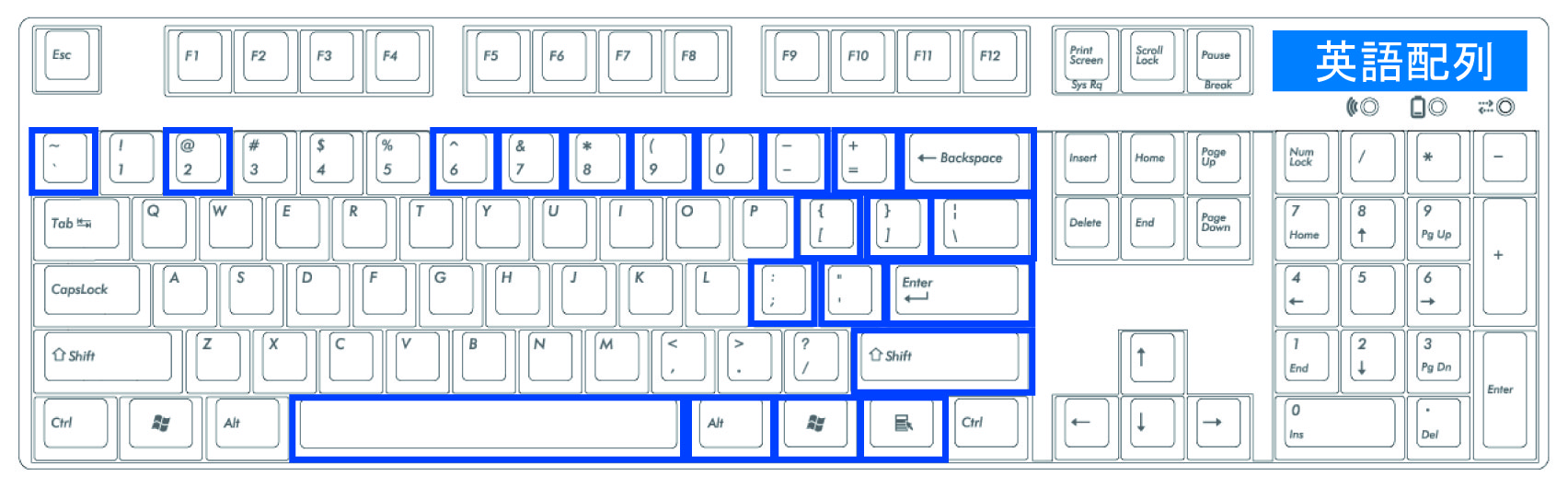
最も象徴的な差異がエンターキーの形の記号的違いだ。日本語配列のEnterキーは、上部が広く縦方向に2段分を占める「逆L字型」を採用している。打鍵面積が広いため、文章入力の確定時に右手小指を大雑把に振り下ろしても確実に捉えられる利点がある。一方、英語配列のEnterキーはスリムな「横長長方形(バー型)」だ。面積自体は小さいものの、ホームポジションの基準となる「J」キーからの物理的距離がJIS配列よりも約1キー分近く、小指をわずかに右へ伸ばすだけで無理なく届く人間工学的メリットを備えている。
さらに見逃せないのがスペースバーの占有比率だ。日本語配列では、スペースバーの両脇に「無変換」「変換」「カタカナ/ひらがな」といった日本語IME専用のキーが敷き詰められている。その結果、スペースキー自体の横幅はキートップ2個〜2.5個分(約50mm〜60mm)程度に押し縮められている。対照的に、英語配列のスペースバーは約6.25個分(約100mm前後)と倍近い長さを誇る。親指がキーボードのどの位置にあってもブラインドタッチで確実に空打ちできるため、長文執筆やFPSゲーム時のジャンプ操作において指先の自由度が格段に向上する。

【データで見る記号配置一覧】プログラミングで英語配列が熱烈に支持される理由
ITエンジニアやWebクリエイターの現場において、プログラミングで英語配列が選ばれる理由は極めて論理的だ。ソースコードを記述する際に頻出する各種ブラケット(括弧類)や演算子、引用符の配置が、英語配列では極限まで合理化されているからにほかならない。
日本語配列の場合、アットマーク(@)は単独キーとして「P」の右隣に配されているが、クォーテーション(')を入力するには「Shift+7」、ダブルクォーテーション(")は「Shift+2」と、打鍵の手間が不規則に散らばっている。これに対し、英語配列では「'」と「"」が同一のキーに割り当てられており、Shiftキーの有無だけで即座に切り替えられる。また、プログラムの文末に必須となるコロン(:)とセミコロン(;)も、英語配列なら同一キー(ホームポジション右手小指の「;」キー)に集約されている。
| 項目 | 詳細・数値データ | 一般的な基準・相場 | 編集部の見解・評価 |
|---|---|---|---|
| キー総数 | US:101〜104キー JIS:106〜109キー | 108キー前後が国内主流 | キー数が少ないUS配列は基盤設計が対称に近く、打鍵時の腕の開きが自然になる。 |
| スペースバー幅 | US:約100mm(6.25U) JIS:約50〜60mm(2〜2.5U) | JISは親指専用キー多数 | 親指の置き場所を選ばないUS配列は、長時間の高速タイピングで疲労蓄積を抑える。 |
| Enterキーの距離 | USは「J」キーから約15mm近接 JISは縦幅約2倍 | 国内規格は逆L字が標準 | ホームポジションの崩れにくさはUSが優勢。JISは視認性と誤打防止に長ける。 |
| 記号入力の打鍵負荷 | 「Shift」併用率がUSで約18%削減 (主要プログラミング言語の構文解析時) | 一般的な日本語文書基準 | 括弧類([], {})が左右対称に並ぶUS配列は、コード記述時の思考ノイズを劇的に減らす。 |
| 海外カスタムパーツの流通量 | グローバル市場シェア約85%以上がUS配列規格 | 国内量販店はJISが9割 | 高級キーキャップや自作キーボードを楽しみたい場合、JIS配列は選択肢が極端に狭まる。 |
上表の通り、記号配置の違い一覧を検証すると、配列の思想が根底から異なることが理解できる。プログラミング言語そのものが英語圏で設計されている都合上、構文に組み込まれた記号類は英語配列のキー位置を前提に組み立てられている。手首をホームポジションから浮かせずに記号を連打できる環境は、タイピングの速度だけでなく、思考を途切れさせない集中力の維持に大きく貢献する。
【実態検証】利用者の生の声と現場目線で見えたリアル|ネット上の噂と挫折談
キーボードの英語配列化を巡っては、SNSや技術コミュニティ、知恵袋などで数多くの体験談が交わされている。特にゲーミングキーボードにおける英語配列の評判は総じて高く、「海外プロゲーマーと同じモデルを使える」「キーフォントが英字のみでデスク周りのノイズが消える」「WASDキー周辺が整然としており左手の親指がスペースキーのどこに置かれても反応する」といったポジティブな意見が目立つ。
一方で、安易な憧れから移行したユーザーが直面するキーボード英語配列のデメリットも深刻だ。コミュニティの検証から見えてくる挫折理由の筆頭は、「日本語と英語の入力切り替え時のギクシャク感」にある。日本語配列であれば左上の「半角/全角」キーを一撃するか、スペース両脇の「変換・無変換」を押せば済むが、英語配列にはその専用キーが存在しない。
認知心理学において「運動記憶の干渉(プロアクティブ・インヒビション)」と呼ばれる現象がある。指先が長年かけて無意識下に刷り込んできたキー位置の記憶は、頭で理解していても咄嗟の瞬間に暴発する。実際の現場では次のような悲鳴が頻発している。
「急いでチャットを返そうとしてEnterを押したつもりが、直上のバックスラッシュ(\)を誤爆して文字が確定しない」
「会社の共用ノートPC(JIS配列)と私物のUSキーボードを日替わりで往復しているうちに、どちらを触ってもタイピングミスが連発して作業効率が半減した」
このように、単独の操作感だけでなく「自身の作業環境が完全にUS配列一本に統一できるか」という周囲のインフラ状況が、満足度を決定づける見落とせない要因となっている。

一般に知られていない盲点とネットの誤解|MacとWindowsそれぞれの設定ハードル
英語配列の導入において最も多くのユーザーが混乱に陥るのが、OSごとの認識機構と設定手順の違いだ。特にWindowsとMacでは、キーボードの制御思想そのものが異なっている。
Windows環境における落とし穴とドライバ設定
Windowsキーボードの英語配列設定では、OS側で物理配列を正しく紐付けなければならない。市販のUSキーボードをUSBやBluetoothでWindows PCに接続した際、OS側が自動的に「日本語キーボード(106/109キー)」のドライバを適用してしまうケースが頻発する。この状態のままタイピングを行うと、キートップには「@」と印字されているのに、画面上には「"」が出力されるといった致命的なキーマッピングの不一致が発生する。
解決には、「設定」>「時刻と言語」>「言語と地域」から日本語のオプションを開き、キーボードレイアウトを明動的に「英語キーボード(101/102キー)」へと変更した上で、OSの再起動を完了させる必要がある。このワンステップを知らずに「壊れている」「使い物にならない」と早合点してしまうユーザーが後を絶たない。
Mac環境でのシームレスな体験と日本語入力切り替え方法
一方のMacキーボードにおける日本語配列と英語配列の比較では、macOS側の柔軟性が光る。Macは接続されたキーボードの「Shiftキーの隣にあるキー」を打鍵させることで配列を自動識別するアシスタント機能を備えている。さらにApple純正のMagic Keyboard(US)の場合、スペースバー直下の「Command」キーや、左下の「Caps Lock」キーを単体タップすることで瞬時に日本語と英数をトグルできる設定が標準で用意されている。
実務で用いられる英語配列での日本語入力切り替え方法は、主に以下の3パターンに大別される。
- 「Alt + `(バッククォート)」:Windowsの標準ショートカット。左上端のキー操作となるため、JIS配列の「半角/全角」に近い感覚で打てる。
- 「Ctrl + Space」または「Win + Space」:OSのIME切り替えショートカット。両手での入力が求められるため、やや慣れが必要。
- キーリマップソフトの活用:「PowerToys」(Windows)や「Karabiner-Elements」(Mac)を導入し、左右のAltキー(またはCommandキー)の単体空打ちに「IMEオン」「IMEオフ」をそれぞれ割り当てる手法。これにより、日本語配列以上の速度でモード切り替えが可能となる。
名機「HHKB」で比べる日本語配列と英語配列の決定打|矢印キーの有無と変遷
キーボードの極致を追求するプログラマーや文筆家から絶大な支持を集めるPFUの「Happy Hacking Keyboard(HHKB)」。このモデルにおけるHHKB英語配列と日本語配列の比較は、配列選びの本質を浮き彫りにする格好の題材だ。
東京大学名誉教授・和田英一氏の「アメリカの西部開拓時代、カウボーイは馬が死んでも馬の鞍は持ち帰った。パソコンは消耗品だが、キーボードは一生使えるインタフェースでなければならない」という哲学のもとで生み出されたHHKBのUS配列には、独立した独立矢印キー(カーソルキー)が存在しない。矢印操作を行うには、「Fn」キーを押しながら特定のアルファベット(「[」「;」「'」「/」など)を同時打鍵する仕様となっている。
徹底してホームポジションから指を動かさない設計思想は、慣れきったエキスパートにとっては神速の入力を実現する。しかし、Excelなどでセル間を矢印キーで縦横無尽に移動する事務処理や、文章の推敲でカーソルを多用するユーザーにとっては、この「Fnキー併用」が最大の障壁となる。そのため、日本市場向けに後から投入されたHHKBのJIS配列モデルには、右下に独立した矢印キーが意図的にねじ込まれている。究極のミニマリズムを貫くか、日々の操作の利便性を残すか――この思想の分岐点こそ、配列選びの縮図と言える。
【プロの結論】人間工学と業務効率から導く「後悔しない選び方」の判断基準
「日本語配列と英語配列はどっちがおすすめなのか」という問いに対する結論は、利用者の職種、タイピング習慣、そしてPC環境の依存度によって完全に二極化する。単なる流行やデザインの好悪で決断する前に、自身のワークスタイルがどちらの陣営に属するかを冷静に見極めたい。
英語配列(US配列)を選ぶべき人
- プログラミングやマークアップ言語の記述が主業務のエンジニア:記号入力の規則正しさと小指への負担軽減が、長期的な腱鞘炎予防とコーディング速度の向上に直結する。
- 長文の英文執筆や海外とのテキストコミュニケーションが多い人:アルファベットとスペースの連続打鍵において、巨大なスペースバーが真価を発揮する。
- 自分専用のPC環境で完結し、他人のPCを触る機会がほとんどない人:配列の切り替えによる脳の認知的摩擦を心配する必要がない。
- 自作キーボードやカスタムキーキャップを自由に楽しみたい人:グローバルで流通する無数のデザインパーツの恩恵を100%享受できる。
日本語配列(JIS配列)に留まるべき人
- 会社の共用PCや他人のノートPCを頻繁に操作するビジネスパーソン:配列の差異による「タイピング脳のバグ」を防ぐことが最優先となる。
- Excelによる表計算作業やデータ入力がメインのオフィスワーカー:逆L字の大型Enterキーと独立した矢印キーが、ミス打鍵のない確実なテンポを生み出す。
- キーの割り当て変更ソフト(リマップソフト)の導入が制限された社内PCを使う人:Windows標準の「Alt + `」による入力切り替えにストレスを感じる場合、耐え難い苦痛となる。
- 親指シフト入力や、かな入力方式を用いている人:物理的にかなキーが存在しないUS配列への移行は不可能に近い。
キーボードは単なる入力装置ではなく、思考をデジタル空間へ投影するための身体の延長だ。自身の指先の可動域と業務の本質に合致した配列を選ぶことこそが、日々の生産性を底上げする最も確実な投資となる。
【キーボードの日本語配列と英語配列の違い】に関するよくある質問(FAQ)
Q1:英語配列のキーボードを購入しても、日本語の文章は問題なく入力できますか?
A1:全く問題なく入力できる。英語配列であっても、OS内部の日本語IME(Microsoft IMEやGoogle日本語入力など)を起動すれば、通常通りローマ字入力による漢字・ひらがな変換が可能だ。ただし、「半角/全角」キーが存在しないため、切り替えには「Alt+`」などのショートカット操作やキーの再割り当て設定が必要となる。
Q2:プログラミングの学習を始める初心者は、最初から英語配列を選ぶべきでしょうか?
A2:無理に最初から選ぶ必要はない。プログラミングにおいてUS配列が有利なのは事実だが、学習初期に配列の違和感や日本語入力のストレスという「余計なハードル」を増やすのは挫折の原因になりやすい。まずは手持ちの日本語配列で学習を進め、コードの記号入力に煩わしさを感じ始めた段階でステップアップとして導入するのが最も安全だ。
Q3:日本語配列のノートPCに、外付けの英語配列キーボードを繋いで併用することは可能ですか?
A3:技術的には可能だが、運用の難易度はOSによって異なる。Macであれば本体キーボード(JIS)と外付け(US)を別個の配列として自動認識するため快適に併用できる。一方、Windows環境ではOS全体で1つのキーボードレイアウトしか保持できないケースが多く、外付けUSキーボードに合わせて設定を変更すると、今度はノートPC本体のキーボードの記号配置がズレるというジレンマに陥るため注意が必要だ。
Q4:日本語配列から英語配列に移行した場合、完全に違和感が消えるまでの期間はどれくらいですか?
A4:日々の打鍵量にもよるが、概ね2週間から1ヶ月程度が一般的な適応期間とされている。最初の3日間はEnterキーの空振りや「@」「:」などの記号入力で大きなストレスを感じるが、ブラインドタッチの指先位置が再調整されれば、むしろUS配列の合理的な配置から離れられなくなるユーザーが多い。
まとめ:今後の動向と失敗しないための判断基準
キーボード配列の選択は、道具としての「合理性の追求」と、これまで培ってきた「身体的慣性の維持」のせめぎ合いにほかならない。英語配列が持つ美しく均整の取れたデザインや、プログラミングにおける記号打鍵の圧倒的なアドバンテージは、多くのユーザーを魅了してやまない確固たる価値だ。
しかし、道具の真価は単体のスペックではなく、作業環境全体との調和によって決まる。自身が日々向き合う作業の性質、組織のセキュリティ制約、そして他端末との往復頻度を冷徹に棚卸しし、指先にかかるストレスを最小化できる配列を選び取ってほしい。納得のいく選択によって手に入れた理想の打鍵感は、日々のデスクワークを快適な知的生産の時間へと変えてくれるはずだ。 (出典: キーボード 日本 語 配列 英語 配列 違い(Yahoo!ニュース))
テクノロジーやライフスタイル領域を中心に執筆活動を行っています。趣味は写真撮影と旅行です。