エクセル半角全角変換の決定版!関数不要の裏技と2026年最新手法
業務で扱う顧客リストや売上データを開いた瞬間、全角と半角が入り乱れた文字列に頭を抱えた経験は誰にでもあるはずです。全角の「123」と半角の「123」が混在しているだけで、XLOOKUP関数やVLOOKUP関数は一致判定を下さず、ピボットテーブルの集計は分裂し、名寄せ作業は暗礁に乗り上げます。「1件ずつ手作業で打ち直していたら何時間あっても足りない」と焦る現場担当者の悲鳴は、オフィスワークの現場で今なお絶えません。
データの不一致によるエラーを手作業で直す時代は完全に終わりました。エクセルには古くから親しまれている定番関数はもちろん、関数を一切記述せずに一瞬で文字種を揃える時短テクニックや、2026年の実務環境で標準化が進む最新機能まで、多彩なアプローチが存在します。本稿では、混在データの発生要因から即効性のあるクレンジング手順、特定文字種のみを抽出・統一する応用技まで、現場で本当に役立つノウハウを網羅して解き明かします。
📌 【この記事の重要ポイントまとめ】
- 要点1:全角から半角への一括変換は「ASC関数」、半角から全角への統一は「JIS関数」を使うのが王道かつ最速の基本手順です。
- 要点2:関数不要の「フラッシュフィル(Ctrl + E)」や「検索と置換」を駆使すれば、余計な計算列を増やさずに元データを直接整えられます。
- 要点3:カタカナや数字のみの部分変換は、正規表現関数やPower Query、VBAを使い分けることで2度と手作業に戻らない自動化パイプラインが構築できます。
【全角半角混在エラーの根本理由】なぜ現場データは混沌に陥るのか
そもそも、なぜこれほどまでに全角と半角の混在は後を絶たないのでしょうか。大手ITベンダーのシステム保守担当者は「Webフォームの入力制限が甘い外部データや、複数の基幹システムから抽出したCSVを結合する段階で、文字コードの不一致がほぼ確実に発生する」と指摘します。日本固有のPC文化において、日本語入力システム(IME)のオン・オフ切り替え忘れというヒューマンエラーは日常茶飯事であり、入力者個人のリテラシーに依存している限り混在を根本から防ぐことは不可能です。
エクセルは内部的にUnicodeで文字を管理しており、見た目は同じ「1」であっても、全角の「1」(文字コードU+FF11)と半角の「1」(文字コードU+0031)を完全に別個の文字として厳格に区別します。このわずかな内部コードの差異が、関数検索時の「#N/A」エラーや集計漏れを引き起こす直接の引き金となっています。組織内のコミュニケーションにおいても、「ルール通りに入力してください」と注意を促すだけでは解決せず、心理的な反発を生む原因にもなりかねません。データを受け取る側で自動的に正規化する仕組みを持つことこそが、実務上の決定的な防衛策となります。

【基本の即効技】エクセルASC関数使い方とJIS関数半角全角変換の鉄則
混在データを解消する最も確実で伝統的な手法が、ワークシート関数の活用です。数千行に及ぶデータであっても、数式を1行入力して下方向へオートフィルするだけで一瞬にして整列が完了します。
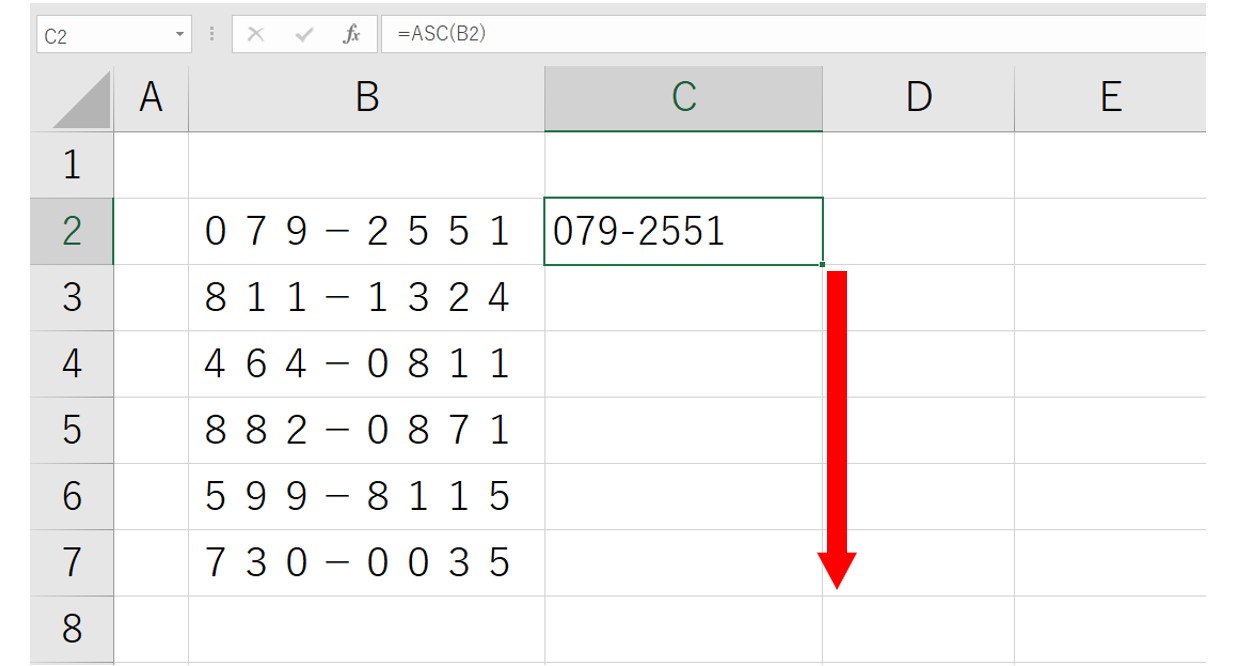
全角の英数字、記号、カタカナを一括で半角に変換したい場面では、エクセルASC関数使い方を押さえるのが第一歩です。変換したいセルがA2にある場合、隣の空き列に以下の数式を入力します。
=ASC(A2)
この記述だけで、全角の英字(ABC)、全角数字(123)、全角カタカナ(アイウ)、全角スペースがすべて対応する半角文字へと置き換わります。一方で、漢字やひらがなは全角のまま保持されるため、住所や氏名データでも安心して適用できます。
反対に、請求書の宛名印字や官公庁指定の帳票出力など、すべての文字を全角へ揃えなければならない要件ではJIS関数半角全角変換の出番です。
=JIS(A2)
これにより、半角の英数・カナ・記号がすべて端正な全角文字に整えられます。これら2つの関数で生成した結果は数式であるため、最終的には変換後の列をコピーし、「形式を選択して貼り付け」から「値」として確定させることで、エクセル半角全角一括変換の作業が完結します。
手作業は今すぐストップ!関数を使わない半角変換とフラッシュフィルの裏ワザ
「数式を打ち込んで別の列を作り、最後に値貼り付けをして元の列を削除する」という一連のステップすら手間に感じる場合があります。実務現場で爆発的な支持を集めているのが、関数を使わない半角変換を実現する「フラッシュフィル文字列変換」です。
エクセルのフラッシュフィル機能は、ユーザーが手入力したわずかな見本から規則性をAI的に検知し、残りの行を自動補完する仕組みです。利用手順は極めてシンプルです。
1. 変換したい列(例:A列)の右隣に新しい列を挿入します。
2. 1行目のデータ(例:A2が「東京都港区1-2-3」)に対し、B2に手作業で「東京都港区1-2-3」と理想の半角表記を入力してEnterを押します。
3. その直下のB3セルを選択した状態で、エクセル半角全角変換ショートカットの代名詞とも言える[Ctrl]+[E]を同時に押下します。
これだけで、エクセルが「英数とハイフンを半角に変換したい」という意図を瞬時に学習し、最下行まで一気に半角混じりの正規化データを流し込みます。数式の入力ミスに怯える必要もなく、マウス操作すら省けるため、数千件程度の単発作業であれば最強のスピードを誇ります。

【応用クレンジング】カタカナのみ半角・数字のみ全角に統一する手法
実務で多くの人が直面する最大の壁が、「カタカナだけを半角にしたいのに、ASC関数を使うと住所の番地や品番の英数字まで半角になってしまう」という現象です。逆に「数字だけを半角にして、銀行振込用のカタカナは半角、会社名は全角のまま維持したい」という複雑な要件も存在します。
このような文字種別の切り分けを標準機能で行う場合、以下の3つのアプローチが有力な解決策となります。
第1に、モダンエクセルで実装された正規表現関数(REGEXREPLACE等)の活用です。特定のUnicode範囲(例えば全角カタカナの範囲 [\x{30A1}-\x{30F6}])にマッチする文字だけを置換対象とすることで、英数字に一切影響を与えずにカタカナのみ半角変換エクセルの処理を数式上で実現できます。
第2に、VBA半角全角変換コードを用いたプログラミング的アプローチです。Excel VBAに内蔵されているStrConv関数を利用すれば、文字種を厳密に制御できます。以下のマクロコードは、選択範囲内の全角カタカナのみを半角へ、あるいは数字全角半角変換エクセルの処理を精密に実行するための基盤となります。
Sub ConvertKatakanaOnlyToNarrow() Dim rng As Range, cell As Range Dim i As Long, char As String, result As String Dim code As Long Set rng = Selection For Each cell In rng If Not cell.HasFormula And Not IsEmpty(cell.Value) Then result ="" For i = 1 To Len(cell.Value) char = Mid(cell.Value, i, 1) code = AscW(char) ' 全角カタカナのUnicode範囲を判定 If code >= &H30A1 And code <= &H30F6 Then result = result & StrConv(char, vbNarrow) Else result = result & char End If Next i cell.Value = result End If Next cell End Sub
第3に、基幹業務のルーティンワークとして毎月発生する処理であれば、パワークエリ半角統一を構築するのが最適解です。Power Queryエディター内で「文字の変換」ステップを組み込み、カスタム列でテキスト処理を適用しておけば、翌月以降はファイルを所定のフォルダに置いて「すべて更新」をクリックするだけで、文字種の統一が全自動で完了します。
【2026年最新エクセルデータクレンジング詳細まとめ】主要手法の比較検証
現場で使われる各アプローチには、それぞれ一長一短があります。データ量や更新頻度、作業者のスキルセットに合わせて最適な選択肢を選ぶための客観的指標を整理しました。
| 変換手法 | 特徴・処理対象 | 作業スピード・負荷 | 編集部の見解・実務評価 |
|---|---|---|---|
| ASC / JIS関数 | 全角・半角の一括双方向変換(英数・カナ・記号) | 数式入力+値貼り付け(約30秒) | 最も汎用的で安全。全文字種が変換される点にのみ注意。 |
| フラッシュフィル(Ctrl+E) | 手入力の見本から規則性を推測して一括変換 | 見本1件入力後、1秒で完了 | 単発の小〜中規模データに最適。例外パターンの目視確認は必須。 |
| Power Query | 外部データ取込時のパイプライン正規化 | 初回設定5分、次回以降クリックのみ(0秒) | 月次レポートや大量CSV処理における2026年のデファクトスタンダード。 |
| VBAマクロ(StrConv) | カタカナのみ、数字のみの部分文字種厳密変換 | ボタン1クリックで数十万行処理 | 関数で対応不可能な高度クレンジングにおける唯一無二の解決策。 |
【実態検証】利用者の生の声と現場目線で見えたリアルな落とし穴
SNSや実務コミュニティに寄せられる生の声をつぶさに分析すると、安易な一括変換が招いた重大なインシデントが多数報告されています。都内の金融系データオペレーターは次のように証言します。「全銀協フォーマットの振込データを作成する際、顧客名義の全角カタカナを機械的にASC関数で半角化して大事故になった。濁点や半濁点(『ガ』『パ』など)が『カ+゛』『ハ+゜』の2文字に分離し、想定の文字数上限を超過して全件振込不能エラーが発生した」。
また、ECサイトの配送伝票データにおいて、郵便番号や番地の全角ハイフン「ー」がASC関数によって半角マイナス「-」や長音記号の混同を引き起こし、基幹システムへのインポート時に文字化けを起こすトラブルも散見されます。単に「見た目を綺麗にする」という目的だけで安易に一括変換を走らせると、下流の業務プロセスに深刻なダメージを与えるリスクが潜んでいるのです。
一般に知られていない盲点とネットの誤解|濁点分離と文字コードの罠
ネット上の簡易な解説記事では「半角変換ならASC関数一択」と書かれているケースが目立ちますが、これには重大な盲点が存在します。代表的なのが、Mac版エクセルとWindows版エクセル間におけるテキスト共有時に発生する「Unicode正規化(NFC / NFD)問題」です。
Mac環境で入力されたデータやiOSデバイスから送信されたテキストは、濁点が基底文字と結合文字に分解された状態(NFD形式)で保持されていることが多く、これをWindows版の古い処理ロジックで扱うと、検索が一切ヒットしないゴースト文字列となります。ASC関数を通してもこの結合状態が解除されない場合があるため、濁点を含むカタカナのクレンジングには特別な警戒が必要です。
さらに見落とされがちなのが「全角スペース」の存在です。文字列の前後に紛れ込んだ全角スペースは、目視では発見が極めて困難です。ASC関数を通せば半角スペースへと変換されますが、半角スペース自体が残存していると文字列照合エラーの原因になります。実務においては、=TRIM(ASC(A2))のように、不要な空白を除去するTRIM関数とASC関数をネスト(入れ子)にして運用することが鉄則の防衛策となります。
【プロの結論】おすすめできる人・慎重になるべき人の判断基準
データ処理の現場において、ツールの選択ミスは時間の浪費だけでなく、組織内のストレスやデータ破損の引き金となります。実務適性に基づいた明確な判断基準を提示します。
▼即座に実践すべき人(推奨条件)
- 毎月の定常レポート作成に追われている人:関数やフラッシュフィルではなく、直ちにPower Queryを導入すべきです。一度変換ルールを構築すれば、以後の人生で二度と同じ文字種変換作業を行う必要がなくなります。
- 1回限りのリスト整理を手早く終わらせたい人:フラッシュフィル(Ctrl + E)の活用が最適です。数式列の挿入や値貼り付けの手間すら不要で、数十秒で業務を終えて定時退社できます。
▼安易な一括変換を避けて慎重になるべき人(注意条件)
- 銀行送金データやレガシー基幹系連携を扱う人:ASC関数による一括半角化は避けてください。前述の濁点文字数カウント問題や半角カナの文字化け規定に抵触する恐れがあります。仕様書で許容されている文字種要件を事前に1文字単位で精査する必要があります。
- 共有ファイルで作業しているチーム環境:マクロ(VBA)による変換は、他メンバーのセキュリティ設定やOS環境(Mac混在など)によって動作不良を起こすリスクがあります。共有ドキュメントでは、誰でもメンテナンスが容易な標準関数での運用にとどめるのが賢明です。
組織論の観点からも、データの乱れを1人の担当者が背後で人知れず直し続ける体制は、組織的な甘え(共依存関係)を生み出します。入力段階でエクセルの「データの入力規則」を活用して全角英数の入力を弾くなど、上流工程での境界線(バウンダリー)を明確に引くガバナンスの構築が求められます。
【半角 全角 変換 エクセル】に関するよくある質問(FAQ)
Q1:ASC関数を使わずに、元のセル位置のまま一瞬で全角から半角へ上書き変換できますか?
A1:標準機能の数式では別セルに出力する必要がありますが、「検索と置換(Ctrl + H)」を使うか、フラッシュフィルで隣の列に展開した後に元の列へ「値貼り付け」して余計な列を削除するのが最速です。また、前述のVBAマクロをクイックアクセスツールバーに登録しておけば、選択範囲のセルをその場で直接上書き変換可能です。
Q2:郵便番号や住所に含まれる「数字だけ」を半角にして、番地のハイフンや文字はそのままにできますか?
A2:フラッシュフィル機能(Ctrl + E)が最も手軽です。見本として数字のみを半角にした住所を1件入力してショートカットを押せば、エクセルが数字部分のみの変換パターンを認識して一括変換してくれます。大量データで厳密性を求める場合は、VBAで文字コード(AscW)が全角数字の範囲(&HFF10〜&HFF19)のみを置換する処理を実行します。
Q3:カタカナを半角に変換した際、濁点(ガ・パなど)が2文字に分かれてしまうのを防ぐには?
A3:エクセルのASC関数の仕様上、全角カタカナの濁点・半濁点は必ず「半角文字+半角濁点記号(2文字)」に変換されます。文字数を1文字として維持したい場合は、半角化そのものを取りやめて全角のまま運用するか、全銀協規定のように「2文字分としてバッファを取る」システム側の仕様に準拠させる設計変更が必要です。
Q4:ショートカットキーだけで半角・全角を一発変換することは可能ですか?
A4:エクセル単体の機能として「文字種変換専用の単一ショートカット」は用意されていません。Wordの[Shift]+[F3]のような機能をエクセルで行うには、フラッシュフィルの[Ctrl]+[E]を活用するか、自作マクロにお好みのショートカット(例:[Ctrl]+[Shift]+[A]など)を割り当てる手法が現場での標準的な代替策となります。
まとめ:今後の動向と失敗しないための判断基準
全角・半角が混在するデータクレンジングは、オフィスワークにおける生産性を著しく削ぎ落とす要因であり続けてきました。しかし、ASC関数やJIS関数といった基本技術の正しい理解に加え、フラッシュフィルなどの即効技、さらにはPower QueryやVBAといった自動化ツールを適材適所で使い分けることで、作業時間は劇的に短縮できます。
大切なのは、目の前のテキストをただ闇雲に変換するのではなく、「後続のシステムが求めている正確な文字種は何か」「濁点やハイフンが破損するリスクはないか」を事前に見極める視点です。適切な手法を武器にデータ整備を迅速に完了させ、本来注力すべき分析や価値創造の業務へと時間をシフトさせていきましょう。 (出典: 半角 全角 変換 エクセル(Yahoo!ニュース))
テクノロジーやライフスタイル領域を中心に執筆活動を行っています。趣味は写真撮影と旅行です。