Outlook Googleカレンダー同期の真相!反映遅延を防ぐ決定打
職場のPCではMicrosoft 365(Outlook / Teams)を使い、手元のスマートフォンや副業、プライベートではGoogleカレンダーを愛用する――。二大プラットフォームを併用する多くのビジネスパーソンが直面するのが、「カレンダーが自動で同期されない」「更新したはずの予定が反映されない」「双方向で編集できない」という深刻なスケジューリングの障害です。
大事な商談や私用の予定が抜け落ち、ダブルブッキングの危機に冷や汗をかいた経験を持つ人は少なくありません。しかし、この同期不全の背景にはツールの不具合ではなく、クラウドインフラの通信仕様や各プラットフォームの囲い込み、そして企業のセキュリティポリシーが張り巡らせた「構造的な壁」が存在します。2026年現在の最新仕様をもとに、予定がずれる根本原因から、リアルタイム連携を成立させる具体的な技術手順、社内規定に抵触しない安全な回避策までを余すところなく検証します。
📌 【この記事の重要ポイントまとめ】
- 要点1:iCal形式のURL購読はGoogle側の巡回(クローリング)仕様により数時間から最大24〜48時間の反映遅延が不可避である。
- 要点2:確実な双方向かつリアルタイムの同期を成立させるには、OSネイティブ連携またはPower Automateなどの認可API活用が決定打となる。
- 要点3:会社のMicrosoft 365環境で同期できない最大の原因は情シスによる外部共有制限であり、シャドーITを避けた適切な運用設計が必須である。
【2026年最新】OutlookとGoogleカレンダーが「反映されない・ずれる」決定的な理由
ネット上のQ&AサイトやSNSで最も多く見られるのが、「Outlookで追加した予定がGoogleカレンダー側へいつまで経っても反映されない」「編集した時間がずれて表示される」という悲鳴です。この現象には、主に3つの明確な技術的理由が存在します。
第1の理由は、iCal(WebCal)フィードのポーリング間隔の仕様です。Outlookから発行した共有URL(.ics形式)をGoogleカレンダーに登録する手法は、一般に「カレンダーの同期」と呼ばれますが、技術的には「購読(Subscription)」に過ぎません。Outlook側から変更データがプッシュ通知されるのではなく、Google側のサーバーが定期的にOutlook側のURLを見に行って差分を取得する「プル型(ポーリング)」の仕組みをとっています。このGoogleクローラーの巡回間隔は数時間から最大48時間と完全にGoogle側のアルゴリズムに依存しており、ユーザー側で更新頻度を手動調整することはできません。そのため、「Outlook側で予定を変更したのに、半日経ってもGoogle側に反映されない」というタイムラグが必然的に発生します。
第2の理由は、タイムゾーンおよび終日イベントの解釈差異です。Outlook側が協定世界時(UTC)基準で出力したiCalデータを、Googleカレンダー側が異なるタイムゾーン(あるいはサマータイム設定)として解釈した場合、予定がちょうど9時間ずれる、あるいは「終日予定」が2日間にまたがって帯状に表示される不整合が起きます。特に国際カンファレンスツールや海外製プラグインを介した際に多発するトラブルです。
第3の理由は、同期の方向性が「片方向」に限定されている点です。URL購読によってGoogleカレンダー側に表示されたOutlookの予定は、Google側からは完全に「読み取り専用」として扱われます。Googleカレンダー上でその予定の時間をドラッグして変更しようとしても編集は保存されず、双方向同期と誤認しているユーザーの混乱を招いています。
双方向同期とリアルタイム連携を実現する4大アプローチ徹底比較
「反映遅延をゼロにしたい」「どちらのカレンダーからでも予定を編集・追加したい」という要求を満たすには、単なるURL購読から一歩踏み込んだ手法を選ぶ必要があります。現場で採用されている主要な4つのアプローチについて、客観的な比較データをまとめました。
| 連携手法 | 詳細・数値データ | 同期速度と双方向性 | 編集部の見解・評価 |
|---|---|---|---|
| ① iCal URL購読 (標準WebCal方式) | 費用:無料 導入難易度:低(URL貼付のみ) | 遅延:数時間〜最大48時間 双方向:不可(片方向のみ) | 手軽だが即時性に欠ける。直近の会議変更が多いビジネス用途には明確に不向き。 |
| ② スマホOSネイティブ連携 (iOS / Android標準) | 費用:無料 設定時間:約3分 | 遅延:ほぼ即時〜15分 双方向:可能(画面上での集約) | 最も実用的。クラウド同士を直結せず、端末上のカレンダーアプリで2口座を重ねて表示する最適解。 |
| ③ API自動化連携 (Power Automate等) | 費用:M365付属/Zapier等は月額約2,000円〜 構築難易度:中 | 遅延:1分〜5分以内(トリガー駆動) 双方向:設計次第で可能 | 予定作成イベントを検知して別カレンダーへ自動書き込み。無限ループ防止の条件分岐設計が必須。 |
| ④ オープンソース同期ソフト (OGCSなど) | 費用:無料(寄付歓迎) 導入:PC常駐アプリのインストール | 遅延:即時〜任意インターバル 双方向:完全対応 | 個人PCなら最強。ただし会社の管理端末では管理者権限不足やセキュリティ警告でブロックされる事例多数。 |
【実践手順】OutlookのiCal発行からGoogleカレンダー登録、スマホ反映までの完全ルート
まずは最も基本的であり、個人利用や閲覧専用の用途であれば広く使われているiCal URL発行からGoogleカレンダーへの連携手順を整理します。デスクトップ版のOutlookアプリではなく、Outlook on the Web(ブラウザ版)から作業を行うのがトラブルを防ぐ鉄則です。
ステップ1:Outlook側で共有URLを取得する
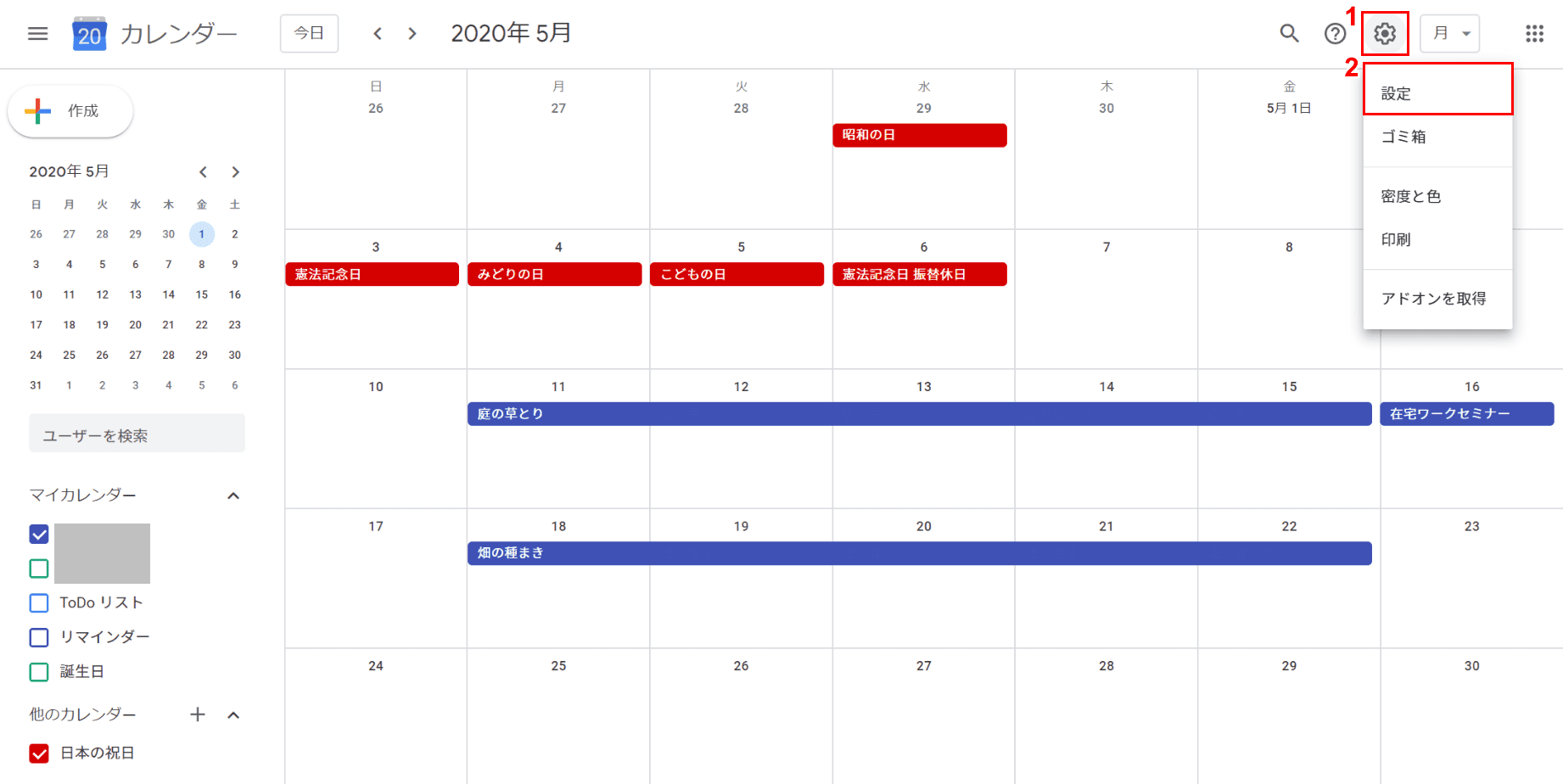
ブラウザでOutlook(outlook.office.com または outlook.live.com)にサインインし、画面右上の「設定(歯車マーク)」をクリックします。「カレンダー」>「共有カレンダー」の順に進み、「カレンダーを公開する」セクションを見つけます。対象のカレンダーを選択し、アクセス許可を「すべての詳細を閲覧可能」に指定した上で「公開」をクリックします。表示された2つのリンクのうち、「ICS」と記載されたリンクをコピーします。
ステップ2:Googleカレンダー側へURLを登録する
次にPCブラウザでGoogleカレンダーを開きます。画面左側のサイドバーにある「他のカレンダー」の横にある「+」アイコンをクリックし、メニューから「URLで追加」を選択します。先ほどコピーしたICSリンクを貼り付け、「カレンダーを追加」をクリックすれば完了です。数秒から数十秒でOutlookの既存予定が画面上に読み込まれます。
ステップ3:スマートフォン(iPhone / Android)での表示反映
PC上で追加した共有カレンダーがスマートフォンのアプリに表示されない場合は、アプリ側の同期フラグが無効になっています。iPhoneの「Googleカレンダー」公式アプリを開き、左上メニューから「設定」>対象のアカウントを選択し、新しく追加されたカレンダーのチェックボックスをオンにします。標準のiOSカレンダーを利用している場合は、「設定」>「カレンダー」>「アカウント」から対象アカウントの同期項目で「カレンダー」が緑色に点灯しているか再確認してください。

会社制限(セキュリティ)の壁とGoogle Workspace連携が拒否される背景
企業に所属している読者が最も突き当たりやすいのが、「共有カレンダーの発行ボタンがグレーアウトしている」「URLを貼り付けてもエラーコードが出て読み込めない」というトラブルです。これらは個人の操作ミスではなく、Microsoft 365のテナント管理ポリシーによる意図的な遮断です。
多くのエンタープライズ企業において、情報システム部門(情シス)は情報漏洩防止のため、Exchange Online管理センターで外部ドメインに対するカレンダー共有を厳格に制限しています。URLさえ知っていれば誰でも社内会議の件名や参加者リスト、本文プレビューを閲覧できてしまうiCal公開は、サイバーセキュリティの観点から「機密情報の無断外部送信」とみなされるためです。
さらに、Google Workspace側のセキュリティ強化も関係しています。未認可の外部サードパーティ製ツールや同期サービスに対し、OAuth 2.0認証トークンの発行を制限する管理ポリシーを適用する企業が急増しています。情シスの許可を得ずにGitHub等からダウンロードした同期スクリプトやフリーソフトを社用PCに常駐させる行為は、「シャドーIT」として懲戒やセキュリティインシデントの対象になりかねません。社用アカウントを同期させる際は、組織のガバナンスルールに抵触していないか細心の注意を払う必要があります。
【実態検証】利用者の生の声と現場目線で見えたリアル
大手IT企業やコンサルティングファームで複数のプロジェクトを掛け持つエンジニアやマネージャーたちの現場では、この二大カレンダーの断片化が激しいストレス源となっています。SNSや開発者コミュニティで交わされている生の声から、実態を浮き彫りにします。
「会社はM365、業務委託先はGoogle Workspace。同期ツールで自動コピーさせたら、Outlook側で更新した予定がGoogle側で重複登録され、30分ごとに同じ会議のリマインダーが鳴り響いてパニックになった」(30代・フリーランスエンジニア)
「無料の双方向同期ツールを導入したが、社用PCのスリープ復帰時にOAuth認証が頻繁に外れ、気がついたら3日間同期が止まっていた。結局大事なクライアントワークをすっぽかしかけ、手動確認に戻した」(40代・プロジェクトマネージャー)
こうした現場の生々しい証言が示す通り、クラウド間でデータを無理やり複製・巡回させる「データ同期型」のアプローチは、多重ループ登録や認証切れによる沈黙の停止という致命的なリスクを内包しています。現場のパワーユーザーたちが最終的に辿り着いているのは、「カレンダーのデータそのものは同期(コピー)させず、端末の画面上で重ね合わせて統合表示する」というOSネイティブのビュー統合という現実的な着地点です。
一般に知られていない盲点とネットの誤解
ネット上のまとめ記事や古い技術ブログには、読者の誤解を招く情報が放置されているケースが目立ちます。特に注意すべき2つの盲点を是正します。
誤解1:「一度同期設定をすれば、Teamsのステータスも連動して変わる」
Googleカレンダー側にプライベートの予定を入れ、それをOutlook側に同期させたとしても、Microsoft Teamsのプレゼンス(「取り込み中」「応答不可」など)が自動的に変わるわけではありません。Teamsのステータス連動は、Microsoft 365のネイティブな「予定表」アイテムの「公開方法(空き時間 / 予定あり / 不在)」プロパティに厳密に依存しています。外部からiCal購読で引っ張ってきただけの予定は、Teams側からは「別枠の参照データ」として処理され、プレゼンス自動変更のトリガーにならないケースが大半です。
誤解2:「スマホのOutlookアプリにGoogleアカウントを追加すればクラウドも同期する」
スマートフォンの「Outlook」アプリ内にGoogleアカウントを追加すると、アプリ内ではあたかも両方の予定がシームレスに混ざり合って表示されます。しかし、これは単一のアプリが2つのクラウドを同時に覗き見ているだけです。Googleカレンダーの予定データがMicrosoftのクラウド(Exchange)に書き込まれているわけではないため、会社のPCでWeb版Outlookを開いてもGoogle側の予定は1ミリも反映されていません。「スマホで見えているからPCでも同期できている」と思い込むのは非常に危険な罠です。
【プロの結論】おすすめできる人・慎重になるべき人の判断基準
カレンダー統合の最適解は、利用者の就業形態やセキュリティ環境によって180度異なります。自身の状況を客観的に見極め、以下の判断基準に照らし合わせて運用方針を決定してください。
▼「OSネイティブの重ね合わせ表示」を選ぶべき人(リスク最小・推奨)
会社のセキュリティが厳しく社外URL発行が禁じられている会社員、スマートフォンの持ち歩きがメインのビジネスパーソン。iPhoneやiPadの「カレンダー」アプリ、あるいはMacの標準カレンダーに「Microsoft 365アカウント」と「Googleアカウント」をそれぞれ独立して認証追加します。データそのものは混ざり合わず、端末の画面上でのみ予定がマージされて表示されるため、データ流出リスクや多重ループのバグが原理的にゼロです。
▼「Power Automate等のAPIフロー連携」に挑戦してよい人
自社のMicrosoft 365テナントでPower Automateの利用が許可されており、社用カレンダーの空き枠を外部のGoogleカレンダーへ「予定あり(件名非公開)」として自動ブロックしたいテクニカル層。予定の「二重登録ループ防止フラグ」を条件分岐としてロジカルに記述できるスキルがあれば、完璧なリアルタイム同期環境を自作可能です。
▼「野良同期ツールや常駐アプリ」を絶対に避けるべき人
社用PCに厳格なMDM(端末管理システム)が導入されている金融・医療・上場企業の社員。オープンソースの同期ツールをインストールした瞬間、情シスにアラートが飛び、内部規定違反として厳重注意を受ける恐れがあります。利便性と引き換えにするリスクがあまりにも高すぎます。
【outlook google カレンダー 同期】に関するよくある質問(FAQ)
Q1:Googleカレンダーに追加したOutlookの予定が消えてしまいました。なぜですか?
A1:Outlook側でカレンダーの公開設定をオフにしたか、共有URL(ICSリンク)を再生成した可能性があります。また、会社の管理者によって外部共有ポリシーが一括無効化されたケースも考えられます。一度ブラウザ版Outlookの「共有カレンダー」設定を確認し、URLが有効かチェックしてください。
Q2:反映の遅れを手動で今すぐ解消する裏技はありますか?
A2:iCal URL購読の場合、残念ながらユーザーがGoogle側の巡回を手動実行する機能は用意されていません。どうしても即時反映させたい場合は、一度Googleカレンダー側の登録URLを削除し、URLの末尾に「?nocache=1」などの任意のパラメータを付与して再登録することで、新規カレンダーとして強制取得させるハックがありますが、常用は推奨されません。
Q3:Google Workspaceの予定をOutlook側へ取り込む逆の同期は可能ですか?
A3:可能です。Googleカレンダーの「設定」>対象カレンダーの「マイカレンダーの設定」>「カレンダーの統合」にある「iCal形式の秘密のアドレス」をコピーし、Outlook側で「カレンダーの追加」>「Webから登録」を選んで貼り付けます。ただし、こちらも反映遅延と片方向閲覧の制限は同様に発生します。
Q4:iPhoneの標準カレンダーに両方のアカウントを登録した場合、バッテリー消費は激しくなりますか?
A4:同期設定を「プッシュ」ではなく「フェッチ(1時間ごと、または手動)」に設定しておけば、バッテリー消費への影響はごくわずかです。予定の変更頻度に応じて端末の「アカウントとパスワード」設定から調整を行ってください。
まとめ:ツールの仕様を見極め「予定事故ゼロ」の運用を確立せよ
OutlookとGoogleカレンダーの同期において生じる不満の多くは、システムが劣っているからではなく、「購読(iCal)」と「同期(API)」という根本的な仕組みの違いを理解しないまま運用していることから生じています。
手軽なURL購読には反映のタイムラグという割り切りが必要であり、完璧なリアルタイム性を求めるのであればOSのネイティブ統合や認可されたAPIワークフローの活用が不可避です。何より重要なのは、予定管理の効率化を焦るあまり、組織のセキュリティ規範を破る安易な抜け道に手を出さないことです。それぞれのツールの特性と境界線を正しく把握し、二度と重要な予定を取りこぼさない堅牢なスケジュール環境を整えてください。 (出典: outlook google カレンダー 同期(Yahoo!ニュース))
Webメディアの編集およびコンテンツ作成に従事。正確で質の高い情報発信を心掛けています。