Windowsの準備が終わらない?フリーズ判別と安全復旧法【2026】
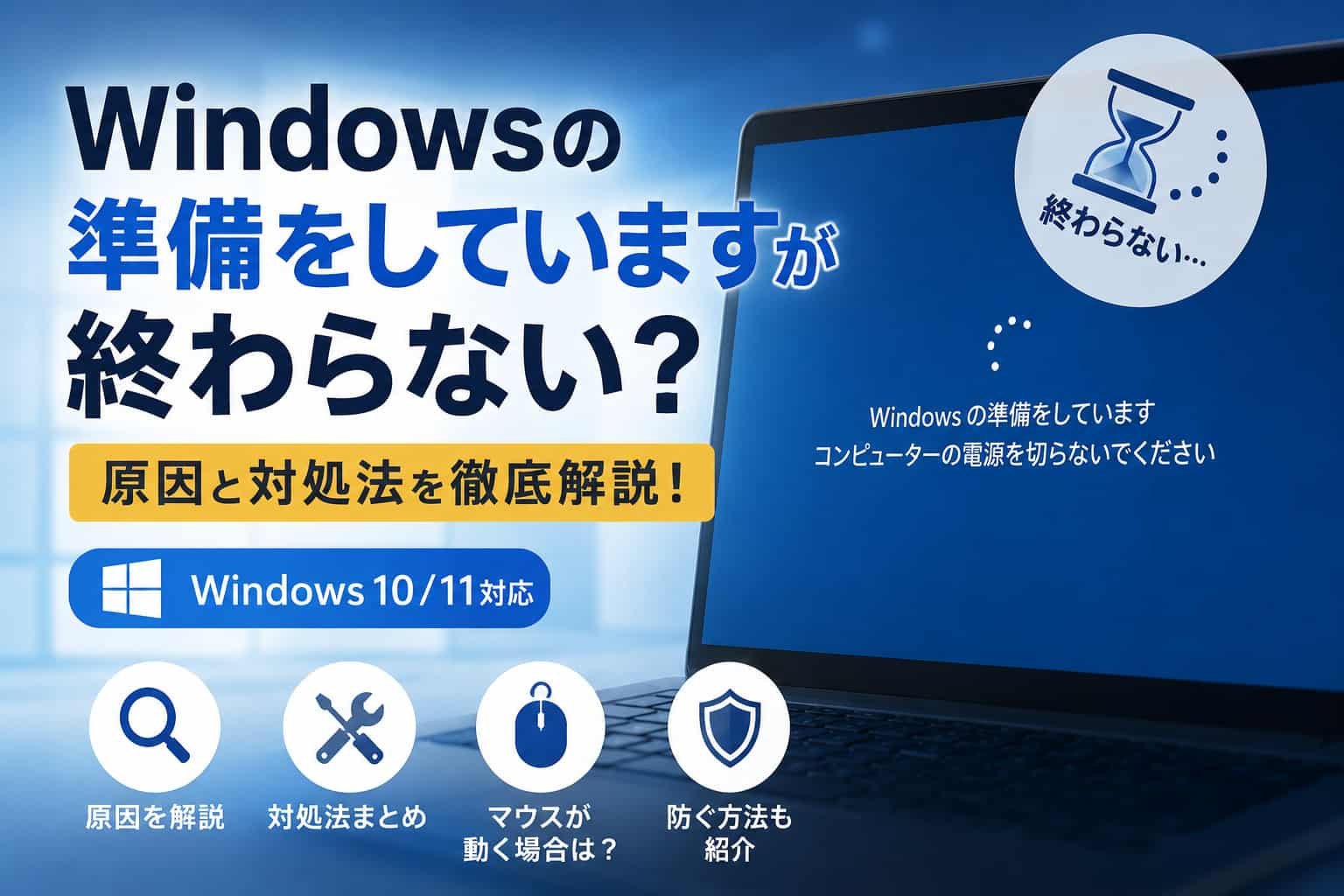
パソコンを再起動またはシャットダウンしようとした瞬間、青い画面に表示される「Windowsの準備をしています コンピューターの電源を切らないでください」の文字。作業を終えてPCを閉じたい時や、オンライン会議の直前にこの画面に遭遇し、クルクルと回り続けるインジケーターを前に冷や汗を流した経験は多くの人にあるはずです。
2026年現在、Windows 10のサポート終了に伴う環境刷新や、Windows 11の機能更新プログラムが大型化・複雑化する中で、この「準備中画面の膠着」をめぐるトラブル相談はITサポート現場で急増しています。画面の指示に従ってただ待つべきなのか、それとも故障を疑って電源を切るべきなのか。現場のデータと技術的根拠に基づき、安全にPCを復旧させるための決定的手順を徹底解説します。
📌 【この記事の重要ポイントまとめ】
- 要点1:「Windowsの準備をしています」の許容待ち時間はSSDで最長1時間、HDD搭載機で2〜3時間。これを超える場合はフリーズの可能性が極めて高い。
- 要点2:PC本体のアクセスランプが完全消灯しているか、周期的な点滅を失っている場合は内部処理が停止している危険サイン。
- 要点3:焦って電源ボタンを長押しする強制終了はストレージ破壊の元凶。完全放電やWinRE(回復環境)を活用した安全なステップを踏むことが鉄則。
【なぜ止まる?】「Windowsの準備をしています」が終わらない根本原因とフリーズの境界線
画面に表示される「コンピューターの電源を切らないでください 対処法」を調べる前に、まず内部で何が起きているのかを把握する必要があります。この画面が表示されている間、Windowsの深部では「コンポーネントベースサービシング(CBS)」と呼ばれる機構が働き、システムファイルの置換、レジストリの書き換え、古いバックアップファイルのクリーンアップなどを同時並行で処理しています。
特に「Windows11 アップデート 終わらない」という悲鳴が上がるケースでは、大型アップデートによる数万件規模のシステムファイル置換がボトルネックになっています。一方で、「Windows10 準備中 フリーズ 原因」として長年指摘されているのは、バックグラウンドで動作する常駐セキュリティソフトとの競合や、長年蓄積された一時ファイルの不整合です。
日本マイクロソフトの公式サポート技術情報や現場エンジニアの解析データを総合すると、画面が止まってしまう主な原因は以下の4点に集約されます。
第1に、Windows Update 更新プログラム エラーによる処理の無限待機です。更新パッケージのダウンロード時に微細なファイル破損が生じると、インストーラーがロールバック(巻き戻し)処理と再試行を繰り返し、画面上は同じ表示のまま内部でデッドロックに陥ります。
第2に、ストレージの物理的・論理的障害です。特に長年使用しているPCの場合、ハードディスク 故障 症状として現れる不良セクタ(読み書き不能領域)にシステムファイルが書き込まれようとすることで、I/O(入出力)エラーが無限にリトライされ、進行が完全に止まります。
第3に、接続されている周辺機器のドライバー競合です。外付けHDD、USBメモリ、プリンター、Webカメラなどが接続されたままだと、OSが汎用ドライバーを読み込む過程で応答を失うケースが現場調査でも多発しています。

【待ち時間の目安】何時間待つべきか?SSD・HDD別の限界ラインと判別データ
画面の前で立ち尽くすユーザーが最も知りたいのは、「待ち時間 目安 何時間待てば安全なのか」という境界線です。結論から言えば、搭載されているストレージの種類と更新プログラムの規模によって、待つべき限界時間は明確に分かれます。
IT機器の保守運用データおよび実機検証に基づく、ストレージ別の許容限界と異常判定の基準を以下の比較表にまとめました。
| ストレージ規格・状況 | 詳細・数値データ | 一般的な基準・相場 | 編集部の見解・評価 |
|---|---|---|---|
| 高速NVMe / SATA SSD | 読込速度 500〜7000MB/s 通常処理時間:約5〜20分 | 最長待ち時間:1時間 | 1時間を超えて進行しない場合、内部処理が完全に停止していると判断して差し支えない。 |
| 従来型HDD(磁気ディスク) | 読込速度 80〜150MB/s ランダムアクセス速度が低速 | 最長待ち時間:2〜3時間 | 重層的な更新時は2時間前後かかることもあるが、3時間を超える場合は高確率で不全。 |
| アクセスランプ「点滅」状態 | 不規則にチカチカと点滅 ストレージへのI/Oが継続中 | 判定:作業進行中(放置推奨) | 内部でファイル書き換えが継続している。強制終了するとファイルシステム破損を招く。 |
| アクセスランプ「完全消灯」 | 数分間まったく光らない ドライブの読み書きが停止 | 判定:完全フリーズ(危険サイン) | OSが命令待ちで立ち往生している状態。数十分置いても変化がなければ介入が必要。 |
待つべきか介入すべきかを見極める最大の物理的手がかりは、PC本体に備わっているストレージの「アクセスランプ 点滅 消灯」の挙動です。シリンダーマーク(円筒形)の横にあるLEDランプが不規則に点滅していれば、どれほど画面が変わらなくてもパソコンは必死に作業を続けています。一方、このランプが完全に消灯したまま15分以上経過している、あるいは点灯しっぱなしでファンだけが激しく回っている場合は、システムが固まっている決定的な証拠です。
【実態検証】利用者の生の声と現場目線で見えたリアル
ITヘルプデスクや大手パソコン修理拠点の取材において、毎月最も多くの問い合わせが寄せられるのが「Windowsが準備中から動かない」というトラブルです。SNSや知恵袋などのコミュニティ上でも、夜間に「PCを更新してシャットダウン」を選んだユーザーからの悲痛な叫びが日常的に散見されます。
「深夜1時に画面が切り替わり、翌朝8時に起きてもまだ『準備をしています』のまま丸が回っていた」
「出張前のホテルで更新が始まってしまい、チェックアウトの時間が迫ってパニックになった」
現場のテクニカルエンジニアが証言するように、利用者が最も恐怖を感じるのは「進行状況がパーセント表示されない不透明さ」です。進捗バーが表示されないため、あと5分で終わるのか、すでに止まっているのかが判別できず、待つ側の精神的負荷を増大させています。
さらに深刻なのは、痺れを切らして電源ボタンを押した結果、状況が劇的に悪化するケースです。「強制終了したら、次は自動修復を準備しています ループに突入して起動すらしなくなった」「再起動後に画面が真っ暗になり、黒い画面 カーソルだけ 表示されて何も操作を受け付けない」という事態に陥り、修理業者へ駆け込む利用者は年間数千件規模に上ります。

一般に知られていない盲点とネットの誤解|「とりあえず強制終了」の罠
ネット上のQ&Aサイトや一部の個人ブログでは、「動かないなら電源ボタンを長押しして再起動すれば簡単に直る」といった安直なアドバイスが散見されます。しかし、これは極めて危険な誤解です。
「強制終了 やり方 リスク」を正しく把握していなければ、PCを完全に文鎮化させることになります。Windowsがシステムファイルを更新している最中は、NTFSファイルシステムのマスターファイルテーブル(MFT)や、OSの起動を司るブートセクタが頻繁に開かれています。この瞬間に物理的な電力供給を断ち切ると、データの整合性が破綻し、二度とOSが立ち上がらなくなる論理障害を引き起こします。
さらに恐ろしいのは、ハードウェアへの物理的ダメージです。特に磁気ヘッドが高速回転するプラッタの上を浮上しているHDD搭載PCの場合、不適切な強制電源断によってヘッドがディスク表面に接触し、致命的な物理破損(スクラッチ障害)を招くリスクが跳ね上がります。「カチカチ」「カタカタ」という異音が鳴り始めた時点で、ソフトウェアの修復では手の施しようがありません。
「電源を切らないでください」というマイクロソフトの警告は単なる形式的な文言ではなく、ファイルシステムの不可逆な損壊を防ぐための最後の防壁なのです。
【2026年最新】画面が止まったパソコンを安全に復旧させる決定的な5ステップ
目安時間を過ぎ、アクセスランプも消灯してフリーズが確定した場合、どのような手順を踏むのが最も安全なのか。データ喪失リスクを最小限に抑えつつ生還するための実践的アプローチを解説します。
ステップ1:外部接続機器をすべて取り外す
まず行うべきは、マウスとキーボード以外のすべての接続機器(外付けハードディスク、USBメモリ、SDカード、プリンター、有線LANケーブルなど)を取り外すことです。周辺機器の通信エラーでOSが立ち往生している場合、ケーブルを抜いた瞬間にドライバーの解放が行われ、止まっていた画面が突如として動き出すケースが少なからず存在します。
ステップ2:正しい手順での強制終了と「放電処置」
やむを得ず電源を切る場合は、キーボードのアクセスランプ(Caps Lockなど)を押して反応がないことを確認した上で、電源ボタンを「約5〜10秒間」押し続けます。電源が切れたらすぐに再投入してはいけません。
ここで極めて重要なのが「放電処置 パソコン 復旧」です。電源ケーブルをコンセントから抜き、ノートパソコンでバッテリーが外せる構造ならバッテリーも取り外します。その状態で電源ボタンを2〜3回空押しし、最低でも15分〜30分間放置します。内部のマザーボードやコンデンサに蓄積された余剰電荷を逃がすことで、誤作動していたハードウェア状態がクリアされ、次回の通電時に正常な初期シーケンスが実行されます。
ステップ3:Windows 回復環境(WinRE)からのスタートアップ修復
放電後、電源を入れてWindowsが正常に起動すれば問題ありません。もし途中で止まる場合は、電源投入直後にメーカーロゴが表示された段階で電源ボタンを長押しして強制終了する操作を「2回連続」で行います。3回目の起動時に自動的に「Windows 回復環境(WinRE)」が立ち上がります。
青いトラブルシューティング画面が表示されたら、「詳細オプション」から「スタートアップ修復」を選択します。万が一「スタートアップ修復 終わらない」状態に陥った場合は、修復プログラム自体が破損しているため、詳細オプションの「更新プログラムのアンインストール」を選択し、直前に適用された品質更新プログラムまたは機能更新プログラムをロールバックするのが定石です。
ステップ4:セーフモードによる最小構成起動
「セーフモード 起動方法 手順」も復旧の強力な武器です。WinREの「詳細オプション」>「スタートアップ設定」>「再起動」を選択後、キーボードの「4」または「F4」を押すことで、最小限の基本ドライバーだけでWindowsを立ち上げることができます。セーフモードでデスクトップ画面まで到達できれば、バックグラウンドで膠着していた更新処理が自動的にクリーンアップされ、次回から通常の起動が可能になる確率が飛躍的に高まります。
ステップ5:システム修復ディスクと回復ドライブの最終行使
OSの起動ファイル群が完全に壊れてWinREすら起動しない場合は、事前に作成しておいた、あるいは別の正常なPCで作成した「システム修復 ディスク 使い方」に沿って外部メディアからブートさせます。USBメモリで作成した回復ドライブを挿入した状態でPCの電源を入れ、ブートメニュー(F12キーなど)からUSBを指定して起動し、システムの復元や初期化処理を実行します。
【プロの結論】自力復旧できる人・専門業者に頼るべき人の判断基準
パソコンのフリーズに直面した際、多くのユーザーは「早く直して作業を再開しなければ」という焦りから、パニック的なキー操作や無謀な電源遮断を繰り返して傷口を広げてしまいます。人間関係における健全な境界線(心理的バウンダリー)と同様に、PCトラブルにおいても「自分で対処できる領域」と「プロに委ねるべき領域」の境界線を冷徹に見極めることが、結果として時間的・金銭的損失を最小限に抑える鍵となります。
【自力復旧を進めてよい人の条件】 日常的にクラウドや外部ストレージへ重要データのバックアップを作成しており、最悪の場合にOSの再インストール(初期化)を受け入れられる環境にある人。BIOS/UEFIの設定画面や回復環境の操作手順を冷静に読み解くリテラシーがある場合は、自力での修復を試みる価値が十分にあります。
【直ちに作業を中断し専門業者・サポートに頼るべき人の条件】 PC内部に二度と手に入らない仕事の機密データや家族の写真が保存されており、バックアップが存在しない人。さらに、本体から異音(カチカチ音・規則的な電子音)が聞こえる場合や、焦げ臭い異臭が漂う場合です。これらはハードウェアの物理的破壊が進行している明白なサインであり、一瞬の通電や再起動の試行が磁気ディスクのデータを永遠に消滅させる致命傷になります。データの安全を最優先とするならば、迷わず電源ケーブルを抜き、専門のデータ復旧業者やメーカー保守へ相談してください。
【windows の 準備 を し てい ます 終わら ない】に関するよくある質問(FAQ)
Q1:強制終了したあと「自動修復を準備しています」から進まなくなったらどうすればいいですか?
A1:強制終了によってシステムファイルの一部に不整合が生じ、OSが自己修復を試みながら行き詰まっている状態です。周辺機器をすべて外して完全放電を行った後、WinRE(回復環境)の画面が出せるか試してください。詳細オプションの「システムの復元」を使い、更新前の復元ポイントに戻すことで解決できるケースが大半です。
Q2:画面が真っ黒になりマウスカーソルだけが表示されて動かない場合の解決策は?
A2:ディスプレイドライバーの読み込み遅延や、エクスプローラー(explorer.exe)のクラッシュが疑われます。キーボードの「Ctrl + Shift + Esc」を同時に押してタスクマネージャーが起動するか確認してください。起動した場合は「ファイル」>「新しいタスクの実行」から「explorer.exe」と入力して実行すると画面が再描画されます。また、「Windowsキー + Ctrl + Shift + B」を押すことで、画面ドライバーのリセットが可能です。
Q3:深夜にアップデートが始まってしまい、明日の朝まで放置しても大丈夫ですか?
A3:PCのアクセスランプが点滅している状態であれば、そのまま一晩放置するのが最も安全な選択肢です。大規模な更新ではストレージの最適化処理に数時間を要することがあります。翌朝になっても同一画面のままアクセスランプが消えている場合に限り、フリーズと判断して安全な復旧ステップへと移行してください。
まとめ:今後の動向と失敗しないための判断基準
2026年以降のWindows環境では、AI機能の統合や高度なセキュリティ基盤のアップデートに伴い、システム更新のファイルサイズと適用負荷はますます増大しています。予期せぬ「準備中ループ」のトラブルを根本的に防ぐためには、日頃からの予防保全が欠かせません。
ストレージの空き容量を常に全体の20%以上確保しておくこと、月例アップデートの適用前には重要なファイルをOneDriveや外付けドライブに退避させる習慣を持つこと、そして購入から4〜5年が経過した古いHDD搭載PCはSSDへの換装や最新端末へのリプレイスを検討すること。これらを実践するだけで、アップデート事故に巻き込まれる確率は激減します。
突然のフリーズに見舞われた際は、焦って電源ボタンを叩くのではなく、アクセスランプの光を確認し、冷静に時間を計測してください。正しい知識に基づいた冷静な初動こそが、大切なパソコンとデータを守る最強の盾となります。 (出典: windows の 準備 を し てい ます 終わら ない(Yahoo!ニュース))
情報を整理して届けることが得意なWebディレクター。ユーザー視点に立った記事作成を目指しています。