Windowsスクショ保存先はどこ?消えた画像の復旧手順【2026】
パソコン作業中に手軽に行える画面キャプチャですが、撮影したはずの画像が「ピクチャ」フォルダに見当たらないというトラブルに頭を抱えるユーザーが後を絶ちません。特にWindows 11への移行や継続的な大型機能アップデートを経て、撮影方法ごとの保存挙動やクラウドストレージとの連携仕様が複雑化し、保存場所が突如行方不明になるケースが急増しています。
ビジネスの証跡やトラブルシューティングの記録など、撮り直しのきかない一瞬を捉えた画像が見つからない焦りは計り知れません。本稿では、画像が保存されない技術的な根本原因を解明し、見失ったキャプチャの迅速な特定手順から、壊れた保存先ルートの修復法までを徹底解説します。
📌 【この記事の重要ポイントまとめ】
- 要点1:スクリーンショットが見当たらない最大の要因は「クリップボード一時保存の誤認」と「OneDriveによる保存先パスの強制リダイレクト」にある。
- 要点2:撮影キーの組み合わせ(PrintScreen単体、Win+PrintScreen、Win+Shift+S)によって、メモリ保持のみかローカル保存かが根本から異なる。
- 要点3:フォルダ消失や番号カウントの不具合は、Snipping Toolの設定見直しやレジストリ修正によって確実に元のデフォルト状態へ復旧できる。
【真相解明】なぜ保存先が見つからないのか?現場で起きている3大要因
Windowsの操作において、画面キャプチャを撮影した直後に保存先を見失う現象には、ユーザーの操作ミスにとどまらないシステム構造上の明確な理由が存在します。ITサポート窓口やメディア編集部へ寄せられるトラブル相談を精査すると、原因の9割以上が以下の3点に集約されます。
第1の要因は、「画像ファイルとしてディスクに書き込まれた」という思い込みです。キーボード右上の「PrintScreen(PrtScn)」キー単体や、「Alt+PrintScreen」を押下した場合、Windowsの標準挙動では画像データがメモリ上の「クリップボード」に一時保管されるにすぎません。エクスプローラーのフォルダをどれだけ探しても実体ファイルが存在しないのは、ファイル保存処理自体が実行されていないためです。
第2の要因として極めて深刻なのが、OneDriveスクリーンショット自動保存の真相です。Microsoftアカウントでサインインし、クラウド同期を有効にしている環境では、既定のローカルフォルダ(C:\Users\[ユーザー名]\Pictures\Screenshots)ではなく、C:\Users\[ユーザー名]\OneDrive\画像\スクリーンショットへと保存先が自動的にリダイレクトされます。この仕様変更に気づかないままローカルのピクチャのみを探検し、「画像が忽然と消えた」と錯覚する利用者が後を絶ちません。
第3の要因は、Windows 11の継続アップデートに伴うスクショ保存先が突然変わった経緯にあります。従来のSnipping Toolと「切り取り&スケッチ」の統合、さらにはPrintScreenキーへのSnipping Tool割り当て標準化により、旧来のWindows 10環境で慣れ親しんだ挙動との間に断絶が生じました。その結果、バックグラウンドでの自動保存がオフになっていたり、一時キャッシュ領域に格納されたまま放置されたりする事態が頻発しています。
【撮影方法別】Windows画面取り込み保存先詳細まとめ
スクリーンショットの保存場所を迅速に見つけ出すには、自分がどのキーコンビネーション、あるいはどのツールを使用して画面をキャプチャしたかを正確に把握することが不可欠です。以下に、Windows 11およびWindows 10における取り込み方法と保存形態の違いを網羅した比較データを提示します。
| 撮影方法・ショートカット | 保存形態・デフォルトの保存パス | 同期・依存関係 | 編集部の見解・トラブル回避策 |
|---|---|---|---|
| Win + PrintScreen | ローカルPNG自動生成\Pictures\Screenshots | OneDrive同期時はクラウド側「画像」フォルダへ移譲 | Win+PrintScreen保存されない原因の多くはFnキーロックやOneDriveのリダイレクトによるもの。 |
| PrintScreen 単体 | クリップボード一時保持 (実体ファイルなし) | なし(Win11設定次第でSnipping Toolが起動) | ペイントやチャット欄へ直接「Ctrl+V」で貼り付けない限り、電源オフや上書きで消滅するリスクあり。 |
| Win + Shift + S (Snipping Tool) | クリップボード保持 +\Pictures\Screenshots(自動保存有効時) | Snipping Toolアプリ内のトグルスイッチ設定に完全依存 | 自動保存がオフの場合、右下の通知をクリックして手動保存しないとファイルとして残らない。 |
| Win + Alt + PrintScreen (Xbox Game Bar) | ビデオキャプチャ領域\Videos\Captures | ゲームバー機能の有効化に依存(ピクチャには入らない) | ピクチャではなく「ビデオ」フォルダ内の「キャプチャ」に隔離保存される盲点ルート。 |
Windows11スクリーンショット保存先の探索において重要なのは、エクスプローラーのアドレスバーに直接環境変数や既定パスを入力することです。shell:Screenshots と入力してEnterキーを押せば、現在システムが認識している正規のスクリーンショット保存フォルダへ瞬時にジャンプできます。
【実態検証】「勝手に消えた」ネットの反応と現場で頻発する盲点
SNSや大手掲示板、Q&Aサイトを調査すると、「昨日まで保存されていたのにフォルダごと消滅した」「連番が途切れて別の場所に書き込まれている」といった、PrintScreen保存先が見つからないネットの反応が多数確認できます。ユーザーの阿鼻叫喚の声を分析していくと、いくつかの共通した技術的背景が浮き彫りになります。
現場で多発している代表例が、ピクチャフォルダのScreenshots消えた理由として挙げられるOneDriveのバックアップ自動有効化です。Windowsの大型アップデート適用時やOffice環境の更新時に、クラウドバックアップへの同意プロンプトが不用意に承諾されると、ローカルの「Screenshots」フォルダが突如OneDrive配下に吸い上げられ、ローカル側のフォルダが見かけ上消え去ったように見えます。
さらに、実務現場で盲点となりやすいのが画面キャプチャ保存先見失った時の対処法としてのクリップボード活用です。万が一ファイル保存が行われていなくても、過去の撮影データがメモリに残っている可能性があります。
キーボードの「Win+V」を入力して呼び出すWindowsクリップボード履歴の確認法を実行すれば、過去にクリップボードへ送られた最大25件までのテキストや画像履歴が表示されます。一覧の中に探していたスクリーンショットが残っていれば、その画像をクリックしてペイントやドキュメントに貼り付けることで、即座にデータを救出できます。
【完全修復】失われた保存先を取り戻す設定変更とレジストリ復旧手順
スクリーンショットの保存挙動が狂ってしまった場合、単にフォルダを手動作成するだけではシステム連携が元に戻らないことがあります。確実かつ安全にスクリーンショット保存先デフォルト設定を取り戻すための具体的な手順を解説します。
1. Snipping Toolの自動保存設定を見直す
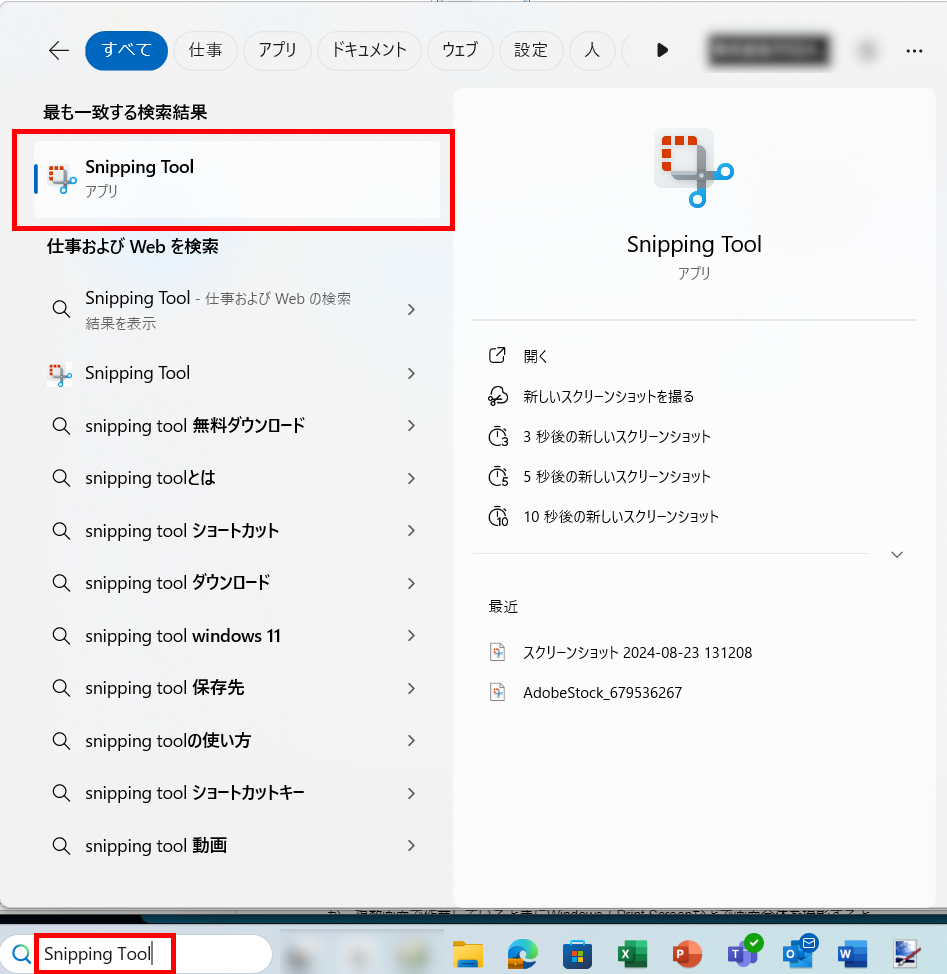
Win+Shift+S等で撮影した画像がファイルとして残らない場合、SnippingTool保存先変更方法の前提となるアプリ内部設定を確認します。スタートメニューから「Snipping Tool」を起動し、右上の「…(もっと見る)」から「設定」を開いてください。「スクリーンショットを自動的に保存する」のトグルが「オン」になっているかを検証します。オフになっている場合、撮影画像はファイル化されずクリップボードのみに留まります。
2. フォルダのプロパティから「標準に戻す」
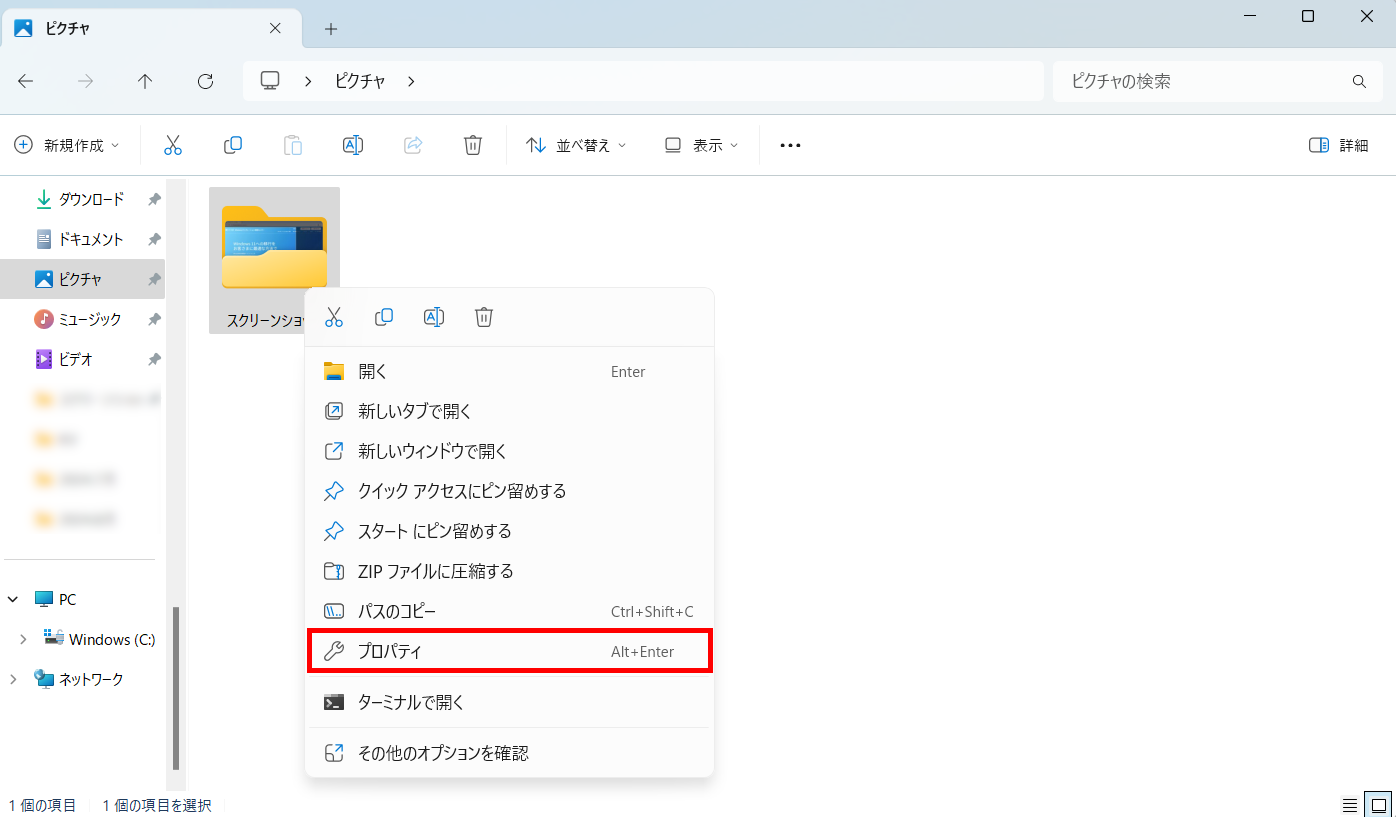
「Screenshots」フォルダのリンクが壊れている場合、エクスプローラーの「ピクチャ」内にある「スクリーンショット」フォルダ(見当たらない場合はshell:Screenshotsで開いた場所)を右クリックして「プロパティ」を開きます。「場所」タブを選択し、「標準に戻す」ボタンをクリックして「適用」を押すことで、OS本来の保存パス(%USERPROFILE%\Pictures\Screenshots)へと物理的に再マッピングされます。
3. レジストリによるスクショ保存先復旧手順
フォルダのプロパティに「場所」タブが存在しない、あるいは保存時の連番カウントがリセットされて書き込みエラーが起きる場合は、システム定義が破損しています。管理者権限で「レジストリエディター(regedit)」を起動し、以下のキーを慎重に確認・編集します。
確認すべきレジストリキー:HKEY_CURRENT_USER\Software\Microsoft\Windows\CurrentVersion\Explorer\User Shell Folders
この配下にある文字列値「{B7BEDE81-DF94-4788-BA75-57F434B95143}」が、スクリーンショットの保存先を司るGUIDです。この値のデータが誤ったパスや存在しないネットワークドライブを指している場合、ダブルクリックして以下のように修正します。
%USERPROFILE%\Pictures\Screenshots
修正後にパソコンを再起動するかエクスプローラーを再起動することで、システムは強制的に初期のピクチャ配下を保存先として再認識します。スクリーンショット保存先トラブル2026年最新の現場復旧においても、このレジストリ修正は最も確実性の高い根本解決策として機能しています。
【専門家視点】OSとクラウドがもたらす「認知のズレ」と情報管理リスク
画面キャプチャの保存先をめぐるトラブルは、単なるPC操作のつまずきではなく、近年のオペレーティングシステムが推し進める「ローカルからクラウドへのシームレスな統合」という設計思想と、旧来のファイル管理モデルに慣れた人間の認知ギャップが生み出す構造的な問題です。
OS開発元は「ユーザーが意識せずともすべてが自動でバックアップされる世界」を目指していますが、現場の実務者にとっては「保存したデータが物理ディスクのどこにあるのか把握できない」状態は、情報漏洩やデータ喪失に直結する大きなストレス要因となります。特に企業ネットワーク環境下では、不用意なOneDriveへのスクショ自動アップロードが社内セキュリティポリシーに抵触する危険すら孕んでいます。
【プロの結論】おすすめできる運用法・避けるべき非効率なアプローチ
日々の業務効率を損なわず、安全にスクリーンショットを運用するための明確な判断基準は以下の通りです。
- 推奨できる運用(向いている環境):
- Snipping Toolの自動保存をオンにしつつ、保存先プロパティでローカルの専用ドライブへリダイレクトして固定する。
- 「Win+V」のクリップボード履歴を常時有効化し、一時的なチャット共有はファイル保存を介さず直接ペーストで完結させる。
- 機密情報を扱う端末ではOneDriveの自動キャプチャ同期を明示的にオフにし、保管場所の境界線を明確に保つ。
- 見直すべき非効率な運用(おすすめできない環境):
- PrintScreenキーを押すたびに保存先を探し回り、見つからないまま放置して撮り直す場当たり的な対処。
- クラウド同期の設定を理解しないまま、通知を無視してローカルフォルダのみを探し続ける運用。
- 毎回ペイントを起動して手動保存を繰り返す、自動化機能を完全に放棄した非効率な作業フロー。
【windows スクリーンショット 保存先 見つからない】に関するよくある質問(FAQ)
Q1:Win+PrintScreenを押しても画面が一瞬暗くならず、画像も保存されていません。何が原因ですか?
A1:ノートパソコンや特定のキーボードでは、「Fn(ファンクション)」キーが有効になっている可能性があります。「Win+Fn+PrintScreen」を同時に押すか、Fnキーのロックを解除して再度お試しください。また、グラフィックドライバーの不具合やゲームバー機能の競合によって暗転演出のみが無効化されているケースもあります。
Q2:ピクチャフォルダの中にあったはずの「Screenshots」フォルダが完全に消滅しました。手動で直せますか?
A2:はい、直せます。エクスプローラーのアドレスバーに「shell:Screenshots」と入力してEnterを押してください。実体が存在していればその場所が開きます。完全に削除されていた場合は、「ピクチャ」フォルダ内に手動で「Screenshots」という名前の新規フォルダを作成し、一度「Win+PrintScreen」を実行すると、OSが自動的に特殊フォルダとして再認識します。
Q3:OneDriveをアンインストール(または同期停止)した途端、スクショが保存できなくなりました。
A3:OneDriveが管理していたフォルダパスが遮断され、システムが保存先を見失っている状態です。本稿で紹介した「レジストリによる復旧手順」を実行し、保存先パスをローカルの「%USERPROFILE%\Pictures\Screenshots」に手動で書き戻す必要があります。
Q4:Windows 10とWindows 11で、スクショの探し方に違いはありますか?
A4:基本的なローカルパスは共通ですが、Windows 11ではSnipping Toolの設定内に「自動保存」機能が組み込まれている点が異なります。Windows10スクショ保存場所の確認手順ではペイントへの貼り付けや手動保存の確認が主流でしたが、Windows 11ではSnipping Toolの保存先トグルとOneDriveのバックアップ状態を最優先で確認する必要があります。
まとめ:システムの仕様を把握しストレスのないキャプチャ環境へ
スクリーンショットの保存先が見失われる現象は、OSの設計変更とクラウド連携が絡み合った結果生じる必然的な事象です。撮影ショートカットごとの挙動の違いを理解し、自身の作業環境に合わせた保存先パスを一度固定してしまえば、今後画像を見失って無駄な時間を浪費することはなくなります。
もし保存先がわからなくなった際は、慌てずに「クリップボード履歴(Win+V)」の確認と「shell:Screenshots」によるパス特定を試みてください。ツールの癖とシステムの構造を正しく把握し、快適かつミスのないデジタル作業環境を維持していきましょう。 (出典: windows スクリーンショット 保存先 見つからない(Yahoo!ニュース))
テクノロジーやライフスタイル領域を中心に執筆活動を行っています。趣味は写真撮影と旅行です。