PDFをLINEに送る方法完全ガイド!送れない原因と期限切れ対策
仕事の見積書や学校・自治体の配布プリント、電子チケットの控えなど、日常や業務のあらゆる場面でPDFファイルをLINEでやり取りする機会が急増しています。しかし、いざ送信しようとすると「端末内のどこにPDFがあるかわからない」「エラーが出て送れない」「相手から『ファイルが開けない』と連絡が来た」といったトラブルに直面する利用者は後を絶ちません。
生活インフラとして定着したLINEですが、写真や動画の送受信とは異なり、ドキュメントファイルの取り扱いにはプラットフォーム固有の仕様や制限が存在します。本記事では、スマートフォン(iPhone/Android)およびパソコンから安全かつ確実にPDFを共有する実践手順をはじめ、送信エラーや閲覧不可に陥る構造的要因、保存期間の壁を突破する具体的な防衛策まで、取材データをもとに徹底解説します。
📌 【この記事の重要ポイントまとめ】
- 要点1:スマホからの送信はトーク画面の「+」メニューまたはファイル管理アプリの「共有シート」経由の2系統があり、PC版はドラッグ&ドロップで瞬時に完了します。
- 要点2:LINEのファイル送信上限は公称1ファイルあたり最大1GBですが、サーバー上の保存期間(約7〜14日間)を過ぎると完全に失効するため端末ローカルへの即時保存が不可欠です。
- 要点3:旧LINE Keep終了に伴い、「Keepメモ」を恒久的な保管庫と誤認して重要書類を紛失するトラブルが多発しており、クラウド連携や適切なファイル管理の徹底が求められます。
【デバイス別解説】LINEでPDFを送る方法と端末ごとの送信手順
日常の連絡手段として定着しているLINEにおいて、文書データの受け渡しはもはや標準的な操作となりました。しかし、OSの設計思想の違いにより、送信経路には明確な差異が存在します。操作ミスによる誤送信を防ぐためにも、各デバイスの最短ルートを把握しておくことが肝要です。
iPhoneのファイルをLINEで送信する2つのアプローチ
iOS環境でiPhoneのファイルをLINEで送信する場合、代表的な手段は2通り存在します。最も直感的なのは、LINEのトークルームを開き、画面左下の「+」アイコンをタップしてメニューから「ファイル」を選択する方法です。標準の「ファイル」アプリが立ち上がり、「ブラウズ」タブからiCloud Driveや「このiPhone内」に格納されたPDFを選択するだけで相手に送信されます。
もう一つのアプローチは、Safariなどのブラウザや「ファイル」アプリ側から起点を作る方法です。該当するPDFを表示した状態で画面下の「共有ボタン(四角から矢印が飛び出ているアイコン)」を押し、共有シートのアプリアイコン一覧からLINEを選択します。送信先一覧から対象の友だちやグループにチェックを入れて「転送」を実行すれば、LINEアプリを立ち上げ直す手間なく共有が完了します。
AndroidからLINEへPDF共有を行う確実なステップ
多様なメーカーが存在するAndroid端末においても、基本的な設計は共通しています。AndroidからLINEへPDF共有を行う際も、トークルーム内の「+」ボタンから「ファイル」をタップするのが基本手順です。端末標準のファイルマネージャーや「Files by Google」が展開されるため、内部ストレージの「Download」フォルダやドキュメント項目から対象のPDFを指定します。
また、ダウンロード直後やメールに添付されたPDFであれば、ビューアー画面右上にある共有アイコンをタップし、アプリ一覧からLINEを選択することでも即座に送信可能です。端末のストレージ構造が複雑化しているユーザーほど、ファイル管理アプリ側から「共有」を呼び出す方が格納場所を見失うリスクを低減できます。
作業効率を飛躍させるPC版LINEでのPDF送信手順
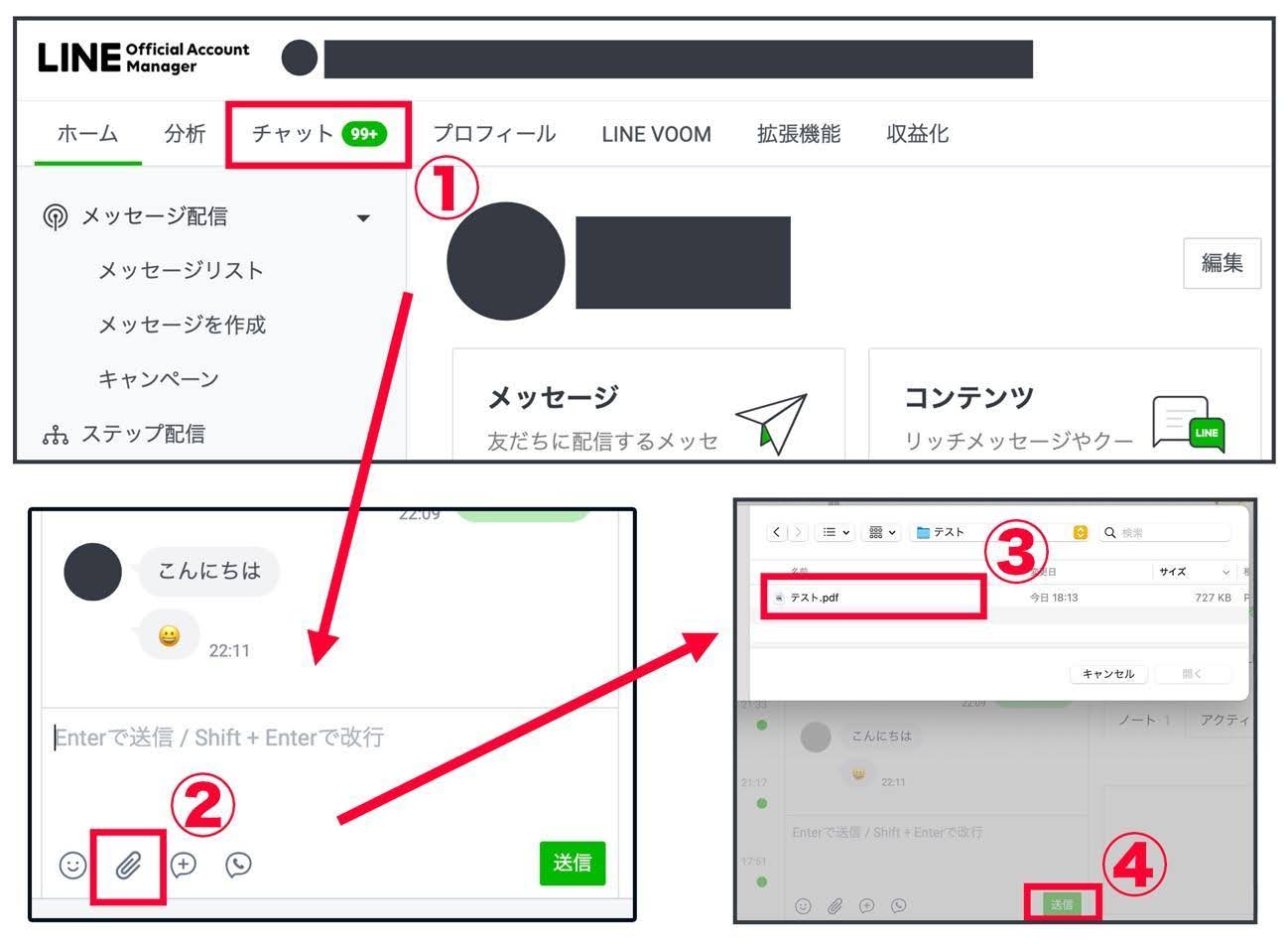
テレワークやデスクワーク現場で多用されるPC版LINEでのPDF送信手順は、モバイル端末以上にシンプルです。WindowsおよびMacのデスクトップ版LINEでは、トークルームのメッセージ入力欄にパソコン内のPDFファイルを直接「ドラッグ&ドロップ」するだけで即座に送信キューに入ります。
クリップボード経由の送信にも対応しており、エクスプローラーやFinder上でファイルをコピー(Ctrl+C / Command+C)した状態のまま、LINEのトーク画面で貼り付け(Ctrl+V / Command+V)を実行することでも送信可能です。複数ファイルの一括選択にも対応しており、日常業務でのドキュメント共有において極めて高い生産性を発揮します。
複数人へ一括伝達するLINEグループでのPDF共有手順
PTAの連絡網やサークル活動、業務プロジェクトなどで活用されるLINEグループでのPDF共有手順も、個人宛てトークと同様の手順で実行できます。ただし、グループ共有においては「参加者全員の通信環境が均一ではない」点に配慮しなければなりません。グループのアルバム機能は画像・動画専用であり、PDFなどのドキュメントファイルはアルバムに追加できない仕様です。そのため、トークルームに直接投稿するか、後述するノート機能を活用して要点をテキストで補足する運用が現場での混乱を防ぐ鍵となります。

なぜ届かない・開けないのか?LINEでPDFが送れない理由と決定的な対処法
「送信ボタンを押したのにエラーが表示される」「相手から『ファイルが破損している』と指摘された」というトラブルは、メディアの相談窓口や知恵袋でも頻出するトピックです。そこにはプラットフォームの仕様とファイル自体のステータスに起因する明確な要因があります。
LINEでPDFが送れない理由の根本原因
送信処理が途中で失敗するLINEでPDFが送れない理由として、まず疑うべきは通信環境の不安定さと端末ストレージの空き容量不足です。PDFはテキストデータだけでなく、高解像度のベクターグラフィックや埋め込みフォント、画像を含むため、見た目以上にデータ量が肥大化しているケースが珍しくありません。アップロード処理中に公衆Wi-Fiの認証が切れたり、モバイル通信の帯域制限がかかっていたりすると、セッションが切断されて送信エラーとなります。
また、ファイル名に絵文字や特殊な機種依存文字、環境依存の記号(「/」「\」「:」「*」など)が含まれている場合、LINEのシステム側で不正なファイルと判定されアップロードが拒絶される事例も報告されています。送信前にファイル名を半角英数字やシンプルな日本語へ変更することが有効な解決策です。
相手側でファイルが閲覧できないトラブルの真相
「送信は正常に完了したのに、受信側で開けない」という現象も極めて深刻です。LINEでPDFが開けない原因と対処法を検証すると、受信側端末のビューアー環境にボトルネックが存在することが大半を占めます。スマートフォン単体では高度な暗号化が施されたPDFや、パスワード保護付きのファイルを標準プレビューできない場合があります。この場合、「Adobe Acrobat Reader」などの公式アプリをインストールし、LINEから「他のアプリで開く」を選択して外部ビューアー経由で読み込ませることで解決します。
さらに、業務システムから自動出力されたPDFなどで「拡張子は.pdfだが実態はHTMLエラーページ」であるケースや、ファイルヘッダーが破損している場合も閲覧不可となります。送信元が事前にパソコン等の別環境で正常に開けるかダブルチェックを行う姿勢が求められます。
【データ比較】送受信環境ごとの制限事項と保持スペック一覧
LINEにおけるファイル共有機能のスペックを正確に把握しておくことは、予期せぬデータ消失や情報共有の停滞を未然に防ぐ上で極めて重要です。以下の比較表は、各種仕様および運用の実情をまとめたものです。
| 項目 | 詳細・数値データ | 一般的な基準・相場 | 編集部の見解・評価 |
|---|---|---|---|
| LINEファイル送信の容量制限 | 1ファイルあたり最大1GBまで送信可能 | 他社チャット:100MB〜2GB程度 | 一般的な文書PDFであれば十分だが、100MB超はWi-Fi必須 |
| サーバー保存期間 | 送信から概ね7日間〜14日間で失効 | クラウド共有:無期限(契約容量依存) | 一次受け渡し専用と割り切り、即座のローカル保存が鉄則 |
| 2026年最新のLINEファイル共有仕様 | 旧Keep終了、Keepメモへのキャッシュ依存型 | 恒久ストレージからテンポラリ共有へシフト | 外部クラウド(Google Drive等)へのバイパス導線構築が不可欠 |
| グループ機能の連動 | トーク直貼り/ノートへの添付(一部制限あり) | ビジネスツール:フォルダ階層管理 | タイムラインで流れて埋没しやすいため、重要資料は別名共有推奨 |
公称値としてのLINEファイル送信の容量制限は1GBと非常に広く設定されていますが、モバイル回線で数百メガバイトのファイルを送受信することはパケット消費や処理落ちのリスクを伴います。安定した運用の目安としては、50MBを超える大容量PDFの場合はファイル圧縮を行うか、外部オンラインストレージの共有リンクを活用することが現実的な防衛策となります。

一般に知られていない盲点とネットの誤解|「Keepメモ」の落とし穴
ネット上の情報やSNSの投稿において、現在でも最も多くの誤解を生んでいるのが「LINE Keep」の機能変更に伴う取り扱いです。ここを正確に把握していないと、数ヶ月後に重要な契約書や講義レジュメを開こうとした際、取り返しのつかない事態に陥ります。
旧Keep終了と「Keepメモ」の決定的な違い
かつて提供されていたストレージ機能「LINE Keep(1GBの個人用クラウド)」は、LINEヤフー株式会社の公式発表通り2024年8月をもって完全にサービスを終了しました。現在利用可能なLINE KeepメモのPDF保存方法は、自分専用のプライベートトークルームにファイルを投げ込む仕様となっています。
ここで極めて深刻な誤解が存在します。「Keepメモに転送しておけば永久に保存される」と思い込んでいるユーザーが多数見受けられますが、これは完全な誤謬です。Keepメモの実態は「自分しかいないトークルーム」に過ぎません。テキストメモ自体は永続的に残るものの、添付されたPDFや写真、動画などのメディアファイルには、通常の友だちトークと全く同じ「閲覧期限」が適用されます。
LINEのPDF保存期間と期限切れ対策
サーバー側に保持されるLINEのPDF保存期間と期限切れ対策について、運営側は明確な日数を公表していませんが、現場の検証データでは通常1週間から2週間程度で「保存期間が終了したためファイルを読み込めません」というエラー表示に切り替わります。一度期限切れを迎えたファイルは、LINEのサーバーからデータ実体が消去されるため、いかなる復元ツールを用いても再ダウンロードすることは不可能です。
この期限切れトラップを回避するための唯一の手順は、ファイルを受信した瞬間に端末のローカルストレージ(iPhoneの「ファイル」アプリ、Androidの本体メモリ)や、Google Drive、iCloud、OneDriveといった外部クラウドサービスへ「別名保存」を実行することです。LINEアプリ内にとどめておく運用は、紛失リスクと常に隣り合わせであると認識しなければなりません。
【実態検証】利用者の生の声と現場目線で見えたリアル
ITmediaやSNSのコミュニティ、知恵袋に寄せられる悲痛な相談事例を定点観測すると、LINEでのPDF運用が抱える「人間関係の摩擦」と「心理的ハードル」が浮き彫りになります。
「期限切れ」が引き起こす再送信依頼の心理的摩擦
東京都内のIT関連企業に勤務する30代男性は、副業先とのやり取りで生じたトラブルについて次のように語ります。
「クライアントから業務指示書をLINEで受け取っていたのですが、案件着手まで10日ほど間が空いてしまい、いざ作業を始めようとタップしたら既に期限切れでした。『もう一度送ってください』とチャットする際の気まずさと申し訳なさは計り知れません。こちらの杜撰さを露呈してしまい、信頼関係に小さなしこりが残りました」
このような事例はビジネスシーンにとどまりません。学校のPTA役員やマンションの管理組合グループにおいても、「前回の総会資料を再送してください」という発言がトークの進行を遮り、グループ内のコミュニケーションコストを著しく跳ね上げる要因となっています。
トークの奔流による「ドキュメント埋没問題」
また、活発なグループトークほど、投稿されたPDFが雑談やスタンプの応酬によって画面上方に猛烈なスピードで押し流されていく現象が多発します。「どこにファイルがあるかわからない」というクレームが頻発し、結局誰かが再投稿を強いられる事態は日常茶飯事です。手軽に送信できる反面、体系的なファイリングができないLINEのチャット構造が、情報管理の脆弱性を生み出しています。
【プロの結論】情報伝達の心理的バウンダリーと失敗しない判断基準
デジタルコミュニケーションにおいて、利便性の追求と情報ガバナンスの維持は常にトレードオフの関係にあります。メッセンジャーアプリの極致であるLINEをドキュメント共有に用いる際は、人間関係の距離感と情報の重要度を冷徹に見極める視点が欠かせません。
【プロの結論】おすすめできる人・慎重になるべき人の判断基準
これまでの現場検証と機能制約を踏まえ、PDFをLINEに送る詳細まとめとして、LINEでのPDF共有を活用すべきケースと回避すべきケースの境界線を明確に定義します。
▼LINEでのPDF共有が適している条件
- 家族や友人同士での旅行日程表、eチケット控えの即時共有
- 期限内に確実に閲覧・消化される一時的な連絡事項(数日後のイベント案内など)
- 双方が「受信後すぐに端末保存する」リテラシーを共有している関係性
- 機密情報を含まないオープンな配布資料
▼利用を避けるべき・慎重になるべき条件
- 契約書、機密保持契約(NDA)関連、請求書などの法的・経理的証憑書類
- 数ヶ月から数年にわたり検索・参照が必要となるプロジェクトの基本設計書
- 相手のITリテラシーが不明で、期限切れトラブルの発生が予見される業務連絡
- 公私の境界線を厳格に保つべき取引先とのフォーマルなやり取り
手軽だからという理由だけで公私のバウンダリー(心理的境界線)を曖昧にし、ビジネスの重要書類を安易にLINEへ流し込む行為は、セキュリティ面のみならず相手に「いつでも対応を求める」精神的負荷を与えかねません。ツールの特性を理解し、適切なチャネルを選択することこそが現代のデジタルリテラシーの本質です。
【pdf を ライン に 送る】に関するよくある質問(FAQ)
Q1:PDFをLINEで送信すると画質が荒くなったり文字化けしたりしますか?
A1:写真や動画とは異なり、PDFはドキュメントファイルとしてバイナリデータのまま無劣化で送信されます。そのためLINEの圧縮処理によって文字が潰れたり画質が低下することはありません。ただし、作成側でフォントの埋め込み処理がなされていない特殊なPDFの場合、受信側のビューアー環境によって意図しない代替フォントで表示されるケースがあります。
Q2:LINEの「ノート」にPDFファイルを添付して保存することはできますか?
A2:スマートフォンのLINEアプリから作成する通常のノート投稿には、原則としてPDFなどのドキュメントファイルを直接添付することはできません(画像・動画のみ対応)。ノートにPDFの情報を残したい場合は、Google DriveやDropboxなどの外部ストレージにアップロードした上で、その共有リンクURLをノート本文に貼り付ける運用が最も確実です。
Q3:相手に届いたPDFを送信者が後から取り消す(送信取消)ことは可能ですか?
A3:送信後24時間以内であれば、トークルーム内の該当ファイルを長押し(PC版は右クリック)して「送信取消」を実行できます。取り消しを実行すると相手側のトーク画面からもファイルが消去されます。ただし、相手が既に対象のPDFを端末ローカルや外部アプリに保存していた場合は、その保存済みデータまでは消去できません。
Q4:パスワード付きの保護PDFはLINE経由でも送信・閲覧できますか?
A4:送信自体は通常のファイルと同様に何ら問題なく行えます。受信側で開く際、LINE内蔵の簡易プレビュー画面ではパスワード入力ダイアログが正しく動作しないケースがあるため、その場合は画面右上の共有メニューから「他のアプリで開く」を選び、Acrobat Reader等の外部PDFアプリへ渡してパスワード解除を行う必要があります。
まとめ:今後の動向と失敗しないための判断基準
LINEにおけるドキュメント共有は、日常のフットワークを劇的に軽くする強力な手段である一方、プラットフォーム特有の「保存期間制限」と「キャッシュ構造」を正しく把握していなければ思わぬトラブルを引き起こします。旧LINE Keepの廃止以降、LINEはストレージサービスとしての性格を排し、即時的なメッセンジャー機能への純化を進めています。
PDFをLINEで受け取った際は「その場で端末または外部クラウドに保存する」習慣を徹底すること。そして重要なビジネス文書や長期保管が必要な資料については、最初から恒久的なクラウドストレージの共有リンクを活用すること。この二段構えの運用ルールを確立することこそが、デジタル社会において情報資産を守り、円滑なコミュニケーションを継続するための最良の防衛策となります。 (出典: pdf を ライン に 送る(Yahoo!ニュース))
最新のトレンドや話題のニュースをわかりやすく解説するWebライターです。読者の皆様に役立つ情報を日々お届けしています。