「WindowsによってPCが保護されました」警告の原因と解除手順
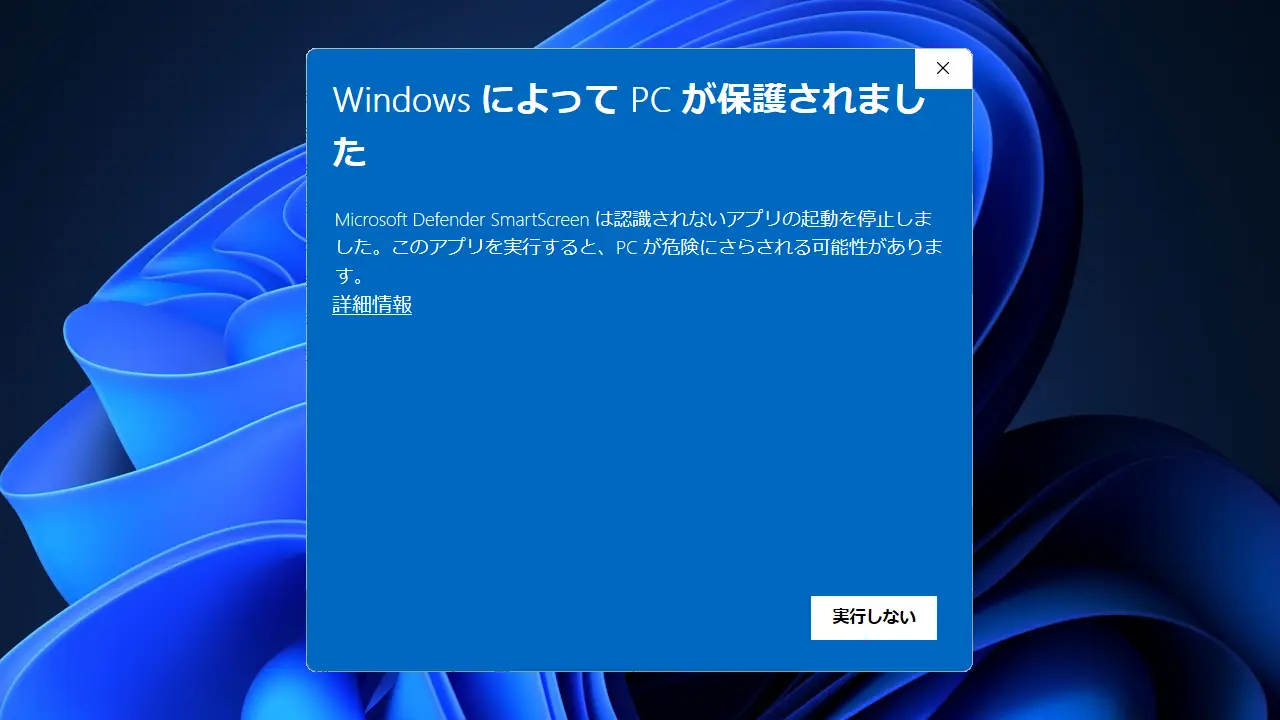
インターネットからダウンロードした便利なフリーソフトや仕事用のツールを起動しようとした瞬間、画面全体が突如として青く覆われ、「WindowsによってPCが保護されました」という見慣れないメッセージに息をのんだ経験を持つユーザーは少なくありません。まるで重大なコンピューターウイルスに侵入されたかのような威圧感を与えるこの画面ですが、その正体はWindowsが標準で備える防衛機能「Microsoft Defender SmartScreen」による安全確認の通知です。
多くの利用者が「これはウイルスなのか、それとも安全なソフトなのか」という判断がつかず、作業を中断せざるを得ない事態に直面しています。しかし、この警告の意味と背後にある判定アルゴリズムを正しく把握していれば、PCを脅威に晒すことなく安全に目的のアプリを動かすことが可能です。直近2026年における最新のWindows 11環境に即した判定基準と、具体的な解除プロセスを詳しく解き明かします。
📌 【この記事の重要ポイントまとめ】
- 要点1:警告の主因はウイルス検知だけでなく、ダウンロード実績が少ない「未知のファイル」をブロックするSmartScreenのレピュテーション判定にある。
- 要点2:青い画面の「詳細情報」をクリックすれば「実行」ボタンが現れるが、実行ボタンが出ないケースには管理者権限やSモードなどの明確な技術的要因が存在する。
- 要点3:無条件の警告解除はランサムウェア等の感染リスクを伴うため、VirusTotalでの事前検証やデジタル署名の確認を経た上でのみ実行を許可すべきである。
突然の青い画面警告はなぜ出る?危険性と安全性の見分け方を徹底検証
ソフトを起動した際に表示される青い警告ウィンドウは、OSの中核を担うWindowsセキュリティ 警告 原因の代表例です。この画面のトリガーとなっているのは「Microsoft Defender SmartScreen」と呼ばれるクラウド連動型のセキュリティ機能であり、ローカルPC内のスキャンだけでなく、マイクロソフトが蓄積する膨大な脅威インテリジェンスデータベースとリアルタイムに照合を行っています。
ここで多くの人が抱く最大の疑問が、「このファイルは本当に危険なのか、それとも安全なのか」という点です。警告が出る背景には大きく分けて2つのシナリオが存在します。
1つ目は、言うまでもなくマルウェア感染の可能性です。既知の悪意あるコードが含まれている場合や、フィッシング詐欺サイトから取得された危険な実行ファイル(.exeや.msiなど)である場合、SmartScreenは即座にプログラムの起動を食い止めます。
しかし、日常的に遭遇する事例の過半数を占めるのは2つ目のシナリオ、すなわち誤検知の理由と真相に直結する「レピュテーション(世間的な知名度・信頼実績)の不足」です。マイクロソフトの公式ドキュメントによると、SmartScreenはファイルの危険性だけでなく、「これまでに十分な数のユーザーが安全にダウンロード・実行した実績があるか」を重要な指標として評価しています。つまり、開発されたばかりの最新バージョンや、配布規模の小さい個人開発の便利ツールなどは、中身が完全に無害であっても「実績不足」と判断され、一律で門前払いの警告を受ける構造になっています。
では、現場のユーザーはどのように危険性と安全性の見分け方を実践すべきでしょうか。判断を誤らないための第一歩は、「発行元」の表示に目を向けることです。警告画面内に記載されたファイル名と発行元を確認し、自身が意図して信頼できる開発元からダウンロードしたものか、それとも不審なポップアップ広告などから勝手に落とされたものかを冷静に見極める必要があります。
【2026年最新】「WindowsによってPCが保護されました」の解除方法と安全な実行手順
ファイルが安全であると確信できた場合、警告を回避してプログラムを起動する作業に移ります。Windows 10およびWindows11 PCが保護されました 実行を安全に進めるための基本フローは非常にシンプルです。
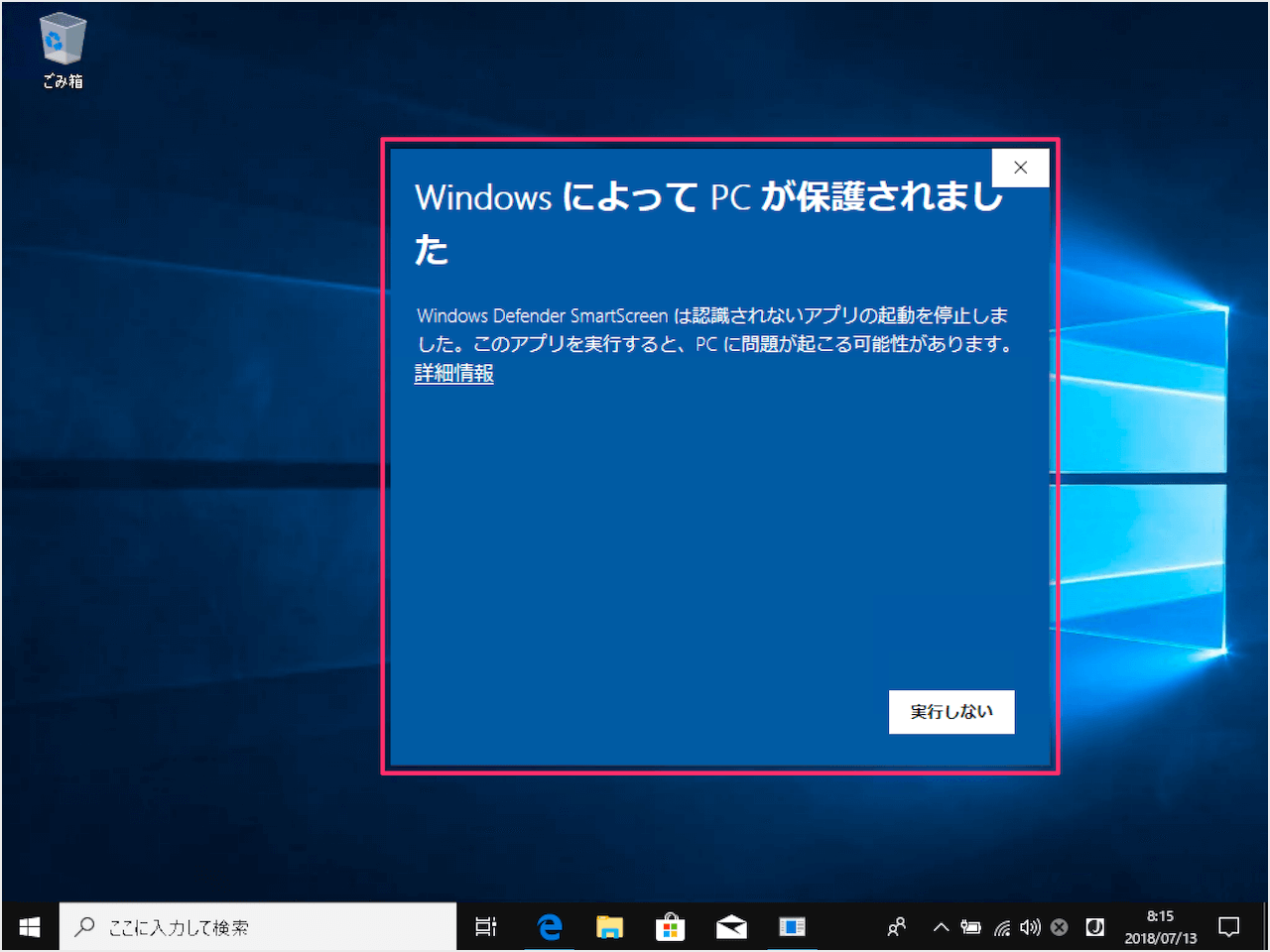
もっとも一般的なSmartScreen 解除方法は、青い警告ダイアログ上での操作です。画面内に配置された下線付きの「詳細情報」というテキストをクリックすると、それまで隠されていた「アプリ名」と「発行元」の詳細情報とともに、右下に「実行」ボタンが姿を現します。このボタンを押すことで、アプリの実行を許可する手順が完了し、通常通りインストーラーやツールが立ち上がります。
しかし、ネットワーク経由で保存した圧縮ファイル(ZIP形式など)を展開した場合、このダイアログ操作だけではうまく起動できない現象が散見されます。その際に威力を発揮するのが、ファイルのプロパティ ブロックの解除を行う手法です。
ダウンロードしたファイルのアイコンを右クリックし、「プロパティ」を選択します。ウィンドウ下部の「セキュリティ」項目に「このファイルは他のコンピューターから取得したものです。このコンピューターを保護するため、このファイルへのアクセスはブロックされる可能性があります」という注意書きが表示されている場合、その横にある「許可する」(または「ブロックの解除」)にチェックを入れ、「適用」をクリックします。これにより、Windowsがファイルに自動付与していた「Mark of the Web(Zone.Identifier)」と呼ばれる追跡属性が消去され、次回以降の警告表示を根本から抑止できます。これが2026年最新の対処法まとめとして現場で広く活用されている確実な回避アプローチです。
「詳細情報」を押しても実行ボタンが出ないトラブルの真相と完全突破法
「詳細情報」のリンクをクリックしたにもかかわらず、画面下に「実行しない」ボタンしか表示されず、詳細情報 実行ボタン 出ないというトラブルに頭を抱えるユーザーが後を絶ちません。バグのように見えるこの挙動には、Windowsのセキュリティアーキテクチャに基づいた明確な理由があります。
第一の要因は、PCのアカウント権限です。使用しているアカウントが「標準ユーザー」に制限されている場合や、会社の情報システム部門がグループポリシーでアプリの個別実行を禁止している環境では、ユーザーによる自己責任の警告解除そのものがシステム側で封じられています。この場合、管理者アカウントのパスワード入力を求められるか、ボタンそのものが非表示になります。
第二の要因として挙げられるのが、Windows 11に搭載されている「Sモード(S Mode)」や「スマートアプリコントロール(Smart App Control)」の厳格な稼働です。Sモード下ではMicrosoft Storeで審査を通過した検証済みアプリ以外の実行がOSレベルで遮断されるため、詳細情報を開いても実行へのバイパスは用意されません。
個人の管理者権限を持つPCでこの制限を突破したい場合は、以下のステップで設定状態を点検する必要があります。
スタートメニューから「設定」を開き、「プライバシーとセキュリティ」>「Windows セキュリティ」>「アプリとブラウザーのコントロール」へと進みます。そこにある「評価ベースの保護設定」をクリックし、「アプリとファイルの確認」の挙動を一時的に見直すことで、頑なに起動を拒否するブロック設定を制御できます。ただし、このシステム全般の防護レベルを下げる操作は、日常的なセキュリティ耐性を著しく損なうため、対象のアプリを導入した後は速やかに元の保護状態へ復帰させることが鉄則です。
【実態検証】利用者のリアルな戸惑いとデジタル署名・発行元不明のカラクリ
SNSや知恵袋などのオンラインコミュニティを覗くと、「同人ゲームを起動しようとしたらPCが保護された」「社内で内製した業務マクロツールがウイルス扱いされて仕事が進まない」といった悲鳴に似た投稿が日常的に見受けられます。中には「Windowsがブロックしたのだから絶対に悪質なウイルスに違いない」と思い込み、安全な正規ソフトウェアを即座にゴミ箱へ捨ててしまうユーザーも少なくありません。
こうした混乱の元凶となっているのが、警告画面に無情にも刻まれるデジタル署名と発行元不明のメカニズムです。
| 項目 | 詳細・数値データ | 一般的な基準・相場 | 編集部の見解・評価 |
|---|---|---|---|
| EVコードサイニング証明書 | 年間約70,000円〜150,000円前後の維持コスト | 大手IT企業・商業ソフトウェアでは取得が標準 | 高額な費用と厳格な法人審査が個人開発者の参入障壁に |
| 一般コードサイニング証明書 | 年間約30,000円〜60,000円程度 | 中小ベンダー向けだが初期の警告抑止力は限定的 | 署名があってもダウンロード累積数が貯まるまで警告が出る |
| 未署名(オレオレ証明書含む) | 導入費用0円(無償ツール・個人製作) | オープンソースやフリーソフトの約40〜50%に該当 | ほぼ100%「発行元:不明」となりSmartScreenの標的に |
| VirusTotal照合検知数 | 70社超のエンジン中「0件検出」なら安全性高 | 1〜2件はヒューリスティック誤検知の可能性あり | 警告画面を無視する前の最も客観的な安全判断指標 |
ソフトウェア開発者が自社のプログラムを「発行元不明」にさせず、SmartScreenの警告を最初から出さないようにするには、第三者認証機関が発行する「EV(Extended Validation)コードサイニング証明書」を購入してデジタル署名を施す必要があります。しかし、この証明書を維持するためには年間十数万円単位の固定費用と、厳格な法人の実在証明が義務付けられています。
趣味で無償のユーティリティを公開している個人プログラマーや、予算の限られた小規模プロジェクトにとって、このコスト負担は極めて過酷です。結果として、ソースコードが極めてクリーンで有用な良質ソフトであっても、デジタル署名を取得できずに「発行元:不明」のレッテルを貼られ、警告の対象になってしまうという構造的なジレンマが生じています。
セキュリティ警告を科学する|ネットの誤解と「警告疲労」の危険な落とし穴
現代のIT環境において深刻視されているのが、セキュリティ心理学で指摘される「警告疲労(Alert Fatigue)」の問題です。毎日のようにブラウザやOSから無数の通知や確認ダイアログを突きつけられていると、人間の脳は認知負荷を減らすために内容を精読することを放棄し、無意識に「許可」「実行」を連打するようになります。
「Windowsが保護しましたと出ても、どうせいつもの誤検知だろう」と高を括り、ファイルの中身を検証せずに「詳細情報」から「実行」を押し続ける習慣が身についてしまうことこそ、攻撃者が最も狙っている心理的な脆弱性です。現に、標的型メール攻撃や悪質なクラックツールの配布サイトでは、あえてSmartScreenの警告が出ることを前提にし、「Windowsの警告が出ますが詳細情報を押して実行してください」と公式サイトを装って手順を指南する手口が横行しています。
利用者が陥りがちな「正常性バイアス(自分だけは危険なウイルスに引っかかるはずがないという思い込み)」を排し、警告画面を解除する前に以下の3重チェックを習慣づけることが極めて重要です。
第一に、ファイルのダウンロード元が公式サイトのURL(正規ドメイン)であるか。第二に、Google傘下のオンラインスキャンサービス「VirusTotal」に該当ファイルをアップロードし、世界各国の主要アンチウイルスベンダーによるスキャン結果が「Clean(脅威なし)」を示しているか。第三に、ファイルの拡張子が二重拡張子(例:tool.pdf.exe)などの偽装工作を施されていないか。これら客観的な証拠が揃って初めて、私たちは警告を解除する資格を得るのです。
【プロの結論】実行していい人・絶対に踏みとどまるべき人の客観的判断基準
青い防護壁を突破してソフトを動かすべきか、それとも即刻ファイルを削除すべきか。その明確な分水嶺となるプロの判断基準を提示します。
迷わず実行を許可してよいケース
信頼できる有名開発者がGitHubなどのオープンなリポジトリでソースコードを公開しており、国内外で多数のダウンロード・利用実績が確認されているソフトウェアであれば、警告が出ても実行に進んで問題ありません。また、自社内で開発した社内システムや、長年利用しているベンダーのマイナーアップデート版など、配布元と中身の素性が100%特定できているファイルも同様です。VirusTotalで検知数がゼロであり、自分が明確な目的意識を持って取得したファイルであれば、それは単なる「レピュテーション不足による誤検知」と断定できます。
絶対に実行を思いとどまるべき危険なケース
一方で、SNSのダイレクトメッセージや見知らぬ送信者からのメールに添付されていたファイル、あるいは海賊版ソフトやゲームのチートツールを配布する非公式サイトから入手したファイルであれば、警告画面はまさに最後の砦として機能しています。この警告を無視して実行ボタンを押せば、ランサムウェアによるファイル暗号化や、ブラウザに保存されたクレジットカード情報・暗号資産ウォレットの窃取といった致命的な被害に直結します。「少しでも入手経路に不透明な点がある」「自分が探していたファイル名と微妙に異なる」と感じた場合は、好奇心や作業の焦りを捨て、直ちにファイルを完全消去してください。
【WindowsによってPCが保護されました】に関するよくある質問(FAQ)
Q1:「詳細情報」をクリックしても「実行」ボタンがどうしても現れません。どうすればいいですか?
A1:お使いのPCが会社や学校の管理下にある場合、システム管理者によって実行許可の権限が剥奪されている可能性が極めて高いです。個人所有のPCである場合は、Windowsが「Sモード」で動作していないか確認してください。Sモードが有効な環境では、設定からSモードを解除(不可逆の操作)するか、Microsoft Store経由の認定アプリを利用する必要があります。
Q2:警告を解除して一度実行したアプリは、次回からも毎回この青い画面が出ますか?
A2:いいえ、原則として再度表示されることはありません。一度「実行」を許可したファイルは、システム内で安全な例外としてフラグが保持されるため、2回目以降は通常通りダブルクリックだけでスムーズに起動するようになります。ただし、ソフトのバージョンアップによって実行ファイルが新しく置き換わった場合は、再び初期のレピュテーション判定が行われるため警告が再発することがあります。
Q3:Microsoft Defender以外の市販ウイルス対策ソフトを入れていても、この警告は出ますか?
A3:市販のセキュリティ対策ソフトを導入している場合でも、SmartScreenはWindowsの基本シェル機能と密接に統合されているため、併流して警告画面が表示されるケースがあります。サードパーティ製セキュリティソフトが「安全」と判定していても、Windows側のダウンロード実績が不足していれば青い画面は出現します。両方の検証結果を照らし合わせ、安全性を二重で確認する判断材料として活用してください。
まとめ:警告画面に慌てず安全を見極めるためのデジタルリテラシー
「WindowsによってPCが保護されました」という青い警告画面は、決してあなたのPCがすでにウイルスに冒されたことを告げる死亡宣告ではありません。未知のファイルからシステムを保護するために、OSが利用者に対して「本当にこのプログラムを動かしても大丈夫ですか?」と冷静な再考を促す安全確認のブレーキです。
警告の正体が「単なる知名度不足による誤検知」なのか、それとも「悪意あるマルウェアの侵入」なのかを見分ける客観的アプローチを持っていれば、不必要なパニックに陥る心配はなくなります。詳細情報からの安全な解除手順を正しく理解しつつ、安易なクリックを避けてVirusTotalなどの外部スキャンを併用する堅実な防犯意識を持つこと。それこそが、巧妙化するサイバー空間の脅威から自身のデジタル資産を守り抜く最も確実な盾となります。 (出典: windows によって pc が 保護 され まし た(Yahoo!ニュース))
テクノロジーやライフスタイル領域を中心に執筆活動を行っています。趣味は写真撮影と旅行です。