GoogleスライドPDF化で崩れる原因とは?最新の出力手順と完全回避策
ビジネスの商談資料から学術発表、教育現場のレジュメ作成に至るまで、クラウドプレゼンテーションの標準ツールとして定着したGoogleスライド。しかし、プレゼン直前に資料をPDFへ書き出した際、「文字が枠からあふれて重なる」「意図しないフォントに置き換わって文字化けする」「レイアウトがガタガタに崩れる」といった想定外のトラブルに直面した経験を持つ方は少なくありません。
ブラウザ上で完璧に見滅びのないデザインが完成していても、PDFへ変換する内部処理のメカニズムを理解していなければ、クライアントや提出先に思わぬ不備を届けてしまうリスクを孕んでいます。本稿では、デジタルメディアの編集現場および企業実務で蓄積された検証データをもとに、2026年最新の出力手順と、崩れ・文字化けを未然に遮断するプロの技術的アプローチを網羅して解き明かします。
📌 【この記事の重要ポイントまとめ】
- 要点1:文字化けやレイアウト崩れの主因は、端末のローカル環境とGoogleクラウド側レンダリングエンジンの「フォント認識の断絶」にある。
- 要点2:PC・スマホ別の最新正規手順に加え、「印刷プレビュー機能」を経由することで、配布用レジュメやスピーカーノート付きPDFの崩れを回避できる。
- 要点3:根本対策は「Noto Sans」などのオープンWebフォント選定と、用紙比率(16:9/A4)の事前設計にあり、場当たり的な調整では再発を防げない。
【2026年最新】GoogleスライドPDF出力手順とPC・スマホ別の最短ルート
GoogleスライドをPDF化するアプローチは、操作端末や最終的な用途によって最適な経路が分かれます。まずは基本にして最も安定した2026年最新 Googleスライド PDF出力 手順を、デバイス別に整理して把握しておきましょう。
PCブラウザ環境における最短ルートは極めてシンプルです。対象のプレゼンテーションを開いた状態で、上部メニューの「ファイル」から「ダウンロード」を選択し、一覧から「PDF ドキュメント (.pdf)」をクリックします。この処理を行うと、現在編集中の全スライドがクラウド上で単一のPDFファイルへコンパイルされ、ローカルのダウンロードフォルダへ即座に保存されます。また、ファイル一覧を管理しているGoogleドライブ PDF エクスポート機能を利用し、ドライブ画面上で対象ファイルを右クリックして直接ダウンロードを選択する方法も、複数ファイルを一括処理する現場では定番の手法です。
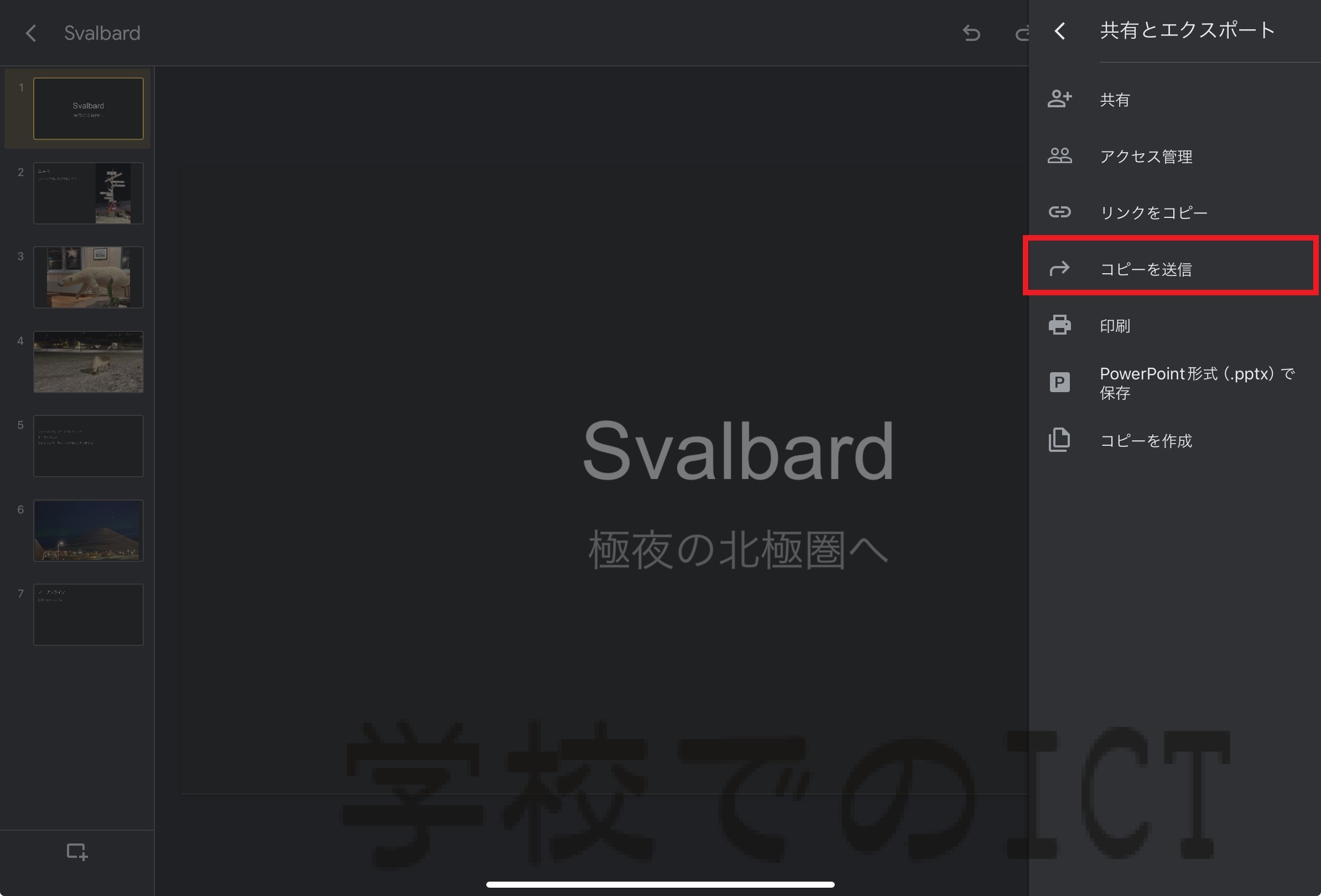
外出先や移動中の現場対応で頻度が高まっているGoogleスライド PDF化 スマホの操作では、iOSとAndroidでメニュー構造に若干の差異が存在します。タブレット端末やスマートフォンからの操作手順は以下の通りです。
Googleスライド PDF化 iPhone Androidにおける操作の流れとして、まずアプリ右上の「その他アイコン(3点リーダー)」をタップします。続いて「共有とエクスポート」を選択し、iPhone(iOS)の場合は「コピーを送信」をタップした上でフォーマットに「PDF」を指定し、ファイルアプリや共有先を選択します。一方のAndroid端末では、「共有とエクスポート」メニューから「印刷」を選択し、プリンタの選択画面で「PDF形式で保存」を指定して保存先を決定する流れが最もレイアウトを維持しやすい標準ルートとなっています。

文字化けやレイアウト崩れが起きる決定的な理由と現場の対処法
画面上では美しく整っていたスライドが、なぜPDF化した瞬間に無残な歪みを見せるのか。この疑問に対する答えは、Googleスライドのレンダリング構造に隠されています。Googleスライド PDF 崩れる 原因の約8割は、Webブラウザの表示エンジンと、PDF出力時にGoogleのサーバ側で実行されるヘッドレス変換エンジンの「処理差異」に起因しています。
最大の要因は、システムが参照しているフォントの不一致です。PCローカルにインストールされている独自の和文フォントや、OS固有のフォント(Windowsの特定游ゴシック環境やMacのヒラギノ系カスタムウェイト)は、クラウド側のPDFコンバーター上に同一データが存在しない場合、代替フォントへ強制的に置換されます。このとき、文字ごとの横幅(プロポーショナル幅)や行間(レディング)の基準値がズレるため、テキストボックスの末尾で改行が発生し、下の図形や別のテキストと重なり合う現象が引き起こされます。
さらに深刻なGoogleスライド PDF 文字化け 対処法としては、第一に「クラウド標準フォントへの一本化」が挙げられます。Googleが公式にサポートしている「Noto Sans JP」や「Noto Serif JP」などのオープンソースフォントでスライド全体を統一しておけば、サーバ上でのフォント代替処理が発生せず、文字化けのリスクをゼロに近づけることが可能です。
もうひとつの盲点が、PowerPointなどのデスクトップソフトウェアに存在するGoogleスライド フォント 埋め込み機能が、Googleスライド単体には明示的な設定項目として用意されていない点です。フォントを完全に固定化して一切の崩れを排除したい場合は、スライド完成後に一度「印刷」ダイアログを立ち上げ、送信先を「PDFに保存」に設定した上で出力する「ブラウザ印刷経由のPDF化」を行うと、画面表示のベクター情報が正確に保持されやすくなります。
配布資料に必須!スピーカーノート付きPDF印刷と複数スライド集約の裏ワザ
セミナー講師や企業の役員会議、クライアントへのプレゼン納品において頻繁に求められるのが、発表者メモを含んだ資料や、紙面を節約したハンドアウトの作成です。通常メニューの「ダウンロード > PDF」を実行してしまうと、スライド画面のみが出力され、入力していた発表者用メモは一切反映されません。
メモを残した状態で保存したい場合は、Googleスライド スピーカーノート PDF印刷の手順を踏む必要があります。上部メニューの「ファイル」から「印刷設定とプレビュー」を開きます。画面上部に表示されるツールバーの「1スライド(メモなし)」と書かれたプルダウンメニューをクリックし、「1スライド(メモあり)」に切り替えます。すると、上部にスライド画像、下部にスピーカーノートが配置された印刷用レイアウトがプレビュー表示されます。この画面の右上にある「PDFとしてダウンロード」をクリックすることで、発表原稿が完全に組み込まれた配布用PDFが一発で生成されます。
また、研修資料や講義レジュメで用紙枚数を抑えたい現場では、Googleスライド 複数スライド PDF 1枚に集約するハンドアウト出力が極めて有効です。「印刷設定とプレビュー」の同一メニューから、「ハンドアウト(1ページあたり○スライド)」を選択します。選択肢は1、2、3、4、6、9スライドから指定可能で、特に「ハンドアウト(3スライド)」を指定すると、左側にスライドが並び、右側に手書き用のメモ罫線が自動生成される実務的なフォーマットが完成します。
さらに印刷事故を防ぐための重要設定が、Googleスライド PDF サイズ変更 A4の事前調整です。Googleスライドのデフォルト設定は「16:9(ワイドスクリーン)」となっており、これをそのままA4用紙に印刷すると、上下または左右に巨大な余白が生じてしまいます。A4サイズ(297mm × 210mm)ぴったりに出力する必要があるドキュメントは、制作開始時あるいは出力前に「ファイル」>「ページ設定」を開き、「カスタム」を選択して数値を「29.7 × 21 cm」と明示的に設定しておくことが、プロの現場における鉄則です。
出力方式による品質比較表|高画質保存と崩れ防止の検証データ
GoogleスライドのPDF出力には複数のアプローチが存在し、それぞれ解像度、テキストのベクター保持性、ファイル容量のバランスが異なります。業務用途に合わせて最適な手段を選択できるよう、主要な変換経路の特性を比較検証しました。
| 出力方式・変換ルート | 詳細・技術データ | 画質・崩れ耐性の基準 | 編集部の見解・評価 |
|---|---|---|---|
| 標準ダウンロード (ファイル > ダウンロード) | Googleクラウドサーバ変換 ファイル容量:中(標準的) | ベクター保持(拡大耐性高) 特殊フォント置換リスクあり | 社内共有や一般的なメール送付なら最速で最適。非標準フォント使用時は要注意。 |
| ブラウザ印刷経由 (印刷 > PDFに保存) | クライアント側レンダラ依存 高DPIラスタライズ混在 | 画面再現性:極めて高 Googleスライド PDF 高画質 保存に最適 | 文字崩れや枠ズレが発生した際の特効薬。デザイン性を担保したい商談用資料に向く。 |
| 印刷設定プレビュー経由 (メモ付き/集約) | 配布フォーマット自動生成 1〜9スライド/ページ可変 | 配布印刷基準(A4最適化) 余白設定の柔軟性が高い | セミナーレジュメ、スピーカーノート共有に必須。プレゼン実務では必須のワークフロー。 |
| スマホアプリ出力 (iOS / Android) | モバイルOSコンバータ処理 画像圧縮率が高めに設定 | 画面閲覧性:良好 大判印刷時は解像度低下の懸念 | 現場からの緊急送信向け。大型モニター投影用や印刷前提の重要書類にはPC推奨。 |
【実態検証】利用者の生の声と現場目線で見えたリアル
ITmediaやSNSのコミュニティ、大手企業のヘルプデスク窓口に寄せられるトラブル事例を精査すると、技術仕様書には書かれていない「現場特有の落とし穴」が数多く浮き彫りになります。
「商談開始の5分前にダウンロードを押したのに、プログレスバーが止まったままファイルが落ちてこない」「クリックしても無反応で保存ダイアログが出ない」といったGoogleスライド PDF ダウンロード できないという悲鳴は、四半期末や業務時間帯のピーク時によく見られるトラブルです。この原因を調査すると、ブラウザのポップアップブロック機能がGoogleスライドからの自動ダウンロードを悪意あるスクリプトと誤認してブロックしているケースや、企業アカウント(Google Workspace)の権限設定による外部エクスポート制限が影を落としている実態が確認されています。
また、デザイン現場の実務者からは「画像の解像度が勝手に落ちて、図表内の小さな文字が潰れる」という指摘も目立ちます。Googleスライドはクラウド上のデータ転送量を抑制するため、巨大な写真やグラフィックデータをアップロードした際、内部で自動リサイズと圧縮を実行します。この仕様を把握せずにプレゼンを作成すると、PDF化されたドキュメントを大画面で拡大した際に、粗いジャギーが目立ってしまう事態を招くのです。
一般に知られていない盲点とネットの誤解
Web上には「GoogleスライドのPDF化」に関するノウハウが散見されますが、中には現在のクラウド環境にそぐわない誤った認識や、都市伝説に近い言説が残されたままになっています。実務で失敗しないために、代表的な3つの誤解を正しておきましょう。
第一の誤解は、「PowerPointと同じように後からフォントをファイル内に完全埋め込みできる」という思い込みです。前述の通り、GoogleスライドにはローカルのTrueType/OpenTypeフォントをPDFデータ内にバイナリとして埋め込むオプションは存在しません。ネット上で「埋め込み推奨」と書かれている記事の多くは、PowerPointと混同した解説です。解決策は外部フォントの持ち込みではなく、「Google Fontsプラットフォーム上で提供されているユニバーサルフォント(Notoシリーズ等)を最初から採用する」こと以外にありません。
第二の誤解は、「PDF化するとスライド内のハイパーリンクはすべて無効化される」という説です。実際には、テキストや画像に設定された外部リンクは、標準の「PDFダウンロード」を行えば、PDFの注釈リンク(URIアクション)として正常に保持されます。リンクが切れてしまうのは、ブラウザ側の「ラスタライズ印刷(すべてを1枚の画像として焼き付ける印刷設定)」を経由して出力した場合に限られます。
第三の誤解は、「スマホアプリからPDF化すれば、PCと完全に同一のレンダリング結果が得られる」という過信です。モバイルアプリ版は使用可能なシステムリソースが制限されており、極端にスライド枚数が多いプレゼンテーション(100枚以上)や高解像度画像を多用したファイルでは、強制終了や画像抜けが発生する確率が跳ね上がります。
【プロの結論】おすすめできる環境・慎重になるべき利用条件
GoogleスライドのPDF出力は、スピードとクラウド共有性を重視する現代のビジネスシーンにおいて強力な武器となります。しかし、その特性を踏まえた「適材適所の切り分け」ができなければ、思わぬ信用失墜を招きかねません。
無条件におすすめできる利用条件: Google Workspaceを社内共通インフラとして導入しており、使用フォントを「Noto Sans」などの標準クラウドフォントに統一している環境。また、リンク構造を保持した電子資料を社内外へ即座に配布したいケースでは、標準のPDFエクスポートが極めて高い費用対効果と作業効率を発揮します。
慎重な事前検証が必要な利用条件: コーポレートアイデンティティ(CI)規定により特殊なブランドフォントの指定が義務付けられている案件や、商業印刷機での紙面出力を前提とする高精細パンフレットの作成です。これらの用途では、フォントの代替リスクやRGBからCMYKへの色域変換に伴うくすみが発生しやすいため、Adobe InDesign等の専用DTPソフトを利用するか、PowerPointへ一度変換した上でAcrobat Distillerを用いた厳密なプロファイル管理を行うべきです。
【google スライド pdf 化】に関するよくある質問(FAQ)
Q1:PDF化したファイルの容量が重すぎてメール添付できません。軽量化する有効な方法はありますか?
A1:スライド内に挿入されている画像データの解像度が高すぎることが主な原因です。Googleスライド内で画像を一度縮小して配置し直すか、出力完了後のPDFファイルをAdobe Acrobatの「ファイルサイズを縮小」機能や、信頼性の高いオンラインPDF圧縮ツールに通すことで、画質を大きく損なわずに容量を60〜80%削減できます。
Q2:スマートフォン(iPhone/Android)でPDF保存したファイルは端末のどこに格納されますか?
A2:iPhoneの場合は「ファイル」アプリ内の「ブラウズ > このiPhone内」または「iCloud Drive」の指定したフォルダに保存されます。Androidの場合は「Files」アプリ内の「ダウンロード」または「ドキュメント」フォルダに格納されるのが一般的です。見当たらない場合は、Googleドライブのトップ画面に自動同期されていないかも確認してください。
Q3:スライドに埋め込んだYouTube動画やアニメーション効果はPDFでも動作しますか?
A3:動作しません。PDFは静止ドキュメント形式であるため、スライドの切り替え効果やオブジェクトのアニメーションは最終停止状態のレイアウトで固定化されます。また、動画部分は動画のサムネイル(静止画)として出力されます。プレゼンテーションの動的演出を見せたい相手には、PDFではなくスライド自体の「閲覧権限リンク」を共有してください。
まとめ:今後の動向と失敗しないための判断基準
GoogleスライドのPDF化におけるトラブルは、ツールの不具合ではなく、クラウドレンダリングとローカル環境の「仕様のギャップ」から生じる必然的な現象です。そのメカニズムさえ把握していれば、出力直前の崩れや文字化けに怯える必要は一切ありません。
日常的な資料共有は「標準ダウンロード」、レイアウトを強固に死守したい勝負資料は「ブラウザ印刷経由」、そして配布用レジュメには「印刷設定とプレビュー」を活用する。この3系統の出力ルートをスライド作成の設計段階から使い分けることこそが、デジタルワークプレイスにおいて信頼されるビジネスパーソンの標準スキルです。目の前の資料特性に合わせて最適な選択を下し、ストレスのないスマートな資料作成を完遂してください。 (出典: google スライド pdf 化(Yahoo!ニュース))
テクノロジーやライフスタイル領域を中心に執筆活動を行っています。趣味は写真撮影と旅行です。