【2026最新】インスタアイコン変え方と通知の真相!バレる噂を解剖
日常のコミュニケーションや自己ブランディングの要となるInstagram。2026年現在もUIの刷新やメタバース連携機能のアップデートが続いていますが、アカウントの第一印象を決める「アイコン」の重要性は変わっていません。ちょっとした気分転換や季節の移り変わり、ビジネスブランディングの刷新に合わせて「プロフィールの写真を差し替えたい」、あるいは「スマートフォンのホーム画面に並ぶアプリアイコンそのものを好みのデザインにカスタマイズしたい」と考えるユーザーは後を絶ちません。
しかし、いざ変更しようとすると「フォロワーのフィードやDMに更新通知が届いてバレるのではないか」「丸型に切り抜かれて大事な部分が見切れてしまう」「なぜか変更ボタンを押しても反映されない」といった不安やトラブルに直面するケースが目立ちます。本稿では、最新仕様に基づいたアイコンの変更手順と画質劣化を防ぐ技術的アプローチ、周囲に気付かれるメカニズムからホーム画面のカスタマイズ術までを徹底解説します。
📌 【この記事の重要ポイントまとめ】
- 要点1:プロフィール写真を変更してもフォロワーへ直接的なプッシュ通知やフィード投稿は飛ばないが、DM一覧やストーリーズ枠の表示変化によって間接的に気付かれる可能性はある。
- 要点2:画質低下を防ぐ最適サイズは「1080×1080ピクセル」の正方形画像であり、円形トリミング時の見切れを計算した余白設計が必須。
- 要点3:プロフィールの画像変更だけでなく、iPhoneのショートカット機能やAndroidのランチャー機能を活用することでホーム画面のアプリアイコンも完全におしゃれへ刷新できる。
【真相解明】インスタアイコン変更でフォロワーにバレる?通知の仕様と噂の真偽
アイコンを変更する際、もっとも多くのユーザーが懸念するのが「変更した事実がフォロワーに知れ渡ってしまうのか」という点です。結論から述べると、インスタアイコン変更通知の仕様において、プロフィール写真を更新した瞬間にフォロワーへプッシュ通知が届いたり、自動的にフィードへ「アイコンを変更しました」という投稿が生成されたりする仕組みは存在しません。
Meta社の公式開発ドキュメントおよびシステム仕様上、プロフィールの更新はサイレントなデータ書き換えとして処理されます。LINEのように「タイムライン(現VOOM)へ自動共有」するチェックボックスすら用意されていません。したがって、変更の瞬間にスマートフォンが鳴動して周囲に知られる心配は無用です。
それにもかかわらず、「インスタアイコン変更バレる噂の真相」として周囲に気付かれた体験談が絶えない背景には、アプリの構造上生じる3つの“間接的な痕跡”が存在します。
- ストーリーズ投稿時のアバター枠:アイコンを変更した直後にストーリーズを投稿すると、フォロワーの画面最上部に並ぶトレイ内で新しいアイコンが目立つため、視覚的な変化で即座に察知されます。
- ダイレクトメッセージ(DM)の受信トレイ:DMのやり取りがある相手の受信画面では、過去のスレッドも含めて即座に新アイコンへ切り替わります。日常的にやり取りしている相手ほど、視認性の違いに違和感を抱きます。
- Threads(スレッズ)とのアカウント同期:InstagramアカウントとThreadsを連携させている場合、設定によってはThreads側のアイコンも連動して更新され、Threads側のフォロワーにも同時に変化が伝わります。
完全に誰にも気付かれずに変更したい場合は、「アクティビティが低下する深夜帯に変更する」「変更から24時間はストーリーズの新規投稿を控える」といった立ち回りが有効です。

【2026年最新手順】インスタのプロフィール写真の変え方と失敗しない基本操作
現在展開されている2026年最新インスタアイコン設定手順は、以前のバージョンから導線が一部整理され、アバター設定との統合が進んでいます。迷わず数秒で完了できるインスタプロフィール写真の変え方を、スマートフォンアプリおよびPCブラウザの両面から整理しました。
iOS/Androidアプリからの変更手順
- Instagramアプリを起動し、右下のプロフィールアイコンをタップして自身のプロフィール画面を開く。
- プロフィール画面上部に表示されている「プロフィールを編集」ボタン、あるいはアイコン画像を直接長押し(またはタップ)する。
- 「プロフィール写真を変更」のアクションシートが表示されたら、「ライブラリから選択(写真フォルダから選択)」をタップする。
- 端末のカメラロールから設定したい画像を選択し、画面上でピンチイン・ピンチアウトを行って位置とサイズを微調整する。
- 右上の「完了」(Androidの場合はチェックマークまたは「次へ」)をタップすると、サーバーへアップロードされて変更が反映される。
なお、Metaアバターをすでに作成しているユーザーの場合、アイコンが「アバターと写真の表裏切り替え表示」になっているケースがあります。アバターを表示させたくない場合は、「プロフィールを編集」内のアバター設定から「プロフィール写真を表示」のみを有効化してください。
PCブラウザ版からの変更手順
- WebブラウザでInstagram公式サイトにログインし、左側メニューの「プロフィール」をクリックする。
- 丸型のプロフィール画像をクリックするか、「プロフィールを編集」を選択する。
- 「写真を変更」をクリックし、PC内のフォルダからJPEGまたはPNG形式の画像ファイルを選択してアップロードを確定する。
最適な丸型切り抜きサイズと画質低下を防ぐ技術的アプローチ
「渾身のイラストや写真を選んだのに、設定したら輪郭がぼやけてしまった」「端の文字が丸枠に削られて読めなくなった」という失敗は頻発しています。Instagramのアイコンは最終的に正円でクリッピングされるため、アップロード前のデータ設計がクオリティを左右します。
公式推奨のインスタアイコン丸型切り抜きサイズは最小110×110ピクセルとされていますが、近年の高解像度スマートフォン(Super Retina XDRや有機ELディスプレイ)で美しく表示させるには、1080×1080ピクセル(アスペクト比 1:1)での制作が業界のデファクトスタンダードです。
| 項目 | 詳細・数値データ | 一般的な基準・相場 | 編集部の見解・評価 |
|---|---|---|---|
| 推奨入稿解像度 | 1080 × 1080 px(正方形) | 320 × 320 px 以上 | 過度な縮小を避け、Retinaディスプレイでも滲まない1080pxが最適解。 |
| セーフティゾーン率 | 中央から直径 約80% 以内 | 四隅カット考慮なし(四角基準) | 正方形の四隅は完全に削られるため、テキストや顔のパーツは中央80%に集約が鉄則。 |
| サーバー圧縮の閾値 | ファイル容量 約1MB〜2MB以内 | 5MB〜10MBの重いRAW・高画質データ | ファイルサイズが大きすぎるとMeta側の自動圧縮アルゴリズムで逆に粗くなる。 |
| カラープロファイル | sRGB(推奨) | Display P3 / Adobe RGB | Display P3やCMYKで書き出すと、ブラウザや特定端末で色がくすむ現象が発生。 |
インスタアイコン画質が落ちる理由の正体は、Meta社のサーバーサイドで行われる自動再エンコード処理にあります。巨大すぎる画像データをアップロードすると、サーバー負荷軽減のために強力な圧縮が施され、結果としてブロックノイズやジャギーが発生します。最初から「sRGB形式」「1080×1080px」「PNGまたは高品質JPEG」に整えておくことが、最もシャープな輪郭を保つ防衛策です。

スマホのホーム画面もおしゃれに!アプリアイコンの変え方(iPhone/Android対応)
プロフィール写真だけでなく、「スマートフォンの待ち受け画面を統一した世界観にしたい」「Instagramのピンクと紫のグラデーションアイコンがホーム画面の配色に合わない」というニーズも急増しています。OS標準機能や外部カスタマイズツールを用いた設定方法をまとめました。
iPhone編:標準「ショートカット」アプリを活用した裏ワザ
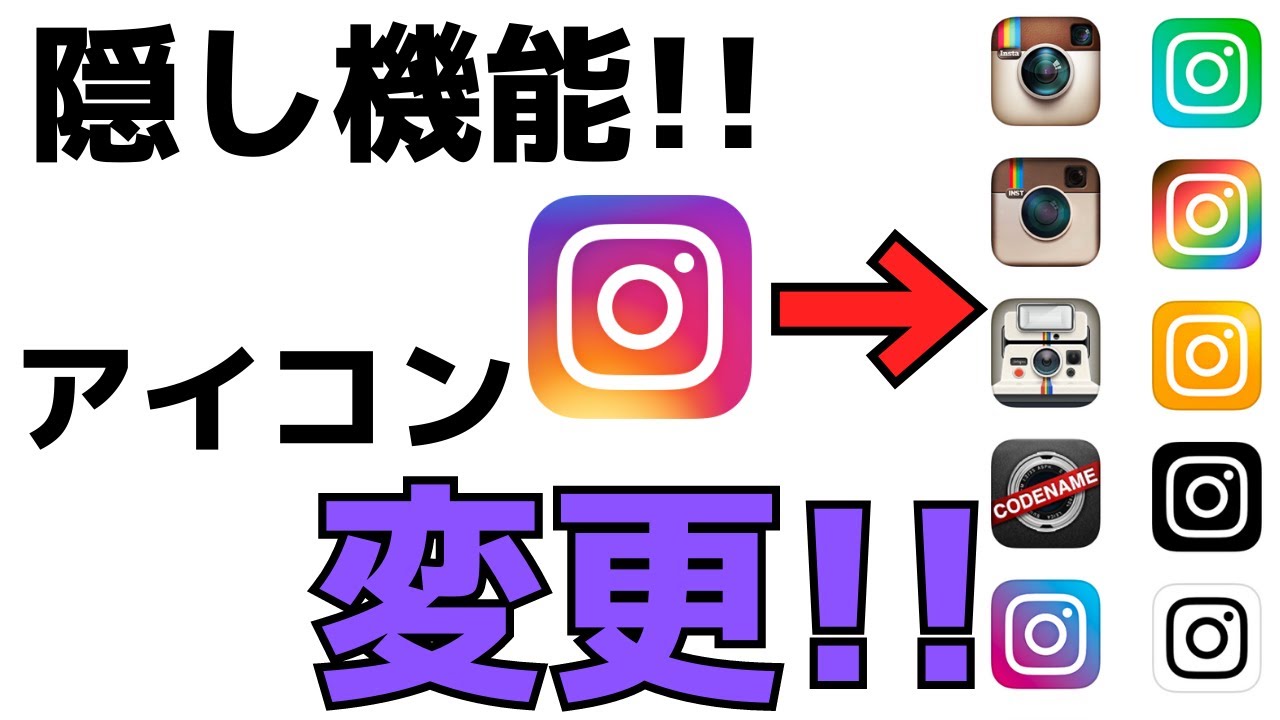
iOS環境におけるインスタアプリアイコンの変え方iPhoneの決定版は、Apple純正の「ショートカット」アプリを使用する方法です。ショートカットアプリInstagramアイコン変更の手順は以下の通りです。
- iPhone標準の「ショートカット」アプリを開き、右上の「+」アイコンをタップ。
- 「アクションを追加」を選択し、検索バーに「アプリを開く」と入力して該当アクションを選択。
- 薄青色の「アプリ」部分をタップし、アプリ一覧から「Instagram」を選択。
- 画面上部または下部の共有メニューから「ホーム画面に追加」を選択。
- 「ホーム画面の名前とアイコン」項目で、表示名を「Instagram」等に変更し、アイコン画像をタップして保存しておいた好きな画像を指定する。
- 右上の「追加」をタップすれば、ホーム画面にオリジナルアイコンのInstagram起動ショートカットが生成される。
※元々の公式アプリアイコンは削除せず、ホーム画面から「Appライブラリへ移動」させて非表示にしておけば、通知バッジを維持しつつすっきりとした画面構成が実現します。
Android編:カスタムランチャーやショートカットメーカーの活用
続いてインスタアプリアイコン変更Androidの手順です。Androidは端末の自由度が高く、Galaxyの「One UI(テーマストア)」やXiaomiの「テーマ」機能を使えば、システム全体でアイコンパックを一括適用できます。
個別のアプリアイコンだけを自由に変更したい場合は、Google Playストアで配信されている「Shortcut Maker」や、定番ホームアプリ「Nova Launcher」を利用するのが一般的です。アプリアイコンを長押しして「編集」を選択し、端末内の画像やダウンロードしたアイコンパックから好みのビジュアルを割り当てるだけで完了します。
素材探しに役立つリソース
洗練されたホーム画面を構築する際は、商用利用可能かつ統一感のあるインスタアイコンおしゃれ画像フリー素材の選定が欠かせません。国内・海外のグラフィックプラットフォーム(Unsplash、FLAT ICON DESIGN、ICOOON MONO、Canvaなど)で「ミニマル」「モノトーン」「パステル」などのトーン&マナーに揃えて素材を集めると、視覚的ノイズの少ない洗練されたデスクトップが完成します。
一般に知られていない盲点とネットの誤解
アイコン変更にまつわる情報の中には、古い仕様や誤認に基づいた噂が飛び交っています。編集部が検証した代表的な誤解と、その実態を整理します。
誤解1:「アイコンを変えると過去の投稿のコメントやメンションは古いまま残る」
これは完全な誤解です。Instagramのデータベース構造上、ユーザーIDとプロフィール写真は一意に紐付いています。アイコンを差し替えた瞬間、過去数年前に投稿したリールやフィードのコメント欄、DMのスレッド一覧に至るまで、すべての表示が新しいアイコンにリアルタイムで上書きされます。
誤解2:「変更回数に制限があり、短時間に何回も変えるとアカウントが凍結される」
短時間で十数回連続して変更を試みると、スパムボット対策の自動検知システムが作動し、「一時的なアクションブロック(数時間〜24時間の編集制限)」がかかることは事実です。しかし、日常的な範囲(数回の微調整程度)で即座にアカウントが恒久凍結(BAN)されることはありません。とはいえ、サーバー側の同期遅延を招くため、連続変更は避けるのが賢明です。
アイコンが変えられないトラブルの原因と即効性のある対処法
「変更ボタンを押しても元の写真に戻ってしまう」「エラーが発生して保存できない」という事態に陥った場合、感情的に連打する前に、インスタアイコン変えられない原因と対処法を冷静に切り分ける必要があります。主な原因は以下の5点に集約されます。
- ネットワーク帯域の不安定さ:アップロード処理中に通信が途切れると、データが欠損して変更が破棄されます。Wi-Fiのオン・オフを切り替えるか、安定した4G/5G回線で再試行してください。
- キャッシュの蓄積とデータ競合:アプリ内部に古い画像キャッシュが残っていると、サーバー側では更新されているのに端末上で古い画像が表示され続ける現象が起きます。端末の再起動、またはアプリの再インストールが極めて有効です。
- 非対応のファイル拡張子:HEIC形式(iPhoneの高効率写真)や特殊なWebP形式を直接読み込ませようとするとエラーを吐く場合があります。標準的なJPEGまたはPNGに変換してから選択してください。
- Meta側のサーバー障害・API遅延:大規模なアップデート直後や世界的な通信障害が発生している場合、プロフィールの更新処理が一時的にキュー(待機列)に入ります。Downdetectorなどの障害検知サイトを確認し、数時間放置するのが最善策です。
- コミュニティ規定違反の自動ブロック:露出度の高い画像、ヘイトスピーチに該当するシンボル、商標権を侵害するロゴなどは、MetaのAIモデレーションによってアップロード段階で弾かれます。規定に抵触していない健全なビジュアルを用意してください。
【実態検証】アイコン変更後のネットの反応と自己呈示をめぐる深層心理
X(旧Twitter)やYahoo!知恵袋、各種掲示板でインスタアイコン変更後のネットの反応を定点観測すると、ユーザーの間で極めて興味深い心理的リアクションが観測されます。
「急にアイコンが自撮りからイラストに変わって、何か心境の変化があったのか心配になった」「彼氏とのペアアイコンから風景画に変わっていて別れたことを察した」「頻繁にアイコンを変える人は情緒が不安定に見える」といった投稿が散見されます。アイコンは単なるグラフィックではなく、SNS上における「本人の顔」そのものとして他者の無意識にインプットされている証拠です。
社会心理学における社会学者アーヴィング・ゴッフマンの「自己呈示論(Self-Presentation Theory)」を引くまでもなく、人間は他者からの見られ方をコントロールするために無意識の舞台装置を用意します。SNSにおけるアイコンの変更は、オンライン空間における「自身の看板の掛け替え」であり、フォロワーとの無言の相互作用を不可避的に発生させます。
【プロの結論】関係性を壊さないアイコン選定とおすすめできる人・慎重になるべき人の判断基準
デジタルコミュニケーションにおいて、周囲に余計な詮索をさせず、かつ自分らしい表現を維持するためには客観的な境界線(心理的バウンダリー)の管理が求められます。編集部では以下の基準を提唱します。
【アイコンを積極的に変えるべき人】
- ビジネス・発信の方向性が定まった人:アカウントの専門性(料理、デザイン、金融など)に合致した高解像度アイコンに切り替えることで、新規流入者のフォロー転換率が飛躍的に向上します。
- 過去の人間関係やしがらみをリセットしたい人:ビジュアルを一新することで、古い関係性に対する心理的な区切りをつける効果が期待できます。
【アイコンの変更を慎重に検討すべき人】
- DMやストーリーズで日常的に顧客・知人と連絡を取る人:頻繁な変更は「この人誰だっけ?」という認知コストを相手に強いるため、信頼関係やレスポンス率の低下を招きます。
- 衝動的な感情の揺らぎで変えようとしている人:一時的な怒りや落ち込みからアイコンを真っ黒にしたり極端な画像に差し替えたりする行為は、周囲に過度な気遣いを強いる「構ってサイン」として受け取られ、社会的信用の毀損につながりかねません。
【インスタ アイコン 変え 方】に関するよくある質問(FAQ)
Q1:アイコンを変えたら、相手の通知欄やフィードに「変更しました」と表示されますか?
A1:表示されません。Instagramの基本仕様として、プロフィール画像の変更自体がフォロワーのフィードや通知センターへ自動配信されることは一切ありません。ただし、DM一覧のサムネイルやストーリーズ枠の表示は即座に更新されるため、画面を見た相手が自発的に気付くことはあります。
Q2:元の高画質な写真と比べて、設定後に画質が荒くなってしまうのを防ぐには?
A2:大きすぎる画像を無理にアップロードしないことが肝要です。長辺が数千ピクセルある写真や容量が5MBを超えるデータは、Metaのサーバー側で強力な圧縮が施され、かえって画質が劣化します。あらかじめ画像編集アプリで「1080×1080ピクセル」「ファイルサイズ1MB前後」「sRGB色空間」にリサイズ・最適化してから設定してください。
Q3:プロフィール写真を変更したのに、友達のスマホで見ると古い画像のままなのはなぜですか?
A3:相手側の端末内に残っている「キャッシュ(一時保存データ)」が表示されているためです。サーバー側で変更が完了していれば、相手がアプリをタスクキルして再起動するか、一定時間経過してキャッシュが自動破棄されることで自然と新しいアイコンへと切り替わります。自分の端末側でも同様の現象が起きる場合は、アプリの再起動やログアウト・再ログインを試してください。
まとめ:今後の動向と失敗しないための判断基準
Instagramにおけるアイコンは、デジタル社会におけるあなたの「名刺」であり、第一印象を決定づける最重要の視覚情報です。2026年の現行仕様を正確に把握していれば、無用な通知バレを恐れることなく、安全かつスマートにプロフィールをブラッシュアップできます。
画質劣化を防ぐための「1080×1080px・中央80%セーフティゾーン」の遵守、そしてiPhoneのショートカットやAndroidのランチャーを活用したホーム画面の最適化を取り入れることで、SNS体験の快適性は格段に向上します。流行や感情の波に流されるのではなく、自身のアカウントがフォロワーに与えたい印象を冷静に見定めた上で、納得のいく一枚を設定してみてください。 (出典: インスタ アイコン 変え 方(Yahoo!ニュース))
テクノロジーやライフスタイル領域を中心に執筆活動を行っています。趣味は写真撮影と旅行です。