PDFをLINEに送る決定版手順!開けない原因や容量制限の罠まで完全解説
仕事の見積書や請求書、学校やPTAの配布プリント、行政の申請書類など、紙の文書をデータ化してスマートフォン間でやり取りする機会が定着しました。その中心にあるのが「PDFをLINEに送る」という日常的な共有操作です。メールよりも手軽で、チャットの流れを止めずに送れる利便性から、プライベートだけでなくビジネスや地域コミュニティでも標準的な伝達手段として利用されています。
一方で、ITサポートの現場やSNS上では「送ったはずなのに相手から開けないと言われた」「重要な書類が期限切れで消えてしまい閲覧できない」「そもそもファイルの送信ボタンが見当たらない」といった悲鳴に似た相談が後を絶ちません。手軽さの裏に潜むファイル形式の制約や保存期間の罠を把握していないと、重大な連絡ミスや情報消失につながるリスクを抱えています。各端末における最短の送信ステップから、現場で起きているトラブルの根本原因と解決策まで、一次情報をもとに整理しました。
📌 【この記事の重要ポイントまとめ】
- 要点1:iPhoneは「共有シート」、Androidは「+ボタン」やファイルアプリ、PCはドラッグ&ドロップで即座にPDF送信が可能。
- 要点2:1ファイルあたりの容量上限は最大1GBだが、サーバー上の保存期間(通説で約1〜2週間程度)を過ぎるとダウンロード不能に陥る。
- 要点3:Keepサービス終了後の代替管理や、相手の閲覧環境に合わせた「画像化送信」など、現場の知恵を使い分けることが不可欠。
【デバイス別】PDFをLINEで送る方法|iPhone・Android・PCの最短手順
端末のOSや操作環境によって、PDFをLINEのトークルームへ送る最適なアプローチは異なります。それぞれの標準機能を用いた最短ルートを把握しておくことで、余計な外部アプリを介さずに安全なファイル転送が完了します。
iPhoneからの送信手順(共有シートとファイルアプリの活用)
iOS環境におけるPDF LINE 送り方 iPhoneの標準は、端末標準の「ファイル」アプリ、またはSafariやメールで開いたPDFの「共有ボタン(四角から上矢印が出ているアイコン)」を経由する方法です。
送信したいPDFを開いた状態で共有ボタンをタップし、アプリ一覧から「LINE」を選択します。送信先の一覧が表示されるため、該当する友だちやグループにチェックを入れて右上の「転送」を押すだけでトークルームにファイルが投稿されます。トークルーム内の「+」アイコンから「ファイル」を選択し、保存場所(iCloud DriveやこのiPhone内)から直接ファイルを選んで送信することも可能です。
Androidからの送信手順(ファイル選択とアプリアクション)
Android端末におけるLINE PDF 送信 Androidの基本操作は、LINEのトーク画面から直接指定するのが最もスムーズです。トークルーム左下の「+」アイコンをタップし、メニュー一覧から「ファイル」を選択します。「Files by Google」などのファイル管理マネージャーが起動するため、「ダウンロード」や「ドキュメント」フォルダから対象のPDFを指定すれば即座に相手へ届きます。
Adobe Acrobat ReaderやGoogleドライブなどのビューアーで閲覧中の状態からも、画面右上のメニュー(3点リーダー)から「コピーを送信」や「共有」を呼び出し、LINEを転送先として指定するだけで共有が成立します。
PC版LINEからの送信手順と複数ファイルの同時処理
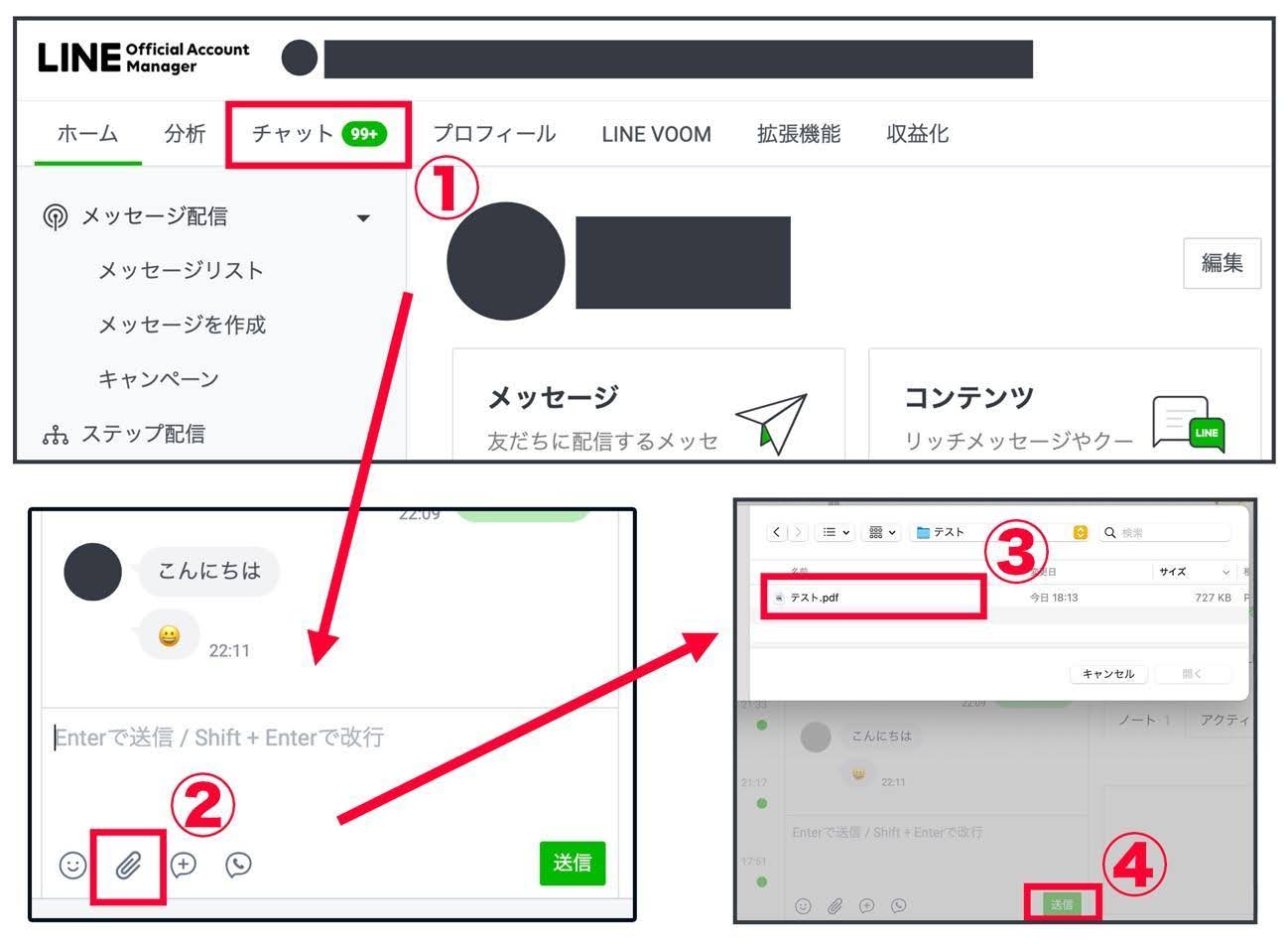
大量の書類や高解像度の資料を整理して届けるなら、デスクトップ環境が最も効率的です。パソコン版LINE PDF送信手順は直感的で、送信したいPDFファイルを目的のトーク画面へ直接ドラッグ&ドロップするだけで完了します。クリップアイコンの「ファイルを送信」からエクスプローラーやFinderを介して指定する方法もあります。
資料が複数ある場合は、LINE PDF 複数まとめて送る方法として、PC上で複数ファイルを選択した状態で一括ドラッグ&ドロップを行うか、ZIP形式に圧縮して単一ファイルとして届ける手法が現場では重宝されています。スマートフォンから複数ファイルを個別に送信するとトーク画面が埋め尽くされ、相手の通知負担を増やす原因になるため、PC環境での一括処理はビジネスシーンにおける配慮としても定着しています。

なぜ送れない・開けない?PDF LINE 共有 最新トラブル解決と決定的な理由
「送信ボタンを押してもエラーが出る」「届いたファイルをタップしても真っ白な画面のまま動かない」。こうしたトラブルの背景には、端末の設定や通信状態だけでなく、LINEアプリ自体の仕様に起因する明確な要因が存在します。PDF LINE 共有 最新トラブル解決に向けたチェックポイントを構造別に整理しました。
| トラブルの類型 | 詳細・数値データ | 一般的な基準・相場 | 編集部の見解・評価 |
|---|---|---|---|
| 送信時の容量オーバー | 1ファイル最大1GBまで | 一般的なメール添付は10〜25MB | 大容量に対応するが、モバイル回線ではアップロードタイムアウトが頻発する。 |
| サーバー保存期間切れ | 非公表(実測約7〜14日間) | クラウドストレージは無期限〜年単位 | トーク上のサムネイルが残っていても再取得できないため、即時ローカル保存が鉄則。 |
| 閲覧不可(パスワード等) | アプリ内ブラウザの制限 | 専用ビューアーによる復号が標準 | LINE内蔵ビューアーがセキュリティ付きファイルに対応できずエラーになる事例が多発。 |
| アプリキャッシュの肥大化 | データ蓄積数GB規模 | 定期的なデータ削除推奨 | 端末の一時ファイルが満杯になると新規ファイルの読み込み・展開に失敗する。 |
LINE PDF 送れない理由として現場で特に多いのは、通信環境の一時的な途絶と、ファイル名に含まれる特殊記号(環境依存文字や異常に長い文字列)によるエラーです。巨大なPDFを移動中の電波が不安定な状況で送ろうとすると、プログレスバーが途中で停止し、無言で送信取り消し状態になるケースが見られます。
一方、受信者が直面するLINE PDF 開けない対処法の最重要ポイントは、「LINEアプリ内ビューアーから外部の正規ビューアーへ切り替える」ことです。LINEの簡易表示機能は、パスワード保護されたPDFや特殊なフォントを埋め込んだ高度なレイアウトに対応しきれず、白紙表示やクラッシュを引き起こします。画面右上の共有メニューから「他のアプリで開く」を選択し、純正のファイルアプリやGoogleドライブ、Acrobat Readerを指定することで、大部分の閲覧障害は即座に解消されます。
容量制限と保存期間の落とし穴|データで比較するLINEファイル送信の実態
LINEは極めて巨大なファイルにも耐えうるインフラを備えています。公式発表資料に基づくLINE ファイル送信 容量制限は「1ファイルあたり最大1GB」に設定されており、一般的な文書ファイルであれば上限に達することはまずありません。高解像度の図面やカタログ、スキャンした複数ページの冊子データであっても、理論上は問題なく送信ラインに乗せることができます。
しかし、真の落とし穴は容量ではなく時間にあります。LINE PDF 保存期間と期限について、LINEヤフー社は具体的な日数を公式には明示していませんが、システム検証および現場の実測データでは、送信から概ね「7日から14日間程度」でサーバー上から実体データが消去されます。トーク画面にはアイコンとファイル名が残り続けるため、「まだ手元にある」と錯覚しがちですが、期限を過ぎてからタップすると「ファイルの保存期間が終了したため閲覧できません」という冷徹なダイアログが表示され、二度と復元できなくなります。
さらに注意が必要なのはストレージ環境の変化です。長年ユーザーに親しまれてきた容量1GBのクラウド保管庫「LINE Keep」機能は2024年8月にサービスを終了しました。過去のノウハウとして語られていたLINE Keep PDF保存方法は現在利用できません。代替として提供されている「Keepメモ」は自分専用のトークルームに過ぎず、ここに転送したPDFも一定期間を過ぎれば同様に閲覧期限切れを迎えます。長期保管を前提とする資料は、受信した瞬間に端末のローカルストレージやGoogle ドライブ、iCloud、OneDriveといった外部クラウドへ退避させるワークフローを徹底しなければなりません。

【実態検証】利用者の生の声と現場目線で見えたリアル
大手ITサポート窓口やSNSの投稿、知恵袋などに寄せられる相談内容を分析すると、デジタルツールとしてのLINEと、受け取るユーザー側のITリテラシーの乖離が浮き彫りになっています。
「町内会の役員連絡で送られてきた総会資料のPDFが開けず、役員間でトラブルになった」「受託案件の請求書をLINEで受領した経理担当者が、月末の処理時にダウンロードしようとしたら期限切れで大混乱に陥った」という生々しい証言は日常茶飯事です。スマートフォン操作に不慣れなシニア層や現場作業員の場合、そもそもPDFという拡張子そのものに馴染みがなく、「タップしても何も起きない」「ダウンロードの保存先がどこか分からない」とパニックに陥るケースが頻発しています。
こうした現場の混乱を避けるため、百戦錬磨の実務者が実践しているのがLINE PDF 写真に変換して送るという実用的な代替策です。1〜2枚程度の案内状やシフト表であれば、スマートフォンのスクリーンショット機能やPDF変換ツールを用いてJPEGやPNG画像に変換し、画像データとして送信します。画像であればトーク画面上でプレビューが自動展開され、ワンタップも必要とせずに内容が相手の目に飛び込んできます。相手のIT環境やリテラシーに依存せず、確実に情報を届けるための「人間中心の割り切り」として、地域連絡網や店舗運営の現場で極めて高く評価されている現実があります。
一般に知られていない盲点とネットの誤解
ネット上のQ&Aサイトや簡易的な解説記事には、技術的な実態と異なる誤解が散見されます。トラブルを未然に防ぐため、真実と誤謬を明確に切り分ける必要があります。
誤解1:「LINEで送ったPDFは自動的に圧縮されて画質が落ちる」
写真や動画をLINEで送る際、標準設定では通信量節約のために自動圧縮がかかります。しかし、PDFは「ファイル」形式としてバイナリ転送されるため、中身のテキストやベクターグラフィックス、埋め込み画像が勝手に圧縮・劣化することはありません。送ったデータと寸分違わぬ完全なオリジナルファイルが相手に届きます。「文字がかすれて読めない」という現象が起きている場合、それは送信側のスキャン時の解像度不足か、前述した画像変換時の圧縮が原因であり、LINEのファイル送信機能そのもののせいではありません。
誤解2:「グループ内のノートに貼れば期限なしでPDFが残る」
トークの流し読みを防ぐために便利な「ノート」機能ですが、仕様上、ノートに直接添付できるのは写真・動画・テキスト情報などに限られており、生のPDFファイルそのものをノートへアップロードして恒久保存することはできません。PDFのリンク先として外部ストレージURLを貼るなどの工夫をしない限り、ノート機能はPDFの長期アーカイブとしては機能しない点に留意してください。
【プロの結論】おすすめできる人・慎重になるべき人の判断基準
PDFをLINEで送る方法は圧倒的な機動性を持つ反面、万能ではありません。情報を取り扱う環境と相手との関係性に応じて、明確な使い分けが求められます。
【LINE共有を積極的に活用すべき状況】
- イベントの旅程表やPTAのお知らせなど、即時確認が主目的で、期限切れになっても実害が極めて少ない文書の共有。
- 双方がスマートフォン操作に慣れており、受信直後に各自で端末保存できるリテラシーが担保されている関係性。
- 緊急の確認事項があり、相手がメールをリアルタイムで確認できない現場環境での緊急連絡。
【LINE共有を避け、メールや公式クラウドを使うべき状況】
- 契約書、正式な見積書・請求書など、数カ月後や数年後に税務・法務上の証拠として参照する必要がある法定文書。
- 個人情報や機密情報を含むファイル(LINEの通信自体は暗号化されているものの、端末紛失やアカウント乗っ取り時の漏洩リスクが高い)。
- IT機器の操作が苦手な相手に対する複数ページの長文資料提供(画像化や郵送・手渡しなど、相手の負荷を最小化する別手段を優先すべき局面)。
【pdf を ライン に 送る】に関するよくある質問(FAQ)
Q1:LINEで受信したPDFをコンビニのマルチコピー機で印刷したい場合はどうすればいいですか?
A1:まずPDFを開き、共有メニューから端末のファイルアプリ内に保存します。その後、各コンビニチェーンが提供する印刷用公式アプリ(セブン-イレブンの「かんたんnetprint」、ファミリーマート・ローソン等の「ネットワークプリント」)を起動し、保存したPDFを登録して発行された予約番号をマルチコピー機に入力すれば簡単にプリントアウトできます。
Q2:保存期間が終了して開けなくなったPDFを、LINEアプリ側から復元する裏ワザはありますか?
A2:残念ながら、一度LINEのサーバーから消去されたPDFファイルをアプリ側から復元する手段は一切存在しません。キャッシュ復元アプリなどを謳う非公式ツールはセキュリティ上の危険があります。唯一の解決策は、送信元の相手に事情を説明し、同じファイルをトークへ再送してもらうことだけです。
Q3:パスワードが設定されたセキュリティ付きPDFは、LINE上でそのまま開けますか?
A3:LINEの内蔵ビューアーではパスワード入力画面が正常に起動せず、エラー表示になるケースが大半です。画面右上のメニューから「他のアプリで開く」をタップし、スマートフォンの標準ファイルアプリや「Adobe Acrobat Reader」などの専用ツールへ受け渡した上で、正しいパスワードを入力して閲覧してください。
まとめ:安全で快適なPDF共有を実現する3原則
スマートフォン1台で完結するPDFのLINE共有は、現代のコミュニケーションを劇的に加速させる強力なツールです。しかし、その手軽さに依存しすぎると、保存期限切れによるデータ消失や、表示トラブルによる信頼関係の悪化を招くリスクが常に隣り合わせにあります。
トラブルを完全に防ぐための原則はシンプルです。「送る側は相手の閲覧環境を想定して必要なら画像化やPC処理を検討する」「受け取る側は届いた瞬間にローカルストレージや外部クラウドへ保存する」「数カ月以上参照する重要書類はLINE単体での管理を過信しない」。この3原則を日頃のコミュニケーション習慣に組み込むことで、ストレスのないスマートな情報共有が実現します。 (出典: pdf を ライン に 送る(Yahoo!ニュース))
テクノロジーやライフスタイル領域を中心に執筆活動を行っています。趣味は写真撮影と旅行です。