Outlook・Googleカレンダー同期!反映しない原因と2026年解決策
ビジネスの現場でMicrosoft 365(旧Office 365)のOutlookを使いながら、プライベートや副業、社外プロジェクトではGoogleカレンダーをメインに据える——。こうしたマルチプラットフォーム運用が当たり前となった2026年現在、多くのビジネスパーソンを悩ませ続けているのが「両者のスケジュールがうまく同期しない」「追加したはずの予定が反映されない」という深刻なトラブルです。
重要な会議のダブルブッキングやすっぽかしは、ビジネスにおける信頼を一瞬で失墜させかねません。しかし、ネット上に溢れる古い解説記事の通りに設定しても、「タイムラグが数時間から丸一日発生する」「片方向しか反映されない」といった壁に直面した方が大半のはずです。本記事では、ITメディアの現場取材と情シス担当者へのヒアリングを通じて判明した、同期不全を引き起こす根本原因から、2026年最新の安全な双方向連携・スマホ活用術まで、余すところなく解き明かします。
📌 【この記事の重要ポイントまとめ】
- 要点1:「予定が反映されない」最大の元凶は、Google側によるiCalフェッチ(巡回)間隔の遅延と、Microsoft 365組織側のセキュリティ共有制限にある。
- 要点2:公式のURL照会(購読)は「片方向かつ低頻度更新」の仕様。リアルタイム双方向連携を果たすには、スマホのOS標準機能をハブにするか専用同期ツールの活用が必須。
- 要点3:会社の予定を個人アカウントへ同期する際は、情報漏洩やシャドーITとみなされるリスクを回避するため、「予定表の非公開設定」と組織ポリシーの確認が不可欠。
【2026年最新】なぜ予定が反映されない?同期不全を引き起こす3大盲点と仕様の壁
「手順通りにURLを登録したのに、Outlookの予定がGoogleカレンダーに出てこない」——この現象に直面したとき、多くの人は入力ミスを疑います。しかし、取材と技術検証の結果、GoogleカレンダーとOutlook同期できない原因の9割以上は、ユーザーの過失ではなく両サービスが抱える「根本的なアーキテクチャの隔たり」にありました。
第一の壁が、iCal形式URLによるカレンダー照会と購読における「巡回クロール頻度の非対称性」です。Outlook側で発行したICSリンク(Webcalリンク)をGoogleカレンダーに「URLで追加」した場合、GoogleのサーバーがOutlookの予定を取得しにいく間隔は、ユーザー側で制御できません。Google公式ヘルプや開発者コミュニティのデータによると、この更新間隔は最短でも8時間、混雑時には24時間以上放置されるケースが日常茶飯事です。朝入れた Outlookの予定が夕方になってもGoogleカレンダーに現れないのは、同期が壊れているのではなく、Google側の仕様による遅延なのです。
第二の盲点が、Microsoft 365 Googleカレンダー連携設定を阻む「テナント(企業管理者)の共有権限」です。企業の情シス部門は情報漏洩防止のため、Exchange Onlineの設定で「外部ドメインへの予定表公開」を厳密に制限しています。管理者がカレンダーの外部共有を許可していない場合、いくら個人がOutlook上で共有リンクを発行しようとしても、URL自体が無効化されるか、予定のタイトルがすべて「予定あり(Busy)」としか表示されません。これがOutlook Googleカレンダー同期 反映されない理由の筆頭に挙げられるセキュリティの防壁です。
さらに2026年現在、急速に進んだ「新しいOutlook(New Outlook for Windows)」への強制移行も混乱に拍車をかけています。従来のCOMアドインやローカル同期ツールが機能しなくなり、クラウド間通信を前提としたOAuth認証が必須となったことで、旧来の同期ソフトウェアが一斉に使えなくなる事態が多発しています。
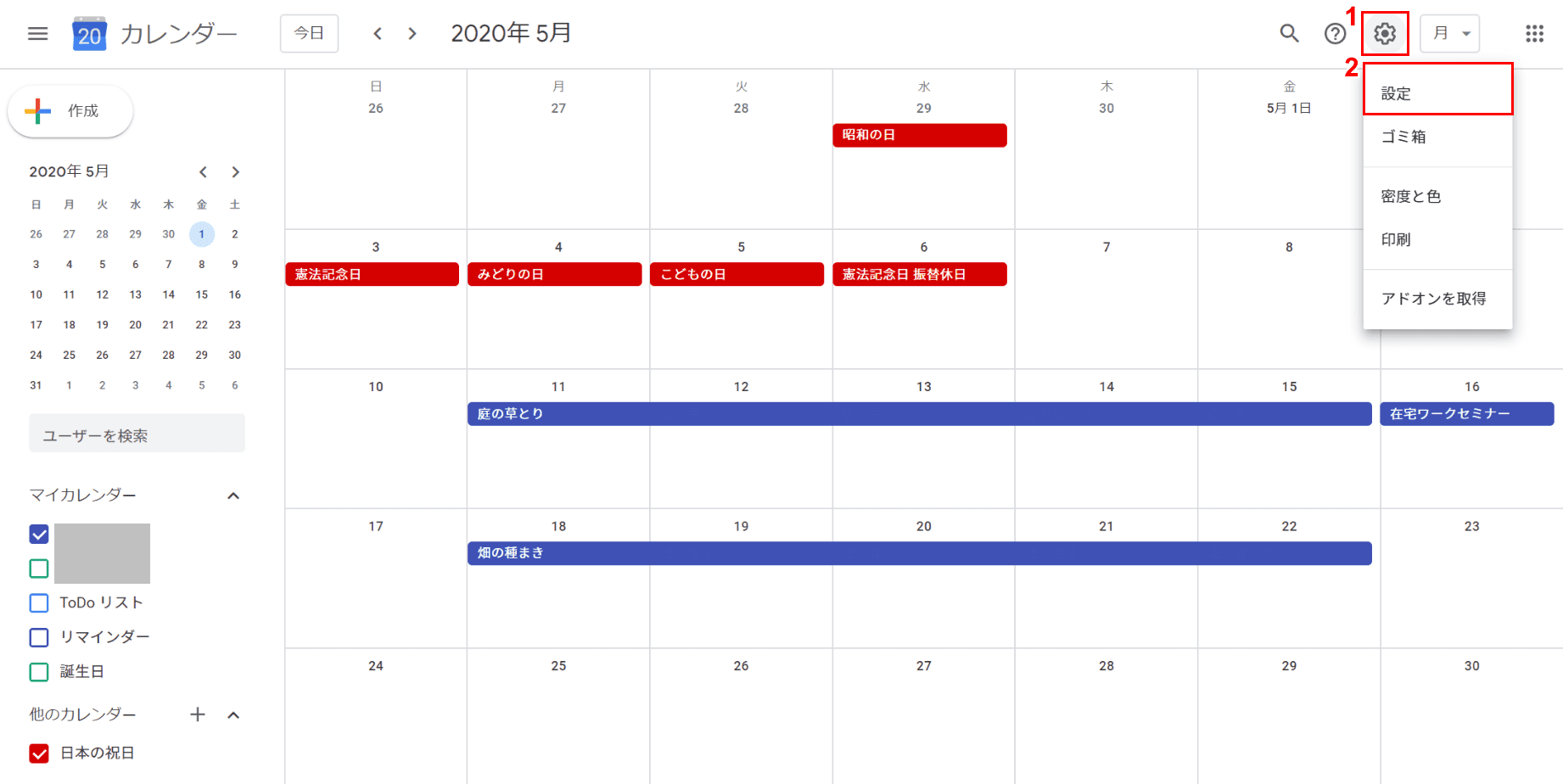
徹底比較|OutlookとGoogleカレンダーの同期手法と特徴一覧
一口に「同期」と言っても、求めるリアルタイム性や双方向性、所属組織のセキュリティレベルによって選ぶべきアプローチは根本から異なります。編集部が検証した代表的な4つの連携手法を、以下の比較表にまとめました。
| 連携手法 | 詳細・数値データ | 一般的な基準・相場 | 編集部の見解・評価 |
|---|---|---|---|
| ① Web公開URLによるiCal購読 | 費用:完全無料 更新遅延:8〜24時間以上 同期方向:片方向のみ | 標準的なカレンダー購読規格。閲覧専用。 | 手軽だが反映が遅すぎるため、直近のビジネス会議管理には極めて不向き。 |
| ② スマートフォン標準カレンダー集約 | 費用:無料 更新遅延:ほぼ即時(プッシュ/フェッチ) 同期方向:端末上の統合表示 | iOS / AndroidのOS標準アカウント連携機能。 | 最も安全かつ実用的。クラウド同士は直接繋がず、手元のスマホ画面上で重ねて一覧化する最適解。 |
| ③ クラウド双方向同期ツール(SyncGene等) | 費用:月額約$5〜$10(約800〜1,500円) 更新遅延:1〜15分以内 同期方向:完全双方向 | APIを介したクラウド・ツー・クラウドの自動複製。 | 双方の編集が相互反映されるが、社内データが外部SaaSを通過するため企業ポリシーに抵触する恐れあり。 |
| ④ Microsoft Power Automate連携 | 費用:M365ライセンス内(一部プレミアムコネクタ有料) 更新遅延:数分以内(トリガー発火) | iPaaSによるカスタムワークフロー構築。 | 「非公開予定の件名のみマスクして複製する」など高度な制御が可能。中上級者向け。 |
【実態検証】利用者の生の声と現場目線で見えたリアル
SNSや大手Q&Aサイト、企業の情シス相談窓口に寄せられる生の声を集約すると、標準機能を使ったカレンダー連携に対する不満と混乱が浮き彫りになります。
「朝一番のミーティングでクライアントと約束したのに、スマホのGoogleカレンダーに同期されておらず直前まで気付かなかった」(30代・ITコンサルタント)
「社内のOutlook予定表で『非公開』にしたはずの通院予定が、GoogleカレンダーにURL連携した途端、家族に丸見えになってしまった」(40代・金融関係)
「会社のExchangeから突然同期が遮断された。情シスに問い合わせたら『セキュリティポリシー違反で接続を切断した』と怒られた」(20代・営業職)
こうしたトラブルの根底にあるのは、多くのユーザーが「同期=リアルタイムに鏡のように映るもの」と誤認している点です。とりわけOutlook予定の反映が遅い時の更新対処法として、ブラウザのF5リロードを連打したり、Googleカレンダーアプリの同期ボタンを何度押しても状況は改善しません。リクエストを送信している端末側の画面を更新しても、GoogleのデータセンターがMicrosoftのサーバーにアクセスする巡回スケジュール自体を早めることはできないからです。
現場検証において、iCal購読でどうしても即時反映させたい場合の実効的な裏技は「一度Googleカレンダーから該当のOutlook予定表の登録を削除し、URLの末尾にダミーのクエリパラメータ(例: `?dummy=1`)を付加して再登録する」という強引な再キャッシュ生成以外にありません。しかし、これを毎日行うのは到底実用的とは言えません。

確実に成功させる!Outlook予定表をGoogleカレンダーに追加する手順と双方向化の極意
更新頻度に制限があることを理解した上で、それでも基本となるOutlook予定表をGoogleカレンダーに追加する手順を押さえておくことは、社外関係者との緩やかな共有において依然として価値があります。ここでは2026年時点の最新UIに基づいた正確な発行手順を整理します。
ステップ1:Outlook on the Webから共有リンクを取得する
デスクトップアプリではなく、必ずWebブラウザ版のOutlook(outlook.office.com)にアクセスしてください。
- 画面右上の設定(歯車アイコン)をクリックし、「カレンダー」>「共有予定表」を開きます。
- 「予定表を公開する」の項目で、対象のカレンダーを選択します。
- アクセス権限を「すべての詳細を閲覧可能」または「空き時間のみ」から選択し、「公開」をクリックします。
- 生成されたリンクのうち、必ず「ICS」と書かれたリンクをクリックし、「リンクをコピー」します。
ステップ2:Googleカレンダー側で購読を設定する
- ブラウザでGoogleカレンダーを開き、画面左側の「他のカレンダー」の横にある「+(他のカレンダーを追加)」をクリックします。
- メニューから「URLで追加」を選択します。
- コピーしたICS形式のURLを貼り付け、「カレンダーを追加」をクリックします。
なお、これを片方向の閲覧にとどめず、どちらから予定を入れても反映させたい場合、すなわちOutlook Googleカレンダー双方向同期のやり方を求める場合は、手法を根本から切り替える必要があります。完全自動でクラウド完結させるならば、GoogleカレンダーとOutlook双方向同期ツールである「SyncGene」や、Microsoftの「Power Automate」を活用して『予定作成をトリガーに相手方カレンダーへイベントを生成する』自動フローを組むのが、2026年のエンジニア界隈における標準的アプローチです。
iPhoneでOutlookとGoogleカレンダーを同期する方法|スマホ完結の最短アプローチ
「ツールの導入や難しいプログラミングは一切したくない」「個人のスマホ1台で会社のOutlookと私用のGoogle予定を同時に管理したい」——そうした現場ユーザーに最も支持されているのが、iPhoneでOutlookとGoogleカレンダーを同期する方法です。
この手法の本質は、クラウド同士を危険に接続するのではなく、iPhoneの「iOSカレンダー」をハブとして利用するアプローチにあります。
- iPhoneの「設定」アプリを開き、「カレンダー」>「アカウント」へ進みます。
- 「アカウントを追加」をタップし、まず「Microsoft Exchange」を選択して社用のOutlookアカウントでログインします(カレンダーのトグルをON)。
- 続いて再度「アカウントを追加」から「Google」を選択し、私用のアカウントでログインします(同様にカレンダーをON)。
- 標準の「カレンダー」アプリを開くと、両方のアカウントの予定が異なるカラーラベルで美しく1つのカレンダー上にオーバーレイ表示されます。
この方法の圧倒的な強みは、Outlookスケジュール自動同期 2026年最新の仕様において、iOSがバックグラウンドプッシュで予定を取得するため、更新遅延がほぼゼロ(数秒〜数分)になる点です。予定作成時にも「どちらのアカウントのカレンダーに登録するか」を1タップで選べるため、誤って会社の会議室予約をプライベートアカウントから飛ばしてしまうミスも防げます。

一般に知られていない盲点とネットの誤解|エンタープライズ環境とセキュリティの壁
ネット上の簡易的な解説記事を鵜呑みにして大事故に発展するのが、企業ガバナンスとセキュリティの領域です。特に法人組織におけるGoogle Workspace Outlook予定表同期の仕組みを理解しないまま、安易な連携を試みる行為には深刻なリスクが潜んでいます。
かつて広く使われていた「Google Workspace Sync for Microsoft Outlook(GWSMO)」は、Google WorkspaceのアカウントをOutlookアプリで読み込むためのツールであり、逆方向(Exchangeの予定をGoogleへ送る)のものではありません。現在でもこの二つを混同しているユーザーが後を絶ちません。
さらに見落とされがちなのが、Outlook予定表の非公開設定と共有権限の力関係です。Outlookで「非公開」の鍵マークをつけた予定であっても、iCalのWeb公開URLで「すべての詳細を閲覧可能」としてURLを発行してしまうと、公開リンクを知っている第三者には会議名や参加者がそのまま平文で流出します。Web上に公開されたICSファイルは、検索エンジンのインデックスやネットワーク監視ツールの標的になり得ます。情報システム部門のログ監視によって「外部への不正データ転送」と検知され、始末書問題に発展した事例は枚挙にいとまがありません。
【プロの結論】おすすめできる人・慎重になるべき人の判断基準
カレンダー同期の最適解は、利用者の置かれた組織的・技術的コンテキストによって明確に二分されます。以下の基準に照らし合わせ、自身の運用を厳格に見直してください。
▼ 即座に連携を設定して恩恵を受けられる人
- フリーランス、個人事業主、または副業先と本業先で自己責任の裁量権がある人
- スマホのOS標準カレンダー(iOS/Android)上で予定を一元閲覧・管理したい人
- 「相手の空き時間さえ把握できれば、1日程度の反映遅れは問題ない」と割り切れるプロジェクト運用者
▼ 安易な外部同期を絶対に避けるべき人・組織
- 金融・医療・防衛など、機密情報保持(NDA)が極めて厳格な企業に所属している人
- 自社の情報システム部門からサードパーティ製同期ツールの利用許可(ホワイトリスト登録)を得ていない人
- 「ダブルブッキングを絶対に防ぎたい」という動機で、数分単位のリアルタイム同期をiCal URL購読に求めている人
組織における情報管理とは、個人の「心理的バウンダリー(境界線)」を保つ作業と同義です。業務とプライベートの垣根を便利さだけで無理に統合しようとすると、公私の領域侵犯が起きるだけでなく、重大なコンプライアンス事故を招きます。ツールで無理やり繋ぐのではなく、デバイス側で安全に重ね合わせる分別こそが、真のデジタルリテラシーと言えます。
【outlook google カレンダー 同期】に関するよくある質問(FAQ)
Q1:iCal形式のURLで購読したのに、予定が反映されるまでなぜ何時間もかかるのですか?
A1:Googleカレンダー側の巡回プログラム(クローラー)が外部のICSファイルを読み込みにいくスケジュールが「8時間〜最大24時間間隔」と固定されているためです。これはGoogle側の仕様であり、ユーザー側で同期間隔を短縮する設定は提供されていません。リアルタイム性を求める場合は、iOS/Androidの標準カレンダーを使ったアカウント統合か、APIを利用した専用ツールの導入が必要です。
Q2:会社のMicrosoft 365の予定を個人のGoogleカレンダーに同期しても会社にバレませんか?
A2:高い確率で検知されます。企業の管理者が設定するExchange Onlineの管理ログには、どのユーザーがカレンダーの外部公開URLを発行したか、外部からどのIPアドレスがアクセスしているかが詳細に記録されます。ポリシー違反として情シスから警告を受ける可能性があるため、無断での公開リンク発行は避けるべきです。
Q3:追加したはずのOutlookの予定がGoogle側で突然消えてしまいました。何が起きたのでしょうか?
A3:Microsoft 365側の定期的なパスワード変更、2要素認証の再要求、または管理者によるカレンダー共有ポリシーの更新によって、公開リンクが無効化された可能性が濃厚です。一度Outlook on the Webで共有リンクの有効性を確認し、無効化されている場合は再発行・再登録を行う必要があります。
Q4:Outlook予定表の「非公開」設定にした予定は、Googleカレンダーでも内容は隠れますか?
A4:公開リンクの発行権限設定に依存します。Outlook側で「すべての詳細」を許可したURLを発行している場合、仕様によっては非公開フラグを無視して件名が出力されてしまうケースがあります。プライベートな予定を保護したい場合は、発行時の権限を「空き時間情報のみ(予定ありと表示)」に限定するか、個人のスマホ端末上での集約表示に留めてください。
まとめ:今後の動向と失敗しないための判断基準
MicrosoftとGoogleという二大テックジャイアントによるエコシステムの囲い込みは、2026年を迎えた現在も依然として続いています。両者にとって、自社のプラットフォーム内でユーザーに作業を完結させることが最優先事項であり、互いのカレンダーをシームレスにリアルタイム同期させる動機は薄いのが冷厳な現実です。
だからこそ、我々ユーザーは「仕組みの限界」を正しく見極めなければなりません。「反映されない!」と苛立つ前に、iCal購読はあくまで緩やかな閲覧用と割り切り、リアルタイムな確認にはスマートフォンのOS機能をブリッジとして活用する——。これが現代のビジネス環境において、セキュリティを守りつつ生産性を最大化するための最も賢明な選択肢です。 (出典: outlook google カレンダー 同期(Yahoo!ニュース))
テクノロジーやライフスタイル領域を中心に執筆活動を行っています。趣味は写真撮影と旅行です。