Outlook完全一致検索が効かない原因と一発解決コマンド【2026】
数千、数万通のメールが蓄積されたメールボックスから、過去の重要文書を今すぐ取り出さなければならない緊迫した局面において、Outlookの検索機能に苛立ちを覚えた経験を持つビジネスパーソンは少なくありません。「検索ワードを二重引用符(ダブルクォーテーション)で囲んだのに、無関係なメールが何十通もヒットする」「指定したはずの記号や番号が無視され、部分一致のノイズに埋もれてしまう」といった現象は、業務効率を著しく削ぎ落とす要因です。
ビジネスチャットの普及が進んだ2026年現在においても、社外との契約合意、コンプライアンスに関わる正式通知、証跡ログの保管場所として、Microsoft 365のOutlookは依然として多くの企業で中核インフラを担っています。しかし、多くの利用者が信じ込んでいる「Google検索のようにダブルクォーテーションで囲めば完全一致になる」という常識は、Outlookの検索エンジンにおいては通用しない場面が多々あります。なぜ完全一致が機能しないのか、その構造的な根本原因を解き明かすとともに、目的のメールを確実に一本釣りするための実践的な検索コマンドと設定テクニックを体系化しました。
📌 【この記事の重要ポイントまとめ】
- 要点1:ダブルクォーテーション("")による完全一致が効かない主因は、Outlookが採用する日本語形態素解析とプレフィックス(前方一致)検索の干渉にある。
- 要点2:確実に絞り込むには、検索バーでのプロパティ指定演算子(subject:="〇〇")の活用、あるいは「高度な検索(Ctrl+Shift+F)」の完全一致条件指定が最も有効である。
- 要点3:インデックス破損やキャッシュ同期不良が疑われる場合、インデックスの再構築に頼るだけでなく、Microsoft 365環境ならWeb版(OWA)によるサーバー直接検索を併用することが最速の回避策となる。
【なぜ効かない?】Outlookで完全一致検索ができない決定的な理由
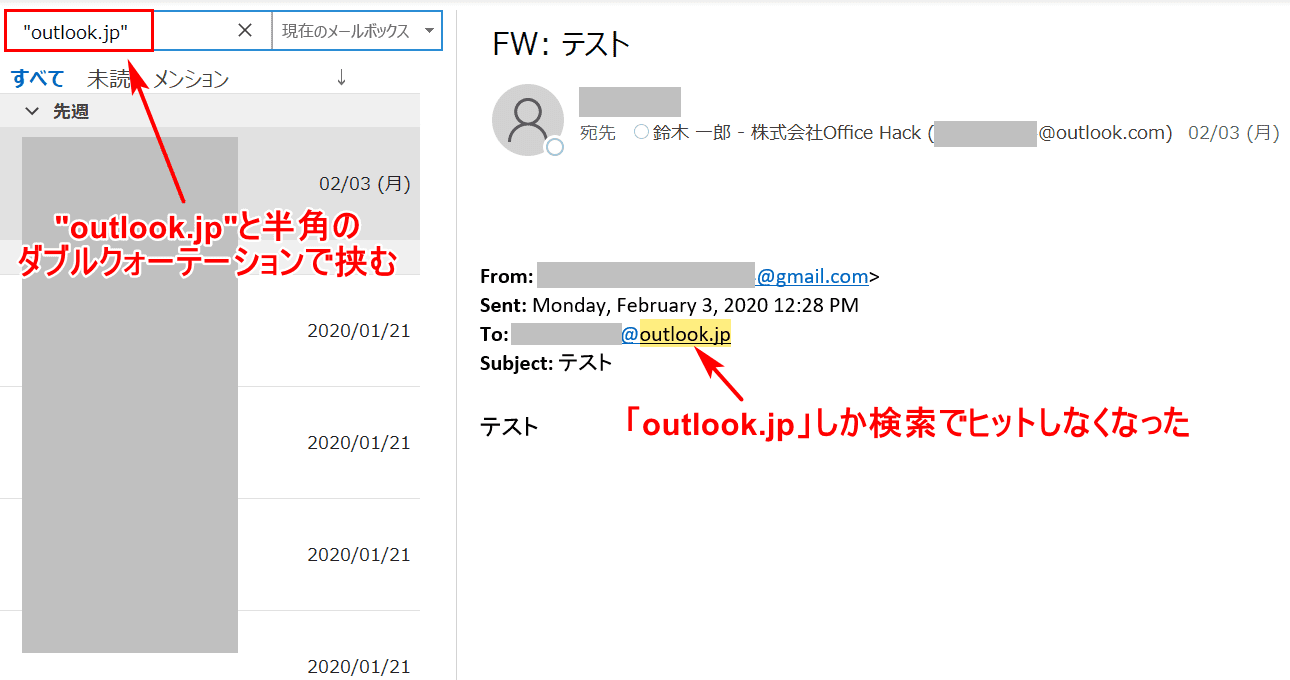
「検索ワードを『"』で囲めばフレーズ全体が完全一致で検索される」という仕様は、多くの検索エンジンにおける標準機能です。しかし、Outlook(特にWindowsデスクトップ版)において「Outlook ダブルクォーテーション 検索 効かない」という悲鳴が後を絶たない背景には、Microsoft SearchおよびWindows Searchが抱える二重の構造的要因が存在します。
第一の要因は、日本語形態素解析による文字列の自動分解です。欧米言語のように単語と単語の間にスペースが入る「わかち書き」言語と異なり、日本語は文や複合語が連続した文字列で構成されます。Outlookの検索インデックスは、入力された日本語をシステム側の辞書に基づいて形態素(意味を持つ最小単位)へと自動分割します。例えば「仕様書改訂案」という単語を「"仕様書改訂案"」と完全一致を意図して囲んで入力しても、インデックス側で「仕様書」「改訂」「案」と分割され、それぞれの単語が近接して含まれるメールや、派生語を含むメールまで広範に拾い上げてしまう現象が発生します。
第二の要因は、デフォルトで組み込まれているプレフィックス検索(前方一致)の強制適用です。Outlookのクイック検索ボックスは、ユーザーが文字を入力している最中から候補を表示するインクリメンタルサーチの思想で作られており、単語の前半部分が合致すればヒットとみなす仕組みが極めて強固に働きます。そのため、特定のプロジェクトコード「AB-1234」をピンポイントで探そうとしても、「AB-12345」や「AB-1234-alpha」といった前方一致の文字列がすべて抽出結果に含まれてしまい、結果として「Outlook 検索 部分一致 除外ができない」というフラストレーションに直結します。
さらに、アンダースコア(_)やハイフン(-)、スラッシュ(/)といった社内コードで頻出する記号が、検索エンジン側で「区切り文字(空白)」として処理されてしまう仕様も拍車をかけています。これらの複合的な挙動こそが、ユーザーが求めている厳格な一致とシステムが提供する検索結果との間に埋めがたい溝を生み出している真相です。
【実態検証】情シスへの問い合わせ急増に見る「検索ストレス」の現場
企業内における情報探索の非効率は、単なる個人の作業遅延にとどまらず、組織全体の生産性を蝕む見えないコストとなっています。大手企業のITサポート窓口や情報システム部門を対象とした各種アンケート・ヒアリング調査でも、「Outlookで過去メールが見つからない」「検索結果がおかしい」というヘルプデスクへのエスカレーションは、パスワード忘れに次ぐ上位の常連です。
都内の情報通信企業で社内ヘルプデスク統括を務める担当者は、現場の過酷な実態を次のように明かしています。
「四半期末や監査の時期になると、『取引先から受領した発注書のメールがどうしても出てこない』という相談が急増します。現場社員の操作画面をリモートで確認すると、多くの方が検索バーに単語をそのまま打ち込み、ヒットした数百件のメールを1通ずつ目視でスクロールして探している状態です。1回あたり10分、15分と浪費するケースも珍しくありません」
SNSや業務支援コミュニティの投稿ログを分析しても、「Outlookの検索結果が多すぎて仕事にならない」「完全一致させたいだけなのに、なぜ関係ないメールが100件も出てくるのか」といった苛立ちが日常的に投稿されています。
認知心理学の観点から見れば、作業中の集中状態から「メール探索」という非本質的なタスクへ強制的に注意を切り替えさせられること(タスクスイッチング)による認知的疲労は深刻です。探索時間が数分延びるだけで、本来取り組むべき知的作業の復帰までに多大な時間を要することが知られています。「アウトルック メール検索 絞り込み」の正確な技法を習得することは、個人の残業削減のみならず、組織防衛の観点からも極めて重要なスキルセットといえます。
【保存版】目的のメールを一発抽出する検索コマンド&演算子一覧
Outlookの検索窓で完全一致に近い精度を出し、ノイズを瞬時に排除するためには、あらかじめ定義された検索プロパティ演算子を使いこなす必要があります。曖昧な自然言語入力から脱却し、システムに厳密な抽出命令を出すためのOutlook 検索演算子 一覧および実践的な構文ルールを以下の比較表に整理しました。
| 検索目的・条件 | 使用する検索コマンド(構文例) | 入力ルール・挙動の注意点 | 編集部の実効性評価 |
|---|---|---|---|
| 件名の完全一致 | subject:="契約書最終確認" | 「:=」の後に完全一致させたいフレーズを「""」で囲む。コロン前後にスペースは入れない。 | ★★★★★ 本文のノイズを完全に除外し、特定の定型タイトルを一撃で捕捉可能。 |
| 差出人の厳格指定 | from:"tanaka@example.com" | 氏名ではなくメールアドレス全体を明示的に指定する。同姓の他社員を確実に排除。 | ★★★★★ 「田中」のような頻出苗字で件数が爆発する問題を瞬時に解消。 |
| 特定キーワードの除外 | プロジェクト NOT 会議 | NOTは大文字で記述する。または半角マイナス記号を用いて「プロジェクト -会議」と指定。 | ★★★★☆ 定例ミーティング通知など、定期的に届く大量の不要メールを一掃できる。 |
| 添付ファイル名指定 | attachment:="2026年概算見積.pdf" | ファイル名および拡張子まで含めて指定。hasattachments:yesとの併用も有効。 | ★★★★☆ 「あの資料はどのメールに付いていたか」という探索時間を劇的に削減。 |
| 日付範囲による限定 | received:2026/01/01..2026/03/31 | ピリオド2つ「..」で期間を挟む。西暦のフォーマットは端末の地域設定に準拠。 | ★★★★★ 完全一致コマンドと掛け合わせることで、探索対象の分母そのものを劇的に絞り込める。 |
これらのコマンドを単独で使うだけでなく、例えば「from:"yamada@example.com" AND subject:="四半期報告" AND hasattachments:yes」のように論理演算子(大文字のAND/OR/NOT)でチェーン結合することが、Microsoft 365 Outlook 検索のコツにおいて最大の威力を発揮します。
【徹底攻略】件名と差出人をピンポイントで射抜く「高度な検索」テクニック
コマンド入力に不安がある場合や、記号混じりの特殊な文字列を絶対に誤認させたくない場合に頼るべき奥の手が、Outlookに長年搭載されている「高度な検索」機能です。通常の検索窓とは異なる独立したダイアログを呼び出すことで、真の完全一致フィルターを適用できます。
具体的な実行手順は次の通りです。
- Outlookのメイン画面でショートカットキー「Ctrl + Shift + F」を同時に押下し、「高度な検索」ウィンドウを起動する。
- ウィンドウ上部のタブから「高度な検索」タブをクリックする。
- 「フィールド」ボタンを押し、「よく使われるフィールド」から「件名」を選択する。
- 条件のプルダウンメニューから「含まれる」ではなく「次の語句と完全に一致する」を選択する。
- 値の欄に、探したい正確な文字列を入力し、「一覧に追加」をクリックしたのち、右上の「検索」ボタンを実行する。
この手順を踏むことで、「Outlook 検索 件名 完全一致」の条件が厳密に処理され、部分一致による派生結果が完全に排除されます。同様のロジックは「Outlook 差出人 完全一致 検索」にも適用可能であり、差出人の表示名ではなくメールアドレスフィールドに対して「完全に一致する」条件を設定すれば、同姓同名の関係者やメーリングリスト経由のメッセージを完璧に仕分けることができます。
日々の業務で頻繁に使用する条件であれば、同ウィンドウ内から「検索フォルダー」として保存しておくことで、次回からは左ペインのフォルダーを1クリックするだけで目的のメール群へアクセスできるようになります。
一般に知られていない盲点とネットの誤解|インデックス再構築の真実
インターネット上の技術フォーラムやQ&Aサイトを見ると、「検索がうまくいかないときは、とりあえずインデックスを再構築すれば直る」という言説が散見されます。しかし、このアドバイスを盲信して安易に実行することは、かえって業務に深刻な支障をきたす危険性があります。
まず理解すべきは、「Outlook 検索 できない 理由」が検索エンジンの仕様によるものか、それともシステム的な不具合(破損)によるものかの峻別です。前述した「ダブルクォーテーションで囲んでも部分一致が混ざる」という現象は、仕様通りの動作であり、インデックスの破損ではありません。この状態に対して「Outlook インデックスの再構築」を行っても、完全一致検索ができるようになるわけではないのです。
むしろ、インデックスの再構築を実行すると、メールボックスの容量によっては数時間から半日以上、CPUリソースを激しく消費し、再構築が完了するまで通常の検索すら一切機能しなくなるという手痛い副作用を伴います。
システム的な不具合が疑われるのは、以下のような明確な異常値が発生しているケースに限定されます。
- 昨日届いたはずのメールが、明示的なキーワードで検索しても1件もリストアップされない。
- 検索バーをクリックした際、「検索のパフォーマンスは、インデックスが作成されていないため影響を受けます」という警告が消えない。
- 検索結果の件数が明らかに実態と乖離して欠落している。
上記のような不具合に直面した場合の正しい対処フローは、コントロールパネルの「インデックスのオプション」から詳細設定を開き、トラブルシューティングとして「再構築」を選択することです。しかし、もしMicrosoft 365のExchange環境を利用しているなら、再構築の完了を待つよりも、ブラウザからWeb版Outlook(Outlook on the Web)にログインして検索する方が圧倒的に合理的です。Web版はクライアント端末のローカルインデックスではなく、クラウドサーバー側の強力な検索クラスターを直接叩くため、ローカルの破損トラブルを回避しつつ即座にメールを特定できます。
【プロの結論】情報過多を生き抜く検索リテラシーと向いている人の判断基準
組織における情報量は年々加速度的に増大しており、すべてのメールを整然とフォルダー分けして管理する従来の運用手法は限界を迎えています。現代のナレッジワーカーに求められるのは、受信トレイを無理に整理することではなく、「必要なときに検索コマンドで即座に引き抜く」という情報処理の機動力です。
しかし、環境や利用スタイルによって、取るべきアプローチは明確に分かれます。
デスクトップ版の高度な検索・コマンドを活用すべき人:
- 数万件規模の過去ログを日常的に参照する専門職、法務・監査担当者、技術職。
- 社内コードや型番など、記号と英数字が入り混じった厳密なクエリを頻繁に扱うユーザー。
- ネットワーク帯域が制限される環境でもオフラインで素早く過去データを検証したい人。
Web版(OWA)や別ツールの併用へシフトすべき人:
- ローカルPCのスペックが低く、インデックス作成によるPC動作の重さに悩まされている人。
- 日頃から自然言語(「先週の田中さんからの見積もり」等)での曖昧な検索を好み、複雑なコマンド入力を負担に感じる人。
- Microsoft Teamsなど他のコラボレーションツールと横断して情報を探す機会が多い人。
「ツールが期待通りに動かない」と嘆く前に、ツールのアルゴリズムの癖を把握し、自身の業務特性に応じた最適な探索ルートを選択することこそが、デジタルワークプレイスにおける真のリテラシーといえます。

【outlook 検索 完全 一致】に関するよくある質問(FAQ)
Q1:ダブルクォーテーションで囲んでも英数字の型番や記号がうまく検索できないのはなぜですか?
A1:Outlookのインデックスエンジンがハイフンやアンダースコアなどの記号を「単語の区切り(空白)」として処理してしまうためです。英数字と記号を含む型番を検索したい場合は、検索窓で「subject:="型番"」のようにプロパティを指定するか、検索ショートカット「Ctrl + Shift + F」から起動する「高度な検索」ウィンドウで、条件を「次の語句と完全に一致する」に設定して検索を実行してください。
Q2:Outlookの検索ボックスで大文字と小文字、全角と半角は区別されますか?
A2:原則として区別されません。アルファベットの大文字・小文字、および英数字の全角・半角は同一視されて検索されます。ただし、検索演算子である「AND」「OR」「NOT」を使用する際は、必ず半角の大文字で入力しなければ機能しません。小文字の「and」や全角の「AND」で入力すると、演算子ではなく通常の検索語句として扱われてしまうため注意が必要です。
Q3:デスクトップ版で検索が壊れ、インデックス再構築を行っている最中の緊急回避策はありますか?
A3:ブラウザからアクセスできる「Web版Outlook(Outlook on the Web)」を利用するのが最も確実な回避策です。Web版はPCローカルのインデックスファイルを使用せず、Microsoft 365のクラウドサーバー上で直接クエリを実行するため、デスクトップ版がインデックス再構築中であっても遅延なく高精度な検索結果を取得できます。
まとめ:検索コマンドの習慣化で無駄な残業時間をゼロにする
Outlookにおける完全一致検索のつまずきは、利用者のスキル不足ではなく、日本語環境と検索エンジンのアルゴリズムの不一致に起因する構造的な問題です。「ダブルクォーテーションで囲むだけでは不十分である」という前提に立ち、プロパティ指定(subject:=)や「高度な検索」を適切に使い分けることが、無用なノイズを排除する唯一の近道となります。
1日の中でメールを探す時間は数分であっても、年間を通算すれば数十時間もの膨大な労働時間に跳ね上がります。本稿で紹介した検索演算子や高度な検索テクニックを日常のワークフローに定着させ、情報の大海から目的の1通を迷わず手繰り寄せる快適なデスクワーク環境を確立してください。 (出典: outlook 検索 完全 一致(Yahoo!ニュース))
Webメディアの編集およびコンテンツ作成に従事。正確で質の高い情報発信を心掛けています。