エクセルでバーコード作成!専用ソフト不要の無料手法と読取失敗の真相
物流倉庫の検品ラインやオフィスの備品管理、イベント受付の現場において、多くの業務担当者を悩ませてきたのがバーコードラベルの発行業務です。「高額な専用印字ソフトやラベル発行機を購入する予算がない」「使い慣れたExcelの管理表から直接バーコードを出力したい」という切実な要望は、現場の効率化を迫られる中で一段と高まっています。
ネット上には「Excelを使えば無料で誰でも簡単にバーコードが作れる」という情報が溢れています。しかし、いざ手探りでシートを作成し、いざハンディスキャナーをかざすと「ピッと鳴らない」「まったく読み取らない」という深刻なトラブルに直面するケースが後を絶ちません。専用ソフトなしで運用を成功させるためには、各バーコード規格の特性、Excelのバージョン仕様、そして印刷環境に潜む技術的な盲点を正しく把握しておく必要があります。
📌 【この記事の重要ポイントまとめ】
- 要点1:Excelによるバーコード作成は「無料フォント」「開発コントロール」「アドイン」の3手法があり、社内専用の管理であれば完全無料で即座に内製化できる。
- 要点2:リーダーで読み取れないトラブルの9割は、スタート・ストップ文字の欠落、左右の余白(クワイエットゾーン)不足、解像度・アスペクト比の崩れが原因である。
- 要点3:市販品に必須のJANコードや高密度なCODE128を扱う場合は、計算式によるチェックデジット生成やVBAマクロの設計が不可欠となる。
【手法比較】専用ソフトは本当に不要か?Excelでバーコードを作成する3大アプローチ
現場担当者がまず直面するのは「どの方法でExcel上にバーコードを描画させるか」という選択肢の壁です。Excelでバーコードを作成するアプローチは、主に無料フォント方式、ActiveXコントロール方式、そしてアドイン・関数連携方式の3つに大別されます。それぞれ対応規格や運用上の制約が根本から異なるため、自社の運用環境(単一PCでの閉じた運用か、全社共有のシートか)に合わせた適切な技術選定が欠かせません。
| 作成手法 | 対応規格と特徴 | 導入コスト・難易度 | 現場におけるメリット・デメリット |
|---|---|---|---|
| 外部フォント方式 | 主にCODE39、CODE128(要変換) | 完全無料(フォントDLのみ) / 難易度:低 | 大量一括出力が最も軽快。ただし閲覧PC側にも同一フォントの導入が必須となる。 |
| ActiveXコントロール方式 | JANコード、QRコード、CODE39等 | 無料(Access等の環境依存) / 難易度:中 | チェックデジットを自動算出可能。ただしExcelのバージョンや64bit環境での動作が不安定。 |
| アドイン・API連携方式 | QRコード、GS1-128、各種二次元コード | 無料〜一部有料 / 難易度:低〜中 | Microsoft 365のWeb版やクラウドアカウントでも連動。外部通信制限のある社内網では注意が必要。 |
IT資産管理や小規模な在庫棚卸しであれば、エクセルバーコードフォント無料パッケージを活用した手法が最も手軽であり、PCの処理負荷を最小限に抑えられます。一方で、流通用の標準コードであるJANコードや、限られた印字幅に多くの英数字を詰め込むCODE128では、単純なフォント指定だけでは解決できない論理的なハードルが存在します。

【実戦手順】CODE39を無料フォントで爆速作成!前後アスタリスクの鉄則
社内シリアル番号や棚番管理で圧倒的な採用率を誇るのがCODE39エクセル作成です。CODE39は英数字(0〜9、A〜Z)および一部の記号(-、.、スペース、$、/、+、%)に対応しており、構造がシンプルなためフォントの置き換えだけで直接描画できる利点があります。
具体的な実装手順は極めてシンプルです。まず、信頼できる配布元(オープンソースのフォント提供サイト等)からTrueType形式のバーコードフォント(例:「Code39Azalea」やフリーの「Free 3 of 9」など)をダウンロードし、Windowsのフォントフォルダへインストールします。次に、Excel上でバーコード化したい元データのセルに対して文字列加工を行います。
ここで初心者が最も陥りやすい落とし穴が、「スタート・ストップ文字」の付け忘れです。CODE39は、リーダーに対して「ここからバーコードが始まり、ここで終わる」という境界を認識させるため、データの先頭と末尾に必ずアスタリスク()を付与しなければなりません。
例えば、セルA2に「A1001」という品番が入力されている場合、バーコード用の表示セルには以下のような数式を入力します。
="" & A2 & ""
計算結果として「A1001」と出力されたセルのフォントを、先ほど導入したCODE39用フォントに変更し、フォントサイズを28〜36pt程度まで拡大します。この数式をオートフィルで下方向へ一気にコピーすれば、数百件から数万件のデータであってもエクセルバーコード一括出力が瞬時に完了します。専用ソフトウェアにデータをCSVエクスポートして取り込む手間と比較すると、作業時間は10分の1以下に短縮されます。
【標準機能の検証】バーコードコントロール(開発タブ)とMicrosoft 365の互換性
「会社のセキュリティポリシー上、勝手に外部フォントをインストールできない」という現場で長年重宝されてきたのが、Excelの「開発」タブから呼び出すActiveXコントロールです。Excelのオプションからリボンのユーザー設定を開き、バーコードコントロール開発タブを表示させた上で、「挿入」アイコンから「その他のコントロール」を選択すると、環境によってはMicrosoft Barcode Control 16.0というツールがリストアップされます。
このコントロールをシート上に配置すると、標準的なJAN-13やJAN-8、CODE39、さらにはQRコードなどのグラフィックオブジェクトが直接生成され、右クリックの「プロパティ」から連動セル(LinkedCell)を指定するだけで、セルの値に応じたシンボルが動的に切り替わります。
しかし、近年のIT環境においてこの手法には重大な構造的リスクが潜んでいます。取材を進めると、システム管理者層から「Microsoft 365のアップデート以降、突然コントロールが動作しなくなった」「ActiveXのセキュリティ警告でマクロごと停止した」という悲鳴が多数確認されています。
実のところ、Barcode Controlは本来Microsoft Accessに付属するコンポーネントであり、AccessがインストールされていないスタンドアロンのExcel単体環境や、64bit版の最新Office環境では互換性エラーを引き起こすケースが多発しています。そのため、近年のモダンなワークプレイスでは、デスクトップ依存のActiveXから脱却し、Officeアドインストアから公式に配布されているOffice365バーコードアドイン(例:QR4Office等)や、後述する最新の関数アプローチへ移行するのが堅実な選択肢となっています。

【高度な規格】JANコードとCODE128の壁|関数によるチェックデジット計算式の設計
市販商品に貼付するJANコード(標準13桁・短縮8桁)や、物流標準として流通するCODE128をExcelで自作しようとする場合、CODE39のような「フォントを当てるだけ」の単純なアプローチは通用しません。そこには、誤読を防止するための数学的検証アルゴリズムが組み込まれているためです。
特にJANコードでは、末尾の1桁に配置されるチェックデジット計算式(モジュラス10 ウェイト3:1)を厳密に算出しなければ、レジや流通スキャナーはデータを門前払いします。元データとなる12桁の数字がセルA2に入力されている場合、Excel関数だけでチェックデジットを算出する数式は以下のようになります。
=MOD(10 - MOD(SUMPRODUCT(MID(A2, {1,3,5,7,9,11}, 1) * 1) + SUMPRODUCT(MID(A2, {2,4,6,8,10,12}, 1) * 3), 10), 10)
偶数桁の数値を3倍した合計と奇数桁の合計を合算し、10の倍数からの差分を求めるロジックです。JANコードエクセル関数としてこの計算式を組み込むことで、13桁の完全なバーコード文字列を自動生成することが可能になります。ただし、JANコードをフォントで正確に印字するには「左ガードバー」「センターバー」「右ガードバー」といった特殊な区切りキャラクタをフォントごとの文字コード(A〜Cのキャラクタセット)へマッピングしなければならず、実務上は数式のみでの完結は難易度が高く、専用のマクロ(VBA)記述を要します。
同様に、高密度なCODE128エクセル設定手順においても、データの文字種に応じたCODE-A/B/Cの切り替えと、モジュロ103アルゴリズムによるチェックキャラクタの動的付与が必須です。ネット上で配布されているCODE128用マクロモジュール(モジュールをVBA画面にインポートし、専用の変換関数「=Code128(A2)」などを呼び出す方式)を組み込むことで、英数字が混在する長大な管理番号であっても、読み取り精度の高いシンボルをExcel上で構築できます。
【現場検証】なぜバーコードリーダーで読み取れないのか?失敗を生む5大原因
「見た目は綺麗なバーコードができあがったのに、リーダーが全く反応しない」という現象は、現場導入の初期段階で必ずと言っていいほど発生します。ITmedia等の技術コミュニティや現場取材のデータから浮かび上がってきた、バーコードリーダー読み取れない理由の根本要因は、ユーザーの思い込みによる初歩的なミスに集中しています。
第一の原因は、左右の余白である「クワイエットゾーン」の欠落です。バーコードリーダーは、白と黒のバーの明暗比を測定する前に、「十分な幅の余白(マージン)」を検出して読み取り基準を設定します。エクセルのセル枠線いっぱいにフォントサイズを広げたり、左右のセルに文字や罫線が隣接していたりすると、スキャナーは余白を識別できずエラーを起こします。バーコードの両脇には、最小でもバーの幅の10倍以上(あるいは2.5mm〜5mm以上)の完全な空白地帯を確保しなければなりません。
第二の原因は、印刷解像度とセルの拡縮による「エレメント幅(バーの太さ)の不均一化」です。一般的なレーザープリンターやインクジェットプリンターは300〜600dpiのドットの集合で印刷を行います。Excelのフォントを拡大・縮小した際、最も細いバー(ナローバー)のピクセル換算値がプリンターの物理ドット数と整数比で噛み合わない場合、バーの輪郭が滲んだり、隣り合うバーと癒着したりして比率(アスペクト比)が破綻します。
第三に注意すべきが、オフィス環境特有のエクセルバーコード印刷ズレ対策です。Excelは画面表示(ディスプレイ)と印刷エンジン(プリンタドライバ)の解釈の違いにより、画面上で完璧に配置したセルが、市販の宛名ラベルシールに印刷した途端に数ミリ単位でズレる特性を持っています。この対策としては、以下の3点を徹底することが現場の鉄則とされています。
- 行の高さ・列の幅をピクセル単位で厳密に固定し、フォントの「自動縮小」を無効化する。
- Excelから直接印刷せず、一度「印刷用PDF」として高品質出力し、Adobe Acrobat等の印刷設定で「拡大/縮小:なし(100%)」を選択して実寸印刷を行う。
- セルの背景色やグリッド線(枠線)の印刷チェックを外し、余計なノイズを完全に遮断する。
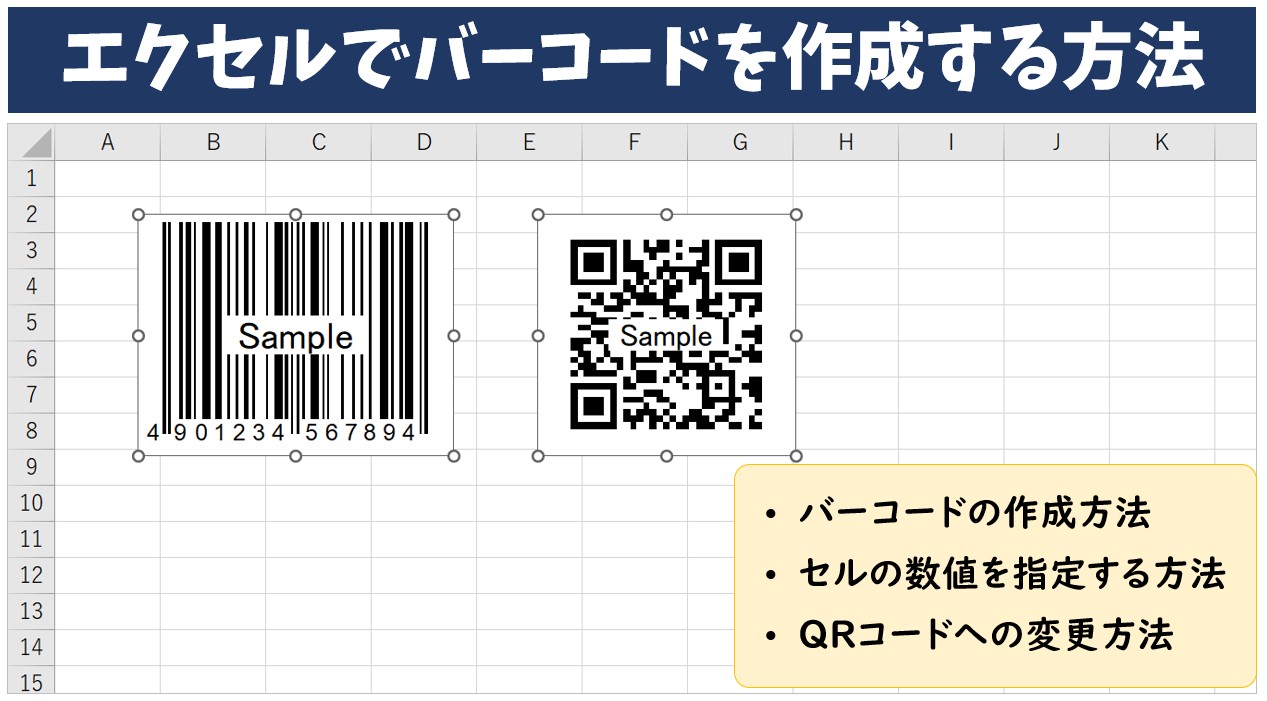
【次世代運用】二次元コードへの拡張|エクセルQRコード作成方法の劇的進化
一次元バーコードは印字スペースに対する情報量に限界がありますが、近年ではURLの格納や複数項目の同時読み取りを目的として、二次元コード(QRコード)のExcel運用が急速に普及しています。かつては外部アドインの導入が必須でしたが、最新のMicrosoft 365環境では、標準機能のみでQRコードを描画するエクセルQRコード作成方法が確立されています。
その決定打となったのが、セルの値からウェブ上の画像を直接取得・表示できる「IMAGE関数」の標準搭載です。一般に公開されている安全なQRコード生成API(Google Chart APIやオープンソースのAPIエンドポイント)とIMAGE関数を組み合わせることで、一切の外部フォントやアドインを使わずにQRコードを自動生成できます。
例えば、セルA2に入力された文字列をQRコード化する場合、以下の数式を目的のセルに入力するだけで完了します。
=IMAGE("https://api.qrserver.com/v1/create-qr-code/?size=150x150&data=" & ENCODEURL(A2))
この数式の画期的な点は、作成したファイルを別のPCやタブレットで開いても、フォントの事前インストールなしでまったく同一のQRコードが鮮明に描画される点です。入谷式棚卸しシステムや社内イベントの入退室管理など、社内ネットワークが外部インターネットに接続できる環境であれば、一次元バーコード以上の信頼性と導入スピードを両立できます。
【実態検証】利用者の生の声と現場目線で見えたリアル
実際にExcelでのバーコード内製化を推進した企業現場では、どのような手応えと課題が生じているのでしょうか。複数の製造業・卸売企業のロジスティクス担当者へのヒアリング取材、および社内情シス担当者のコミュニティでの証言を統合すると、劇的なコスト削減効果の裏に潜む「運用の壁」が浮き彫りになります。
都内の中堅物流倉庫で在庫管理責任者を務める30代男性は、導入当時の様子を次のように語ります。
「専用ソフトを導入するとライセンス費用だけで初期数十万円、月額保守費が数万円かかると言われ、上層部から却下されました。そこでExcelのCODE39フォントを使った内製化に踏み切ったところ、ラベル用紙代だけで運用できるようになり、現場の小回りも効くようになりました。しかし、最も苦労したのは『共有先PCでのフォント未適用問題』でした。現場リーダーのPCで綺麗に印刷できていたフォーマットを、アルバイト用の別PCで開いて印刷したところ、ただの英数字がそのまま紙に印刷されてしまい、その日の出荷検品が2時間ストップする騒ぎになりました」
また、大手通販会社のバックヤード担当者からは、ハードウェアとの相性問題が指摘されています。
「ネットの情報通りにバーコードを作ったものの、会社で長年使い古されたCCD方式の安価なリーダーでは全く認識しませんでした。最新のレーザー式や2Dイメージャーを導入して初めてスムーズに読めるようになった経緯があります。Excel側の作り込みだけでなく、読み取り機器側の光学スペックも事前に検証しておくべきでした」
こうした現場の証言が示す通り、Excelでのバーコード運用は「ソフトウェアの導入コスト」をゼロにできる反面、環境構築の手間や機器の相性検証という「見えない工数」を現場が引き受けるトレードオフの関係にあることが分かります。
一般に知られていない盲点とネットの誤解
ネット上のチュートリアル記事では見落とされがちな、Excelバーコード作成における「技術的な誤解」と「法的な注意点」についても触れておかなければなりません。
最も深刻な誤解は、「Excelで作ったバーコードをそのまま市販商品のパッケージに印刷して全国流通させられる」という錯覚です。コンビニやスーパー等のPOSレジで流通するJANコードを使用する場合、一般財団法人流通システム開発センター(GS1 Japan)への事業者登録を行い、「GS1事業者コード」の貸与を受ける法的な手続きが必須です。ネット上で見かけるサンプル数値を適当にExcelで組み上げて商品に印字・出荷した場合、他社商品とのコード衝突を引き起こし、多大な損害賠償問題に発展するリスクがあります。
また、「フリーフォントであれば商用利用も完全に自由である」という誤解も散見されます。配布されているバーコードフォントの中には、個人利用に限り無料であり、企業内での業務利用や商用印刷には別途ライセンス料を要求する規約が存在します。企業のコンプライアンス順守の観点からも、フォント導入前には必ず配布元のライセンス条項(SIL Open Font License等のオープンソース規約に準拠しているか)を精査するプロセスを怠ってはなりません。
【プロの結論】おすすめできる現場・慎重になるべき現場の判断基準
業務効率化やDX(デジタルトランスフォーメーション)の文脈において、現場主導の「手作りExcelシステム」は諸刃の剣となります。組織心理学の観点から見れば、現場の創意工夫による内製化はモチベーション向上と迅速な課題解決をもたらす一方、作成者が異動・退職した瞬間に仕組みがブラックボックス化する「属人化の罠」を常に孕んでいます。
ヒューマンエラーを防ぎ、組織として持続可能なオペレーションを構築するためには、以下の判断基準に照らし合わせてExcel内製化の適否をジャッジすることが極めて重要です。
▼ Excelでのバーコード内製化を強く推奨する現場
- 社内備品、固定資産、オフィスの書類アーカイブなど、社内完結で外部流出しない管理を行いたい場合。
- 一時的なイベントの入場整理券や、数週間単位の短期プロジェクトで即座にコード運用を開始したい場合。
- 専用システム導入の費用対効果(ROI)を測定するためのPoC(概念実証・試験運用)段階にある現場。
▼ Excel内製化を避け、専用ソフト・専用システムを導入すべき現場
- 外部のサプライチェーンと直結し、コードの印字不良による誤出荷が数千万円規模の損害賠償に直結する流通現場。
- 医薬品や食品など、国際的なトレーサビリティ基準(GS1-128等)の厳格な印字検証(ベリファイ)が義務付けられている領域。
- 数十名以上のスタッフが各自のPCから日々印刷指示を出す体制で、全社のITリテラシーやPC環境の均一化が困難な組織。
【バーコード作成 エクセル】に関するよくある質問(FAQ)
Q1:無料フォントを使って作成したシートを他部署のPCで開くと、普通の数字や「」に戻ってしまいます。解決策はありますか?
A1:Excelファイル内に外部フォントを直接埋め込む機能はWindows版の標準状態では制限されています。解決策としては、閲覧・印刷するすべてのPCに同じバーコードフォントをインストールするか、作成元PCで「PDF形式」として保存・出力してからファイルを共有・印刷してください。
Q2:バーコードリーダーでスキャンすると、意図しない前後のアスタリスク「」まで読み取られてしまいます。
A2:バーコードリーダー本体の設定が原因です。一般的なスキャナーには「CODE39のスタート/ストップキャラクタ()を送信データに含めるか、除外するか」を切り替える内部設定があります。リーダーの取扱説明書に記載されている設定用バーコードを読み取り、スタート/ストップ文字の非表示(ディセーブル)設定を行ってください。
Q3:Microsoft Barcode Control 16.0を挿入しようとしても、リスト内に見当たりません。
A3:このコントロールは主にMicrosoft Accessのインストール環境に依存して供給されます。Excel単体の契約環境や一部のOfficeエディションでは最初から提供されていません。無理に古いOCXファイル等をレジストリ登録するのはセキュリティ上のリスクが高いため、無料フォント方式かIMAGE関数を活用した二次元コード方式への切り替えを推奨します。
Q4:市販のラベルシール(12面や24面など)に印刷すると、どうしても下段に向かうにつれて枠からハミ出してしまいます。
A4:プリンター側の自動拡大縮小機能が働いている可能性が極めて高いです。印刷プレビュー画面で「シートを1ページに印刷」などを設定していると比率が歪みます。必ず「拡大/縮小:100%」に固定し、用紙サイズが「A4」と「レター」で食い違っていないか、プリンタドライバ側の設定を再確認してください。
まとめ:2026年におけるExcelバーコード内製化の最適解
専用ソフトウェアや高価なハードウェアを導入せずとも、Excelを活用すれば高精度なバーコード発行システムを最小コストで構築することは十分に可能です。しかし、それは「スタート・ストップ文字の仕様」「クワイエットゾーンの確保」「プリンター解像度との整合性」といった基本原理を現場が正しく理解して初めて機能します。
社内の資産管理や短期運用の現場であれば、CODE39無料フォントの活用や最新のIMAGE関数による二次元コード生成が最も費用対効果に優れた選択肢となります。一方で、対外流通や厳格な品質管理が問われる業務においては、Excelをあくまで試作ツールと位置づけ、必要に応じて専門のラベル発行システムへとステップアップしていく柔軟な姿勢こそが、失敗しない現場業務改善への確実な道筋となります。 (出典: バー コード 作成 エクセル(Yahoo!ニュース))
テクノロジーやライフスタイル領域を中心に執筆活動を行っています。趣味は写真撮影と旅行です。