Windows10更新が終わらない真相と安全な対処法【2026年】
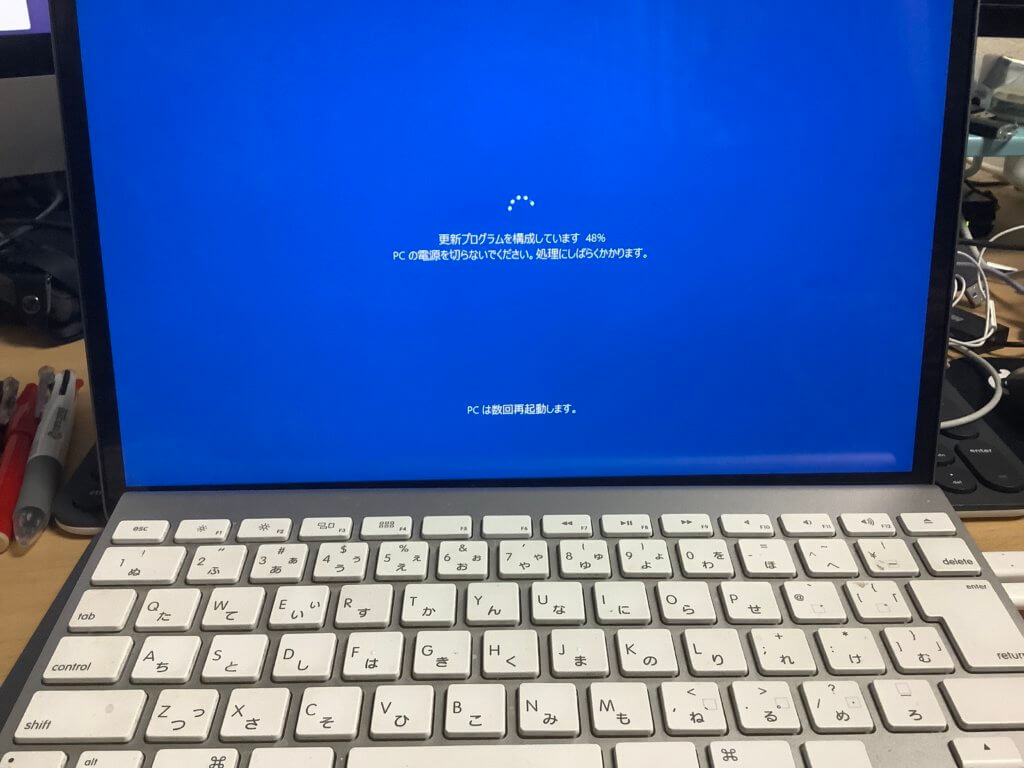
深夜、作業を終えてPCをシャットダウンしようとした瞬間、画面に表示される「更新して再起動」の文字。軽い気持ちでクリックしたものの、青い画面のまま数時間が経過し、プログレスバーは1%も動かない――。多くのPCユーザーが一度は味わったことのあるこの絶望的なトラブルの中でも、とりわけ混乱を極めたのが2021年のWindows 10大型アップデートを巡る一連の障害でした。
サポート期限を迎えた2026年現在においても、中古端末の再セットアップや業務用端末の保守現場などで「なぜか更新が途中で止まって起動しない」という悲鳴は絶えません。フリーズした画面を前にして、焦って電源ボタンを長押しする前に知るべきリスクと、2021年の混乱から得られた確実な復旧手順を専門記者の視点で徹底検証します。
📌 【この記事の重要ポイントまとめ】
- 要点1:2021年に多発した更新停止の主因は、大型アップデート(21H1/21H2)の配信肥大化とシステム内部のファイル競合にあった。
- 要点2:画面が静止して見えても内部処理が継続しているケースが多く、HDDアクセスランプの確認なき強制終了はシステム破壊を招く。
- 要点3:セルフ修復にはDISM/SFCコマンドや配布フォルダの再生成が有効であり、サポート終了後の現在はOS移行の決断が迫られている。
【なぜ起きたのか】2021年の大型アップデートで更新停止が多発した真相
「Windows10のアップデートが終わらない原因は一体なぜなのか」――この疑問に対する答えを探るには、世界的なテレワーク需要の急拡大期であった2021年の開発・配信体制を振り返る必要があります。当時配信された大型アップデート21H1不具合や、秋に投入された大型アップデート21H2更新停止問題は、単なる通信環境の良し悪しにとどまらない複数の技術的要因が絡み合っていました。
第一の要因は、累積更新プログラムの極端な肥大化です。Microsoftは月例パッチをまとめるロールアップモデルを採用していましたが、2021年当時は過去数年分の修正パッチが幾重にも積み重なり、インストーラーが検証すべきレジストリエントリやシステムファイルの数が数万点規模に膨張していました。これにより、バックグラウンドでのファイル整合性チェックに莫大なCPUサイクルとディスクI/Oが奪われ、見かけ上の停止状態を引き起こしたのです。
第二の要因が、サードパーティー製セキュリティソフトや古いオーディオ・グラフィックドライバーとの衝突です。特に画面上に「更新プログラム構成中から進まない」と表示されたままパーセンテージが固定される現象や、Windows10再起動が終わらない原因の多くは、再起動時の低レイヤー処理において古いカーネルモードドライバーが更新用プロセスをデッドロック(相互待ち状態)に陥らせていた事実に起因します。
さらに、当時の社内ネットワークインフラがVPN経由の帯域圧迫に耐えられず、更新パッケージの一部のダウンロードが欠損したまま展開フェーズに移行してしまう事故も相次ぎました。不完全なデータをもとに更新を適用しようとした結果、ロールバック処理すら走らずにループ状態へ陥る端末が続出したのです。

【実態検証】利用者の生の声と現場目線で見えたトラブルのリアル
当時のSNSやQ&Aサイト、企業の情シス部門が残した記録を精査すると、現場の混乱ぶりが生々しく伝わってきます。大手質問掲示板には「夜11時にアップデートを始めて翌朝8時になっても73%から動かない」「くるくる回るドットアニメーションが止まったまま半日放置している」といった投稿が毎日のように書き込まれていました。
当時、都内の中堅IT企業でヘルプデスクを担当していたシステムエンジニアは、当時の状況を次のように証言しています。「2021年の春から秋にかけては悪夢でした。リモートワーク中の社員から『PCが再起動画面から立ち上がらず、業務に入れない』という緊急連絡が1日に数十件殺到したのです。社内規定で強制終了を禁じていたため、社員は半日以上ただ画面を見つめるしかなく、業務損失は計り知れませんでした」
この証言が物語る通り、最もユーザーを苦しめたのは「本当にフリーズしているのか、それともバックグラウンドで時間をかけて処理しているのか」の判別がつかないUI(ユーザーインターフェース)の設計不全でした。進捗バーの表示が「99%」や「100%」に達していても、実際には裏で巨大な差分パッケージの書き込みが続いており、ユーザーの体感とシステムの挙動に決定的なズレが生じていたのです。
【安全な復旧手順】フリーズ時の見極めとトラブルシューティングの全貌
アップデートが停止した際、最も避けるべき初動は慌てて電源ボタンを長押しすることです。更新停止時の強制終了リスクは極めて高く、NTFSファイルシステムのメタデータ破損やBUSD(ブルースクリーン)による起動不能、最悪の場合はハードウェア的なディスク損傷を誘発します。画面がフリーズした際は、以下のステップに沿って冷静に対処を進める必要があります。
まずは物理的なサインの観察から開始します。本体側面に配置されたHDDアクセスランプ点滅の確認を行ってください。ランプが不規則に点滅を繰り返している場合、ストレージ内部で書き込み処理が継続しています。この状態での電源断は致命傷となるため、最低でも2〜3時間はそのまま待機するのが鉄則です。一方で、ランプが完全に消灯しているか、あるいは規則正しい一定周期で点滅し続けている場合は、デッドロックに陥っている可能性が高くなります。
完全にフリーズしていると判断せざるを得ない場合のみ強制終了を行い、その後の復旧段階で活用すべき主要なアプローチを整理しました。
| 項目 | 詳細・数値データ | 一般的な基準・相場 | 編集部の見解・評価 |
|---|---|---|---|
| 更新停止の待機限界時間 | アクセスランプ消灯後60〜120分 | 通常更新は15〜30分で完了 | ランプ消灯かつ画面不変が2時間続けばハングアップ判定が妥当 |
| 標準トラブルシュート | 設定画面内の自動修復ウィザード | 軽微なエラー解決率 約30〜40% | 初動として無害だが深刻なレジストリ破損には歯が立たない |
| キャッシュ初期化 | 関連サービス停止+フォルダ削除 | ダウンロードエラー復旧率 約70% | パッケージ破損に最も即効性があり上級者の基本手技 |
| コマンドライン修復 | DISMおよびSFCの連続実行 | 深層システム破損復旧率 約85% | OSの根幹モジュールを正常化する決定打として推奨 |
無事にOSが再起動できた、あるいは回復環境に入れた場合は、標準搭載の「Windows Updateトラブルシューティングツール」を最初に走らせます。「設定」>「更新とセキュリティ」>「トラブルシューティング」から実行することで、破損した更新データベースの一時的な不整合を修復できます。
これでも改善しない場合、過去にダウンロードした更新ファイルの残骸が原因となっているケースが多いため、SoftwareDistributionフォルダ削除を実行します。管理者権限でコマンドプロンプトを立ち上げ、以下の手順でサービスを停止した上でフォルダ内のファイルを一掃します。
net stop wuauservnet stop cryptSvcnet stop bits
上記を実行後、エクスプローラーから「C:\Windows\SoftwareDistribution」を開いて中のフォルダとファイルを全削除し、再び各サービスを再開(net start ...)します。これにより、破損した更新ファイルがクリーンな状態へとリセットされます。
さらに深刻なシステムファイルの不整合には、DISMコマンド修復手順とSFCシステムファイルチェッカーを組み合わせて対応します。管理者プロンプトで以下のコマンドを順番に実行します。
DISM.exe /Online /Cleanup-image /Restorehealthsfc /scannow
DISMによってWindowsコンポーネントストアの健全性を回復させた後、SFCによって保護された破損システムファイルを正規のコピーへと置き換えます。これら2つのツールを実行することで、長期間のアップデートエラーによって蓄積したOSの歪みは大半が解消されます。
もし通常起動すら困難になった場合は、電源投入直後に強制終了を2回繰り返すことで自動起動する回復環境(WinRE)から、セーフモード起動手順を選択します。「トラブルシューティング」>「詳細オプション」>「スタートアップ設定」からセーフモード(F4またはF5キー)へ入り、競合する外部ドライバーを遮断したクリーンな状態で、直前に適用された更新プログラムのアンインストール方法を実行してください。「コントロールパネル」の「プログラムと機能」>「インストールされた更新プログラムを表示」から、問題の起きたKB番号のパッチを選択して削除することが可能です。

一般に知られていない盲点とネットの誤解|放置が招く二次災害
ネット上の掲示板やSNSでは、「アップデートが止まったら一晩放置すれば必ず直る」「電源長押しで切れば自動で元に戻る」といった乱暴なアドバイスが散見されますが、これらは現場の技術的実態からかけ離れた誤解です。
「放置が最善」とされるのは、あくまでHDDアクセスランプが稼働し、ディスクI/Oが存在している場合に限られます。内部プロセスがデッドロックに陥っている状態で通電し続ければ、CPUの単一コアが100%稼働し続け、ノートPCなどではファンの全開駆動による排熱障害やバッテリー劣化、サーマルスロットリングによるさらなるシステム停滞を招くだけです。アクセスランプが完全に消灯した状態で2時間を超える放置は、ハードウェアにとっても百害あって一利ありません。
また、「高速光回線を使っているからアップデートで止まるはずがない」という思い込みも危険です。回線速度が1Gbpsを超えていても、PC内部で律速段階となるのはストレージのランダムアクセス速度と暗号化処理のレイテンシです。特に安価なSATA SSDや経年劣化したハードディスクを搭載したPCでは、回線から降ってきたデータの展開速度が追いつかず、内部キューが溢れてOSが応答停止に陥る事例が多発していました。問題の本質は通信ではなく、ローカルマシンのリソース逼迫にあるのです。
【プロの結論】サポート終了後の2026年において取るべき判断基準
技術的な修復手順を押さえること以上に重要なのは、システム管理やハードウェア維持における「現状維持バイアス」からの脱却です。トラブルが起きるたびに小手先の修復で延命を図る行為は、組織論や心理学における「サンクコスト効果(埋没費用の呪縛)」に他なりません。
2025年10月14日をもってWindows 10のメインストリームサポートおよび延長サポートは完全に終了しました。Windows10サポート期限と現在の対応という現実を直視したとき、アップデート不全に対処し続けること自体の費用対効果を厳しく見直す必要があります。2026年現在の利用環境に応じた判断基準は明確です。
【即座にWindows 11または新端末へ移行すべき人】
日常的にインターネットバンキングやオンライン決済を利用する個人ユーザー、および機密情報を扱うビジネスパーソンです。サポートが終了したOSを使い続けることは、セキュリティホールを無防備に晒すことと同義であり、アップデートの停止トラブルに貴重な時間と神経をすり減らすこと自体が大きな損失となります。
【有償延命(ESU)や限定的運用に留めるべき人】
工場の制御端末や専用の業務アプリケーションがWindows 10でしか動作せず、システムの刷新に多額の投資と検証期間を要する法人環境です。この場合も、マイクロソフトの拡張セキュリティ更新プログラム(ESU)を正式に契約し、ネットワークから論理的に隔離された閉域網でのみ運用することが絶対条件となります。
【windows10 アップデート 終わらない 2021】に関するよくある質問(FAQ)
Q1:2021年のアップデートで何時間も止まった時、最も安全な強制終了のタイミングはいつですか?
A1:本体のHDDアクセスランプを確認し、完全に消灯している(または点滅の間隔が極端に開いている)状態が最低1時間以上継続した時点です。ランプが点滅を繰り返している間は内部書き込みが行われているため、絶対に電源を切ってはいけません。切断時は電源ボタンを5〜10秒ほど長押しし、電源が切れたらコンセントを抜いて数分間放電してから再起動してください。
Q2:DISMコマンドやSFCを実行してもエラーが修復できない場合はどうすればいいですか?
A2:OSのコンポーネントが回復不能なレベルで破壊されている可能性があります。この場合、Windowsのインストールメディア(USBメモリ等)を作成し、OSが起動した状態から「メディア作成ツール」を使って「個人用ファイルとアプリを引き継ぐ」インプレースアップグレード(上書き修復インストール)を試みてください。OSのシステムファイルのみが新品の状態に再構成され、環境を維持したまま復旧できる確率が飛躍的に高まります。
Q3:2026年現在でもWindows 10を使い続ける場合、アップデートトラブルを避ける方法はありますか?
A3:サポートが終了しているため、通常の機能更新プログラムが降ってくることはありませんが、中古端末の初期化時や過去パッチの適用時にトラブルが起きる場合があります。不要な周辺機器(USBメモリ、外付けHDD、外部ディスプレイ等)をすべて取り外し、サードパーティー製セキュリティソフトを一時アンインストールした上で、クリーンなネットワーク環境で作業を行うことが最大の予防策となります。
まとめ:アップデート不全の教訓と今後のセキュリティ戦略
2021年に世界中で多発したWindows 10のアップデート停止問題は、OSの複雑化とレガシーシステムとの軋轢が引き起こした象徴的な技術トラブルでした。画面が固まり、なす術もなく待たされたあの苦い経験は、私たちに「OSの基本構造」「適切なバックアップ」「無理な強制終了が招く破滅的リスク」についての深い教訓を残しました。
当時判明したDISMやSFCコマンドによる自己修復、キャッシュフォルダのクリーンアップといった対処法は、現行のWindows 11環境におけるトラブルシューティングにもそのまま通用する普遍的なスキルです。しかし、サポート期限を過ぎた環境でトラブルと格闘し続けることは、セキュリティの観点からもはや推奨されません。過去のトラブルシューティング技術を正しく武器としながらも、安全で持続可能な最新のコンピューティング環境へ速やかに舵を切ることが、現代のデジタルライフにおいて最も賢明な選択と言えます。 (出典: windows10 アップデート 終わらない 2021(Yahoo!ニュース))
テクノロジーやライフスタイル領域を中心に執筆活動を行っています。趣味は写真撮影と旅行です。