Linux Mint日本語入力の罠を解消!Mozc設定法【2026】
Windowsから乗り換えたユーザーが真っ先に突き当たる巨大な壁、それが「OSは日本語で表示されているのに、いざ文字を打とうとすると半角英数しか入力できない」というトラブルです。美しいUIと軽快な動作で絶大な支持を集めるLinux Mintですが、インストーラーを初期設定のまま走らせただけでは、日本語入力システム(IME)が完全に稼働しないケースが後を絶ちません。
2026年現在の最新環境(Linux Mint 22シリーズ以降)においても、この問題は多くの入門者を悩ませ続けています。キーボードの「半角/全角」キーをいくら連打してもアルファベットしか打ち込めない現象には、ディストリビューションの設計方針に起因する明確な構造的理由が存在します。つまずきやすい原因の深層を解き明かし、最も安定する「Fcitx5+Mozc」を用いた日本語入力環境の構築手順を徹底解説します。
📌 【この記事の重要ポイントまとめ】
- 要点1:Linux Mintで日本語入力ができない最大の理由は、「OSの言語表示(ロケール)」と「日本語入力フレームワーク(IME)」の導入が別系統で管理されているため。
- 要点2:2026年現在の標準構成としては、従来のIBusよりも入力の取りこぼしが少なくWayland/X11双方で安定動作する「Fcitx5+Mozc」の組み合わせが最適解。
- 要点3:端末(ターミナル)での簡単なパッケージ導入と「言語」設定画面の見直しを行うだけで、半角/全角キーによる軽快な入力切り替えが確実に実現可能。
【2026年最新】Linux Mintで日本語入力ができない決定的な理由と構造的背景
インストーラーで「日本語」を選んでセットアップを完了したにもかかわらず、なぜ日本語が打てない事態に陥るのか。その真相は、Linux Mintの「言語サポート設定」における多重構造にあります。OSのメニューやダイアログを日本語化する作業と、キーボードから入力されたアルファベットを漢字やひらがなに変換する入力エンジンの組み込みは、技術的に全く別の独立したレイヤーとして処理されているからです。
UbuntuやLinux Mintなどの主要ディストリビューションでは、グローバル展開を容易にする目的から、標準状態では特定の言語に特化した重い変換辞書やインプットメソッドを極力プリインストールしない方針が採られています。そのため、画面表示自体は流暢な日本語であっても、背後でキー入力を仲介する「インプットメソッドフレームワーク(Fcitx5やIBus)」および「変換エンジン(Mozc)」がアクティブ化されておらず、結果としてLinux Mintで日本語入力ができないという事態が発生します。
さらに現場のユーザーを混乱させるのが、「キーボードレイアウトの誤認識」と「フレームワークの競合」です。インストール時にキーボードモデルが英語配列(US)として認識されていると、いくらキーボード左上の「半角/全角」キーを押しても、システムにはバッククォート(`)やチルダ(~)として認識され、日本語入力モードが起動しません。こうした複数の見落としポイントが重なり合うことで、初心者が「設定が反映されない」と頭を抱える構造的な罠が生まれています。
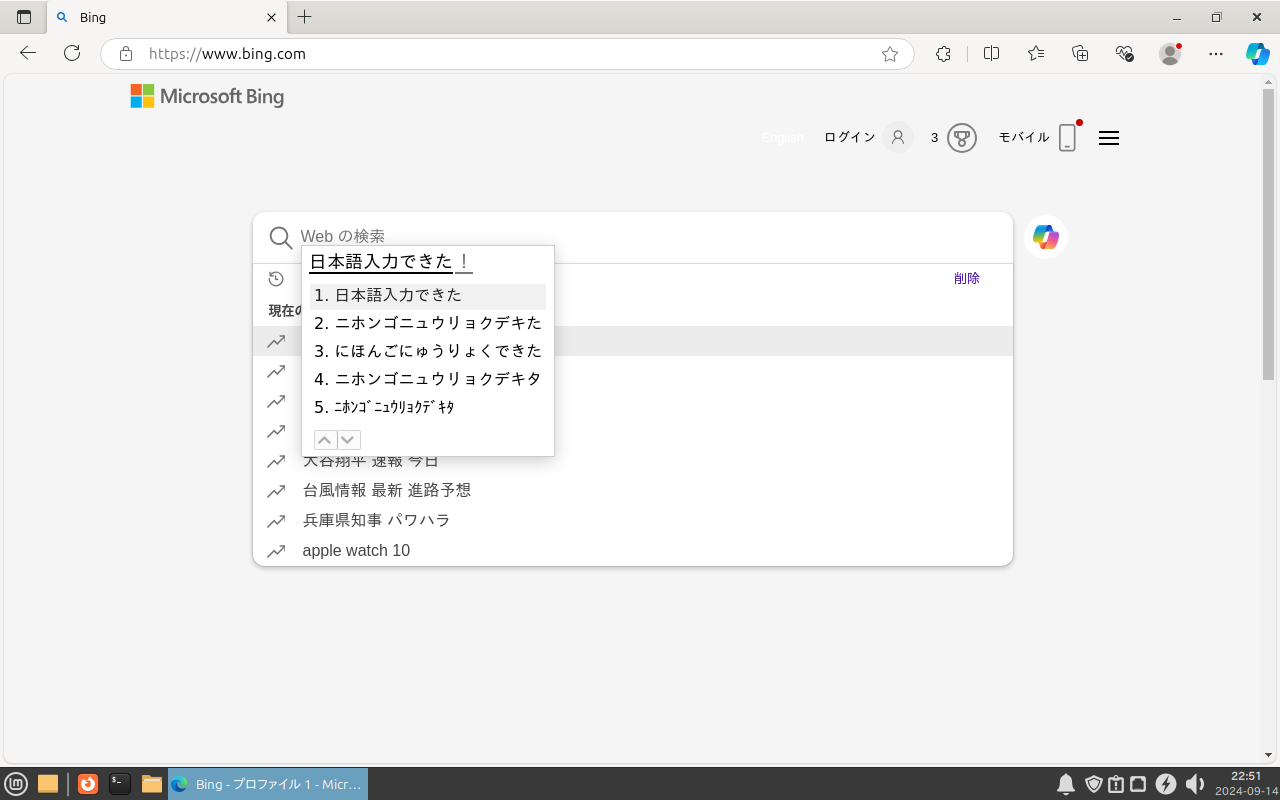
【徹底比較】IBus vs Fcitx5|日本語入力フレームワークの違いと選び方
Linux環境で日本語を扱う際、長年議論の的となってきたのが「IBus」と「Fcitx」の選択問題です。かつてはUbuntuの標準であるIBusを採用する例が多く見られましたが、2026年現在のLinux Mint、特に主軸となるCinnamonデスクトップ環境においてはFcitx5 Mozcの組み合わせが事実上のデファクトスタンダードとして定着しています。
両者の構造的な違いと運用上のメリット・デメリットを整理したのが下表です。
| 項目 | 詳細・数値データ | 一般的な基準・相場 | 編集部の見解・評価 |
|---|---|---|---|
| Fcitx5 + Mozc | メモリ消費量:約30〜45MB Cinnamon親和性:極めて良好 | アジア圏言語入力の業界標準フレームワーク | 推奨度★5 入力ラグが極小で、ブラウザやエディタでのインライン入力トラブルが最も少ない。 |
| IBus + Mozc | メモリ消費量:約50〜70MB GNOME親和性:完全統合 | Ubuntu標準採用のフレームワーク | 推奨度★3 CinnamonやXfce環境下ではキーバインドの競合が起きやすく、半角全角切り替えの失敗率が上がる。 |
| 旧Fcitx4系 | 開発ステータス:保守のみ(更新停止) Wayland対応:非対応・限定的 | 旧世代ディストリビューションの遺産 | 推奨度★1 新規導入は非推奨。レガシーな解説ブログを鵜呑みにして導入しないよう厳重注意が必要。 |
Linux Mintのibusとfcitxの違いを現場視点で検証すると、GUIデスクトップとの統合性の差が顕著に現れます。IBusはGNOME環境に強く依存して開発されているため、Linux Mintの看板であるCinnamonデスクトップ上で動作させると、パネル上の通知アプレットが意図せず消滅したり、アプリケーションごとにフォーカスを移した際に入力モードがリセットされたりする挙動が確認されています。軽量かつモジュール設計が洗練されたFcitx5を選ぶことが、環境安定化への最短ルートです。
【図解解説】Linux MintでFcitx5+Mozcを導入する確実な設定手順
ここからは、システムをクリーンな状態からLinux Mintで日本語入力設定手順に沿ってFcitx5+Mozcをセットアップする具体的なプロセスを解説します。GUIとコマンドラインの双方に対応していますが、設定ミスを防ぐため端末での一括導入が最も確実です。
ステップ1:必要なパッケージのインストール
まずは端末(Ctrl + Alt + T)を立ち上げ、以下のコマンドを実行して最新のFcitx5コアとMozcエンジン、各種GUIツールを一括で導入します。
sudo apt update && sudo apt install -y fcitx5 fcitx5-mozc fcitx5-frontend-gtk2 fcitx5-frontend-gtk3 fcitx5-frontend-qt5 fcitx5-config-qt
この一行を実行することで、GTKアプリケーション(Firefoxやテキストエディタなど)およびQtアプリケーション(VLCなど)の双方でFcitx5をシームレスに認識させるフロントエンドライブラリが過不足なく配備されます。
ステップ2:「言語」設定画面での入力方法切り替え
パッケージのダウンロードが完了したら、Linux Mintのスタートメニューから「設定」>「言語」(Language Support)を開きます。
設定画面の下部に「入力方法」または「インプットメソッドフレームワーク」の選択項目が存在します。ここが標準では「なし」あるいは「IBus」に設定されているため、プルダウンメニューをクリックして「Fcitx5」を指定してください。設定を変更すると「Fcitx5を実行するために必要なパッケージの追加」が促される場合がありますが、ステップ1で手動導入していればそのまま有効化されます。
ステップ3:Fcitx5設定での優先順位調整
メニューから「Fcitx 5 設定」を検索して起動します。入力メソッドの設定画面が表示されたら、利用可能な入力メソッドの一覧を確認します。
左側のリスト(現在の設定)に「キーボード - 日本語」と「Mozc」が並んでいることを確認してください。もし「Mozc」が存在しない場合は、右側の候補一覧から「Mozc」を探して追加します。この際、リストの先頭(デフォルト)を「キーボード - 日本語」にし、切り替え対象として「Mozc」を配置するのが、文字化けや英数字入力の不具合を防ぐセオリーです。
ステップ4:システムの再起動または再ログイン
設定を反映させるには、一度セッションを終了させる必要があります。環境変数(XMODIFIERS、GTK_IM_MODULE、QT_IM_MODULE)を正しく読み込ませるため、PCを再起動するか、デスクトップから一度ログアウトして再ログインを実行してください。
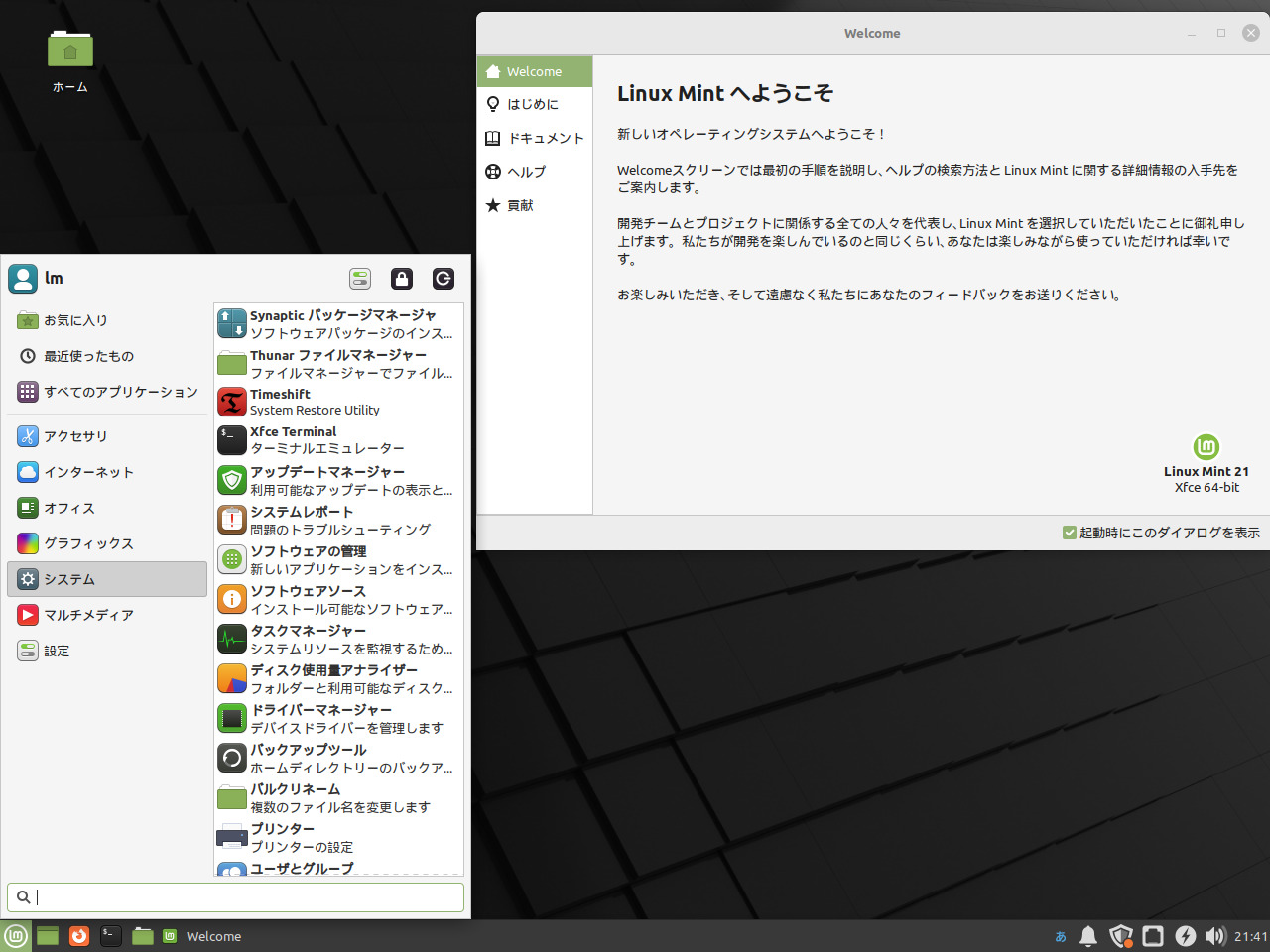
半角/全角キーで切り替わらない?反映されない時のトラブルシューティング
上記の手順を踏んだにもかかわらず、「依然としてLinux Mintで日本語入力が反映されない」「半角/全角キーを押しても無反応」というケースが一部のハードウェアで発生します。このトラブルシューティングには明確な診断フローが存在します。
1. キーボードレイアウトが「英語(US)」になっていないか
最も典型的な盲点は、物理キーボードが日本語106/109配列であるにもかかわらず、OSが「英語(US)」キーボードとして認識しているパターンです。この状態では、キーボード左上の「半角/全角」キーを押しても、システムはキーコード「Zen_Hankaku」ではなく「Grave / Tilde」として解釈するため、入力モードが切り替わりません。
メニューの「キーボード」>「レイアウト」タブを開き、レイアウト一覧に「日本語」のみが設定されているか確認してください。もし「英語(US)」が上位にある場合は削除し、「日本語」を最優先に設定します。
2. Fcitx5のグローバルショートカット設定の重複
「Fcitx 5 設定」の「グローバル設定」タブを開き、「入力メソッドの切り替え」に割り当てられているホットキーを検証します。「Zenkaku_Hankaku」が正しく割り当てられているか確認し、もし空欄になっている場合は項目をクリックした状態で物理的な「半角/全角」キーを押して登録してください。あわせて「Ctrl + Space」や「Zen_Hankaku」が重複して無効化されていないかもチェックします。
3. ChromeやVS Code等で日本語が通らない場合の環境変数
ブラウザや一部のElectronアプリでのみ日本語が入力できない現象は、Display Manager経由で環境変数が渡っていないことが主因です。その場合、ホームディレクトリ直下の隠しファイル ~/.xprofile または ~/.pam_environment に以下の3行を追記することで解消されます。
export GTK_IM_MODULE=fcitx
export QT_IM_MODULE=fcitx
export XMODIFIERS=@im=fcitx
これにより、アプリケーション種別を問わずすべてのグラフィックツールに対してFcitx5経由でのキー入力処理が強制され、取りこぼしが根絶されます。
【実態検証】利用者の生の声から浮き彫りになったLinux Mintの落とし穴
オープンソースコミュニティやSNS、知恵袋などの投稿を分析すると、Linux Mintの日本語化においてユーザーが挫折するポイントには共通のパターンが浮かび上がってきます。
ネット上の投稿で特に頻出するのが、「日本語Remix版」と「本家公式版」の認識のズレです。かつてUbuntuなどでは日本語環境をあらかじめ同梱したRemix版ISOが広く流通していましたが、Linux Mintにおいては本家Linux Mint公式が配布するグローバル版ISOをユーザー自身がダウンロードして導入するのが基本運用となっています。
知恵袋やコミュニティフォーラムには、「インストールウィザードで日本語を選んだのに、なぜ文字が打てないのか?バグではないのか」という苛立ち混じりの質問が定期的に寄せられます。ある技術系SNSの投稿では、「Cinnamonのタスクバーにキーボードのアイコンすら出ず、3時間格闘した末に単にFcitx5が起動していなかっただけだった」という告白が見られ、多くの共感を集めていました。
Linux Mintの洗練されたデスクトップデザインゆえに、「Windowsと同じように何もしなくても即座に日本語が打てる」という先入観を持ってしまうこと自体が、最大の心理的トラップと言えます。OSの見た目は極めて完成されたモダンGUIでありながら、内部のロジックは純然たるLinuxアーキテクチャに基づいているという事実を意識することが不可欠です。

一般に知られていない盲点とネットの誤解
検索エンジン上位の古い個人ブログや掲示板には、現在では通用しない古い情報が散見されます。それらを盲信すると、かえってシステムを破壊しかねません。
よくある誤解の筆頭が、「まずは apt install fcitx-mozc(旧Fcitx4)を実行せよ」という古い指南です。Fcitx4はすでにアップストリームでの主要な新機能開発が終了しており、最新のLinux Mintが採用するライブラリ群やDisplay Serverとの相性問題を抱えています。旧バージョンを無理に導入すると、設定マネージャが多重起動したり、パッケージの依存関係が壊れたりする原因になります。必ず「Fcitx5」を選択することが鉄則です。
また、「日本語入力を直すために locale-gen をコマンドから叩き直す」という解説も初心者を混乱させます。システムロケール(ja_JP.UTF-8)の生成とIMEの稼働は別物であり、画面がすでに日本語化されている段階でロケールファイルを弄り回す必要は全くありません。問題は言語データそのものではなく、キー入力を変換エンジンへ渡す「パイプライン」の欠落にある点を見極める必要があります。
【プロの結論】Linux Mintを快適に使いこなせる人・慎重になるべき人の判断基準
Linux Mintは、数あるLinuxディストリビューションの中でも圧倒的に完成度が高く、日常用途においてWindowsの代替になり得るポテンシャルを秘めています。しかし、日本語入力というOSの最深部を自力で整えるプロセスを通じて、向き不向きがはっきりと分かれます。
【おすすめできるユーザー】
- トラブルに直面した際、OS内部の仕組み(入力メソッドとロケールの分離など)を論理的に理解しようとする探究心がある人
- 数行の端末コマンドを実行することにアレルギーがなく、設定ファイルの役割を許容できる人
- 古いPCを再利用し、Windows 11のハードウェア要件にとらわれず高速な作業環境を手に入れたい人
【導入に慎重になるべきユーザー】
- 「キーボードを叩けば日本語が打てて当然」であり、初期設定に一切の手間をかけたくない人
- GUIの「OK」ボタンを押す以外の操作(コマンド入力や環境変数の追記)に強い不安や抵抗を感じる人
- 社用PCなどで、自力復帰できないトラブルが発生した際に業務停止リスクを許容できない環境にいる人
システムの自由度とカスタマイズ性はトレードオフの関係にあります。初期の「お作法」さえ一度マスターしてしまえば、Linux Mintは驚くほど堅牢で快適な環境を提供してくれます。
【Linux Mintの日本語入力】に関するよくある質問(FAQ)
Q1:インストールを終えたのに、タスクバーの右下に「あ」や「A」のアイコンが表示されません。
A1:Fcitx5デーモンが自動起動していない可能性があります。メニューの「自動起動するアプリ」を開き、「Fcitx 5」が登録され有効化されているか確認してください。登録がない場合は追加ボタンから「fcitx5」コマンドを自動起動項目に登録し、再ログインを試みてください。
Q2:入力切り替えを「半角/全角」キーではなくMacのように「変換」「無変換」キーで行うことは可能ですか?
A2:完全に可能です。「Fcitx 5 設定」の入力メソッド一覧から「Mozc」を選択し、設定(歯車アイコン)を開きます。「キー設定の選択」で編集画面を開き、「入力文字なし」の状態で「無変換キー」に「IMEを無効化」、「変換キー」に「IMEを有効化」をそれぞれ割り当てることで、Macライクな快適な入力環境が整います。
Q3:Cinnamon以外のエディション(MATEやXfce)でも同じ手順で解決できますか?
A3:全く同じ手順で解決します。Fcitx5はデスクトップ環境に依存しない独立したフレームワークとして設計されているため、MATEやXfceエディションであっても、パッケージの導入と「言語」設定でのFcitx5指定を行えば同様に安定した日本語入力が可能です。
まとめ:正しい日本語環境の構築でLinux Mintを快適な常用OSへ
Linux Mintで日本語入力ができないという問題は、決して解決困難な不具合ではなく、ディストリビューションが持つ国際化設計の仕様に過ぎません。「OSの表示言語」と「入力フレームワーク」が別々に管理されている理由を掴み、適切なツールを選定することが解決への最短ルートとなります。
2026年の現行環境においては、「Fcitx5+Mozc」の組み合わせこそがトラブルを未然に防ぐ決定打です。初回導入時にわずか数分のセットアップを完了させれば、その先には軽快でプライバシーに優れたストレスフリーなデスクトップライフが待っています。本稿の手順を一つずつ確認しながら、盤石な日本語入力環境を手に入れてください。 (出典: linux mint 日本 語 入力(Yahoo!ニュース))
情報を整理して届けることが得意なWebディレクター。ユーザー視点に立った記事作成を目指しています。