エクセルコメントを常に表示!消える原因とメモの違い・一括設定解説
エクセルの表に入力したはずの注記が「セルからマウスを離した瞬間に消えてしまう」「引き継ぎ相手がセルの赤い三角に気付かず重大な入力漏れが発生した」という実務トラブルは、現場の至る所で日常的に起きています。Excelを業務で活用する多くのビジネスパーソンが、補足説明や注意書きを「常に画面に出しっぱなしにしておきたい」と願いながらも、意図しない非表示化や印刷時の脱落に頭を抱えています。
こうした混乱の背景には、近年のMicrosoft 365(旧Office 365)への大型アップデートに伴うExcelコメントとメモの違いという根本的な仕様変更が存在します。本記事では、画面から注記が消えるメカニズムの解明から、ワンクリックでの全表示・ショートカット術、印刷トラブルの確実な回避策、さらには大量の注記を瞬時に整列させるVBAの活用法まで、実務現場の生の声と検証データを交えて徹底的に解説します。
📌 【この記事の重要ポイントまとめ】
- 要点1:エクセルで注記が消える最大の要因は、共同作業用「コメント」と従来の黄色い付箋型「メモ」の仕様混同にあり、常時画面固定には「メモ」の機能選択が必須となる。
- 要点2:リボンの「校閲」タブや右クリックメニューのほか、エクセルコメント表示ショートカット(Shift+F2)を活用することで、一括表示・非表示の切り替えは数秒で完結する。
- 要点3:印刷時に注記が抜けるトラブルは「ページ設定」の標準仕様が原因であり、シート設定を変更するだけで画面そのままの状態で帳票出力が可能になる。
【徹底検証】エクセルのコメントが消える理由と「メモ」との決定的な違い
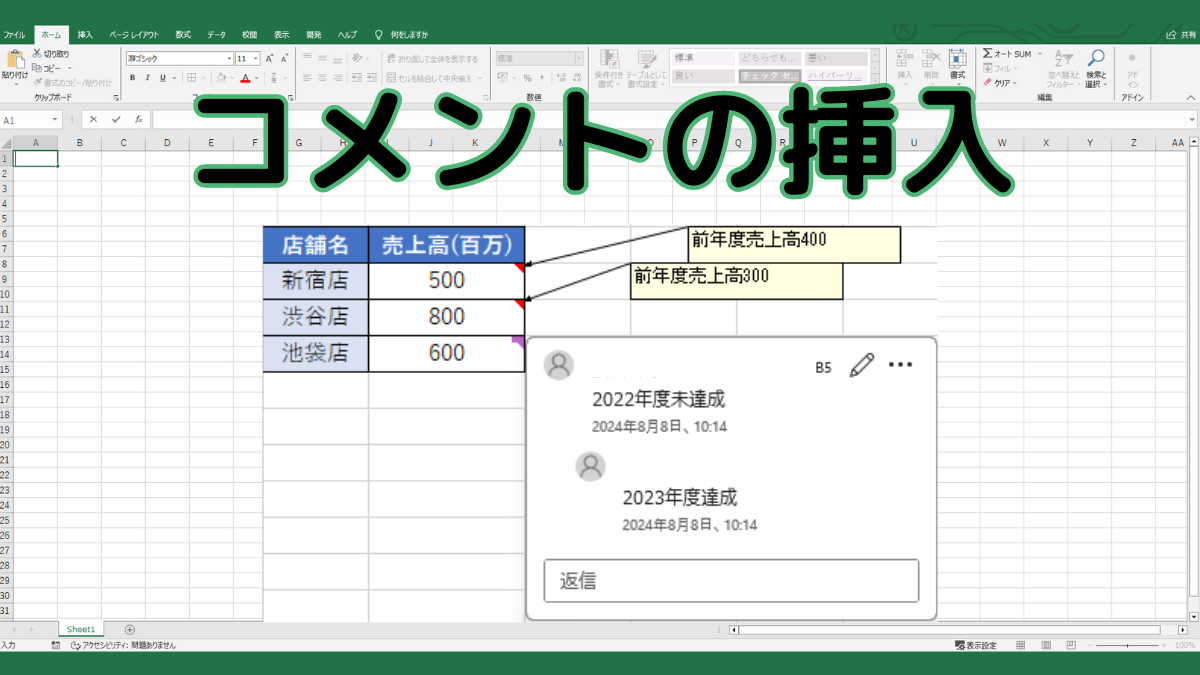
セルに注意書きを入力したにもかかわらず、カーソルを移動させると枠が消えてしまう現象には、明確なシステム上の理由が存在します。それは、ユーザーが「コメント」と呼んでいる機能が、Microsoftのアップデートによってスレッド形式の対話ツール「コメント」と、従来の黄色い付箋である「メモ(旧コメント)」の2種類に明確に分離された点に起因します。
かつてExcel 2016以前のバージョンで親しまれていた黄色い四角い枠は、現在の仕様ではすべて「メモ」に改称されました。一方、現在「コメント」と名付けられている機能は、複数名でチャットのように「@メンション」を飛ばして議論を行うコラボレーション専用ツールへと進化を遂げています。この新仕様であるOffice365コメント表示設定においては、画面上に常に枠を固定配置する設計思想そのものが排除されており、右側の「コメントペイン」に履歴を一覧表示するか、マウスホバー時のみ吹き出しが浮き上がる仕様へと刷新されました。
つまり、実務で「セルに注釈をピン留めして常時見せておきたい」というニーズに対して、新仕様の「コメント」を挿入してしまうことこそが、エクセルコメント消える理由の正体です。常時可視化を目的とする場合は、新コメントではなく「メモ」を挿入し、エクセルメモ常に表示の設定を有効化しなければなりません。
【図解・比較】コメントとメモの仕様一覧|実務で選ぶべき設定の境界線
実務現場における誤用を防ぐため、現在のExcelにおける「新コメント」と「メモ(旧コメント)」の仕様差異、およびそれぞれの常時表示・印刷挙動を比較表にまとめました。
| 比較項目 | 新コメント(共同作業用) | メモ(旧コメント・黄色付箋) | 編集部の見解・実務指針 |
|---|---|---|---|
| セル右上の印 | 紫色の三角形(または吹き出しアイコン) | 赤色の三角形インジケーター | 右上のマークの色を見るだけで機能判別が可能。 |
| シート上の常時表示 | 不可(右側ペイン一覧またはホバー) | 完全常時表示が可能 | 帳票の注意喚起や常時確認には「メモ」一択。 |
| 標準ショートカット | Ctrl + Alt + M(新規スレッド挿入) | Shift + F2(挿入・編集) | 従来のShift+F2操作は現在メモ挿入に割り当て。 |
| 印刷出力への反映 | 「シートの末尾」のみ対応 | 「画面表示イメージ」印刷に対応 | 紙やPDFでセル横に枠を出したい場合はメモが必須。 |
| 主な用途と機能性 | 返信、解決フラグ、メンション通知 | セルの補足説明、入力規則の解説、固定メモ | チーム議論はコメント、引き継ぎ・注釈はメモで棲み分け。 |
【実践手順】校閲タブ・ショートカットで一括表示と非表示を切り替える技
セルごとの個別設定からブック全体のエクセルコメント一括表示まで、現場で即座に使える具体的な操作手順を整理します。目的や状況に応じて以下の4つのアプローチを使い分けます。
1. 単一のメモを個別に常時表示・非表示にする
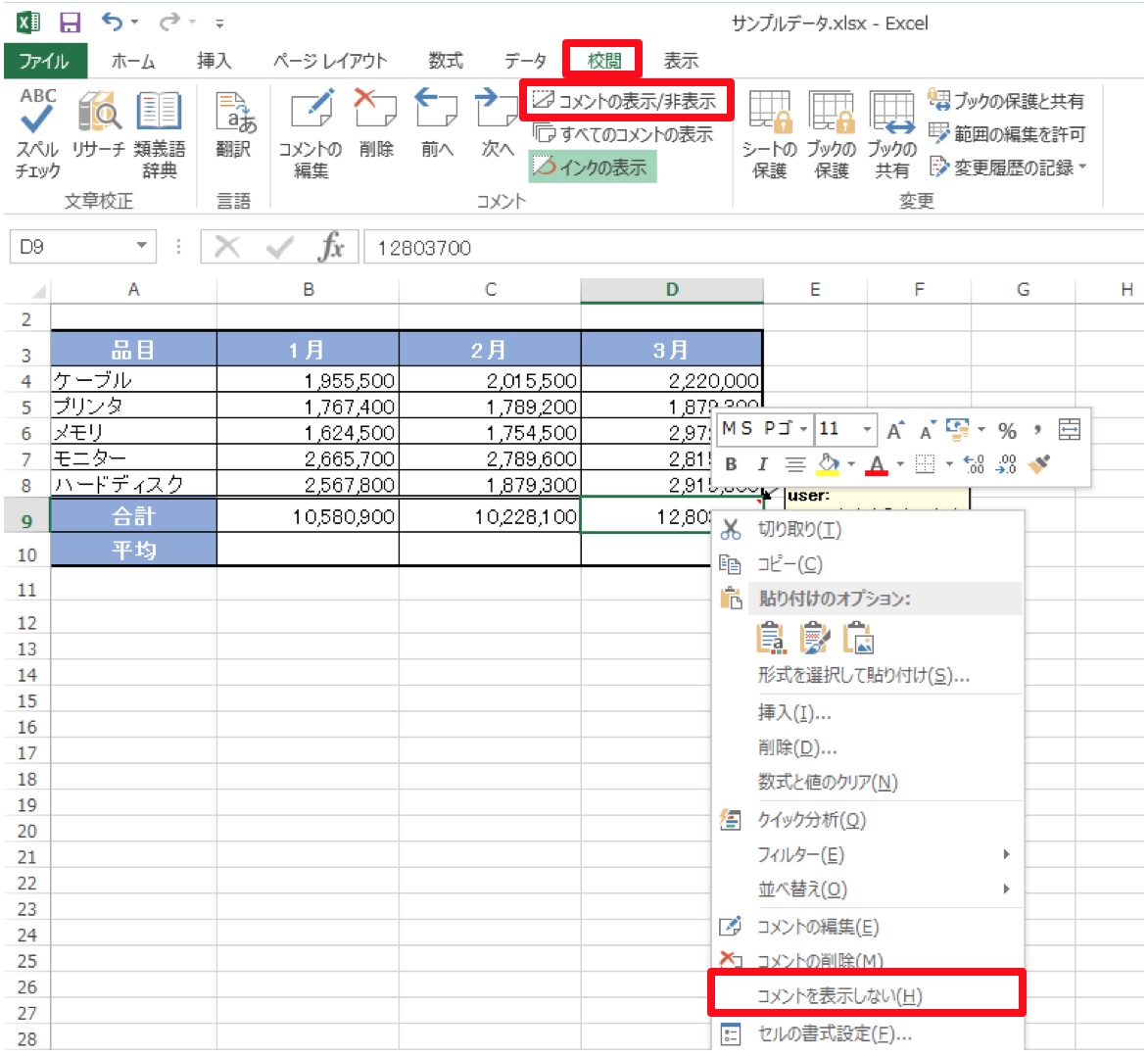
特定のセルだけを目立たせたい場合は、対象セルを右クリックして「メモの表示/非表示」を選択します。一度この設定を有効にすると、マウスポインターを外しても黄色い枠がセル横に固定され続けます。元に戻す場合は、再度右クリックして同メニューをクリックするだけでエクセルコメント非表示切り替えが行えます。
2. シート全体のメモを瞬時に全表示・全非表示にする
シート内に散らばった注意書きをすべて確認したい場合は、リボンの「校閲」タブを利用します。校閲タブ内にある「メモ」アイコンをクリックし、ドロップダウンメニューから校閲タブすべてのコメントの表示に相当する「すべてのメモを表示」をクリックします。トグルボタンになっているため、もう一度押せば瞬時に一括非表示へと戻せます。
3. キーボードから手を離さないショートカット操作
マウス操作を減らし作業スピードを極限まで高めたい場合、エクセルコメント表示ショートカットを活用します。セルを選択した状態で「Shift + F2」を押すと、即座にメモの編集モードに入ります。また、アクセスキーの「Alt → R → P → A」を順番に入力することで、マウスを使わずに「すべてのメモを表示」のトグル切り替えが完了します。
4. 列幅や行高の変更で枠が崩れない「エクセルコメント位置固定」の裏技
常時表示させたメモは、セルの行追加や列幅変更に伴って予期せぬ場所へ吹き飛んだり、サイズが極端に縮小して文字が隠れたりすることがあります。これを防ぐにはエクセルコメント位置固定の設定が欠かせません。
表示されたメモの「外枠の線」を右クリックして「コメントの書式設定(メモの書式設定)」を開き、「プロパティ」タブを選択します。ここで「セルに合わせて移動やサイズ変更をしない」または「セルに合わせて移動するがサイズ変更はしない」にチェックを入れておくことで、表のレイアウト変更に巻き込まれるトラブルを恒久的に防止できます。
【実態検証】印刷されないトラブルの原因究明と現場で役立つ印刷設定
「画面上ではメモを常時表示させていたのに、紙に印刷したりPDF保存したりすると完全に消えてしまう」という相談は、企業の経理や労務部門を中心に後を絶ちません。このエクセルコメント印刷されない原因は、Excelの初期仕様においてコメントおよびメモの印刷設定が「(なし)」にロックされていることにあります。
確実に紙面やPDFへ出力するためのエクセルコメント印刷設定は、以下の3ステップで完了します。
- リボンの「ページレイアウト」タブを開き、「ページ設定」グループの右下にある小さな矢印(ダイアログ起動ツール)をクリックする。
- 表示されたダイアログボックスの「シート」タブを選択する。
- 「コメントとメモ」のプルダウンを開き、「画面表示イメージ」(または「シートの末尾」)を選択して「OK」をクリックする。
「画面表示イメージ」を選択した場合、画面上で常時表示状態になっているメモだけが印刷対象となります。非表示状態のままのメモは印刷されないため、印刷前には必ず前述の「すべてのメモを表示」を実行しておくことが決定的なポイントです。
【上級編】大量セルも一撃!エクセルVBAコメント全表示と位置最適化コード
数十ページに及ぶ大規模な設計書や管理台帳において、何百箇所も散らばったメモを手作業で確認・整列するのは非現実的です。VBA(マクロ)を活用したエクセルVBAコメント全表示を導入すれば、ブック全体の注記を一瞬で露出し、サイズと表示位置を自動調整できます。
Alt + F11キーでVBE(Visual Basic Editor)を開き、標準モジュールに以下のコードを貼り付けて実行します。
Sub ShowAndResizeAllComments() Dim ws As Worksheet Dim cmt As Comment ' アクティブなシート内のすべてのコメント(メモ)をループ処理 For Each cmt In ActiveSheet.Comments With cmt ' メモを常時表示に設定 .Visible = True ' テキスト量に応じて枠のサイズを自動調整 .Shape.TextFrame.AutoSize = True ' セルに合わせて移動するがサイズ変更はしない設定に変更 .Shape.Placement = xlMove ' 対象セルの右隣に位置を初期化整列 .Shape.Top = .Parent.Top .Shape.Left = .Parent.Offset(0, 1).Left + 5 End With Next cmt MsgBox "すべてのメモを整列・常時表示しました。", vbInformation, "処理完了" End Sub
このプロシージャを実行するだけで、過去の編集履歴によって画面外に吹き飛んでしまったメモや、極小化して読めなくなっていた枠が自動的にテキストの長さに合わせてリサイズされ、セルの真横に美しく再配置されます。

【プロの結論】情報伝達のミスをゼロにする運用設計と向き不向きの判断基準
ヒューマンエラーを防ぐ情報伝達の観点から分析すると、「マウスを合わせなければ読めない注記」は、存在しないことと同義のリスクを孕んでいます。認知心理学の観点からも、業務中の作業者は目の前の数字やデータ処理に認知リソースを奪われており、セルの隅にあるわずか数ピクセルの赤や紫のインジケーターを見逃す確率は極めて高い数値を示します。
しかしながら、すべてのセルでメモを常時表示させると、枠同士が重なり合って下層のデータ入力を阻害する「視覚的ノイズ」を生み出します。実務においてどちらの方式を採用すべきか、以下の客観的基準をもとに運用ルールを明確に定義することが推奨されます。
【常時表示(メモ機能)を導入すべきケース】
- 入力規則や必須要件の伝達:フォーマットを崩さず、記入者に「このセルは半角カナ厳守」などの制約を強制視認させたい定型入力シート。
- 年次決算・引き継ぎ用チェックシート:前任者の計算ロジックや特殊な税率処理の根拠を、第三者が一目で確認する必要がある重要管理表。
- 紙やPDFでの提出用帳票:監査法人や社外提出先に対して、計算根拠を紙面上に同時に印字してエビデンスを残す必要がある資料。
【非表示または新コメント(スレッド型)を採用すべきケース】
- 複数メンバーによる同時オンラインレビュー:「ここの粗利計算の根拠は合っていますか?」「修正しました」といったやり取りを履歴として残したい場合。
- データ密度が極めて高いマスタ表:メモを画面に出しっぱなしにすると隣接する行・列の可読性が著しく低下する大量行データベース。
【エクセル コメント 常に 表示】に関するよくある質問(FAQ)
Q1:ショートカットキーで「すべてのメモの表示/非表示」を一発で切り替える方法はありますか?
A1:専用の単一キーはありませんが、Windows版Excelであれば「Alt → R → P → A」を流れるように順番にキーボード入力することで、リボンの校閲タブから「すべてのメモを表示」をトグル操作で瞬時に実行可能です。
Q2:常に表示させたメモの枠同士が重なって読めません。簡単に整理できますか?
A2:標準機能では各枠の角をドラッグして手動で動かす必要がありますが、数十個以上重なっている場合は前述の「VBAコード」を実行してください。わずか1秒で各枠のサイズが文字量に合わせて自動調整され、セルの右隣へと綺麗に再配置されます。
Q3:Web版のExcel(Excel for the Web)でもメモを常に画面表示できますか?
A3:ブラウザで動作するWeb版Excelでは、現在のところメモの「常時表示」機能はサポートされていません。枠を画面上に固定配置して確認・編集したい場合は、画面上部のリボンから「デスクトップ アプリで開く」を選択し、インストール版のExcelで作業を行ってください。
Q4:印刷プレビューでメモがどうしても表示されない場合の最も多い見落としは何ですか?
A4:「ページ設定」のシートタブで「画面表示イメージ」を選んでいても、作業中の画面上でメモ自体が非表示になっていると印刷されません。印刷を実行する前に、必ず「校閲」タブから「すべてのメモを表示」をクリックして、画面上に黄色い枠が出ている状態にしてから印刷プレビューを確認してください。
まとめ:今後の動向と失敗しないための判断基準
Excelの進化によって「共同作業用スレッド(コメント)」と「固定の注記(メモ)」が分岐した事実は、一見すると些細な変更に見えながら、現場の業務効率に直結する重要な構造変化です。マウスを重ねないと見えない注釈に頼った業務引き継ぎは、確認漏れによる計算ミスや入力エラーの温床となります。
確実に相手へ注意を促したい情報は「メモ」を選択して常時表示させ、必要に応じて印刷設定を見直す。一方で、リアルタイムな質疑応答は「新コメント」のスレッドで履歴を管理する。この2系統の使い分けをチーム内で徹底することが、無駄な確認作業を削減し、強固な業務ガバナンスを構築するための最も確実なアプローチです。 (出典: エクセル コメント 常に 表示(Yahoo!ニュース))
Webメディアの編集およびコンテンツ作成に従事。正確で質の高い情報発信を心掛けています。