インスタQRコード作成完全ガイド!色の変え方やチラシ・名刺印刷の注意点
実店舗のショップカードやイベントのフライヤー、ビジネス名刺の裏面に至るまで、オフラインからインスタグラムへ導くツールとして定着したQRコード。かつて「ネームタグ」と呼ばれていた機能は統廃合を繰り返し、Meta社公式アプリ内の高機能なQRコード機能として完全にブラッシュアップされました。しかし、いざチラシや名刺に印刷しようとすると「スマホの画面では読めるのに紙に印刷したら読み取れない」「色を変えたらスキャンエラーが多発した」といった現場トラブルが後を絶ちません。
広報・マーケティングの現場や個人ビジネスにおいて、QRコードの読み取り失敗は致命的な離脱損失を生みます。スマートフォン上の見栄えだけでデザインを決め、印刷解像度やスキャン環境への配慮を怠れば、せっかくの集客施策も水の泡になりかねません。公式アプリにおける背景色・絵文字のカスタマイズ手順から、名刺・チラシ印刷で絶対に守るべき印刷仕様、外部ツールの活用戦略まで、現場目線で押さえるべき重要事項を深掘りして解説します。
📌 【この記事の重要ポイントまとめ】
- 要点1:公式アプリ内でプロフィールだけでなく「投稿・リール・位置情報」ごとのQRコード発行が可能。背景タップでカラーや絵文字を瞬時に変更できる。
- 要点2:名刺・チラシ印刷時は「一辺15mm以上」「周囲の余白(クワイエットゾーン)」「十分なコントラスト比」の確保がスキャン成功の絶対条件。
- 要点3:スキャン解析やロゴ挿入を重視する企業は外部ツール、手軽さと純正のデザイン性を重視する個人は公式機能と、用途に応じた明確な使い分けが不可欠。
【2026年最新仕様】公式アプリQRコード機能の出し方とネームタグ変更点
Meta社によるUIの度重なる刷新を経て、現在のInstagram公式アプリでは、かつての「ネームタグ」という呼称は完全に姿を消し、標準規格であるQRコード機能へと一本化されました。ネームタグ時代は専用スキャナーでしか読み取れない仕様でしたが、国際標準規格のQRコードに変更されたことで、iPhoneやAndroidの標準カメラアプリ、外部スキャナーアプリからもシームレスに直接アカウントへアクセスできるようになっています。
現在、公式アプリ内でインスタQRコード出し方は大きく分けて2通り存在します。最も標準的なのは、自分のプロフィール画面を開き、ヘッダーに表示されている「プロフィールをシェア」をタップする方法です。ワンタップで自分専用のコード画面が開き、即座に対面での提示や画像保存が可能になります。もう一つのルートは、プロフィール右上の「三本線メニュー」から「QRコード」を選択する手順です。
ビジネスアカウントを運用する現場で重宝されているのが、アカウント全体だけでなく「個別投稿」や「リール動画」、さらには「店舗の位置情報」単体でもQRコードを即座に生成できるようになった点です。店頭のPOPに特定のリール動画(商品の使い方解説など)のQRコードを貼り付けたり、イベント会場の告知ポストへ直接誘導したりといったピンポイントの動線設計が、特別な外部ツールを介さずアプリ単体で完結します。
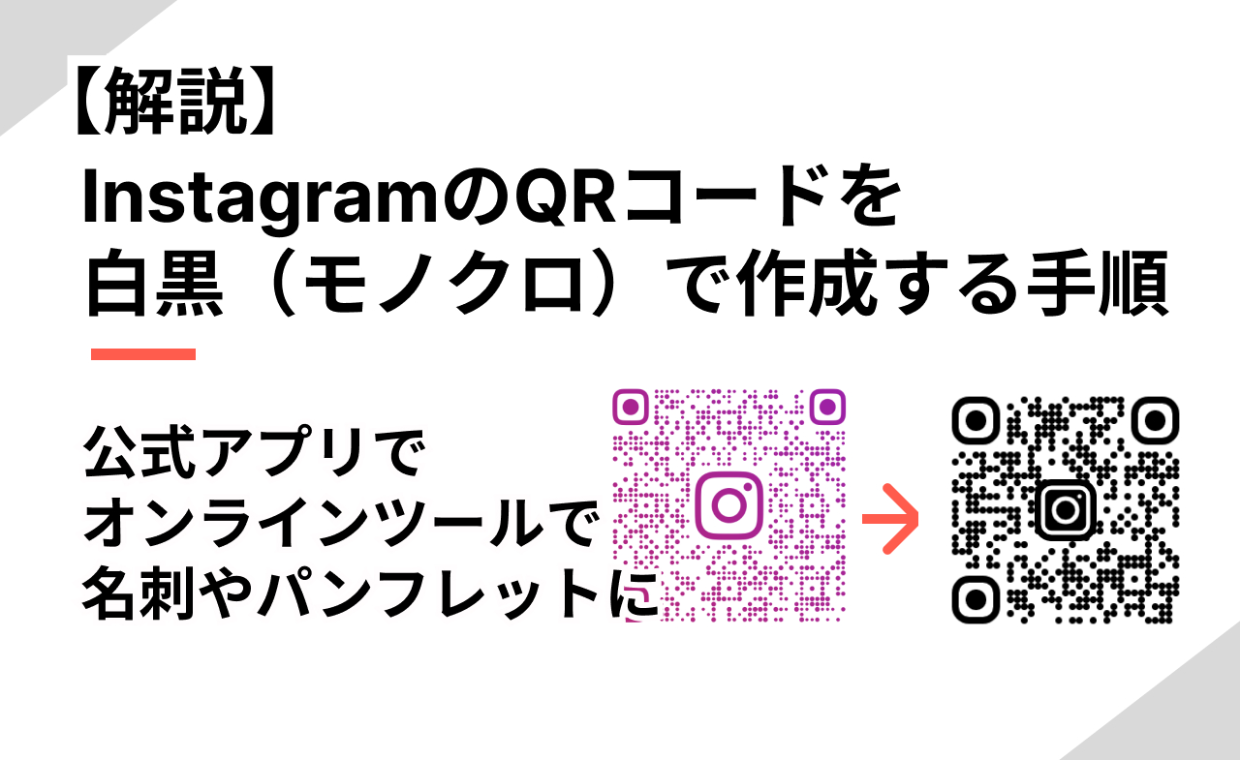
【意外と知らない】インスタQRコード色の変え方&背景絵文字カスタマイズ術
公式アプリで生成されるコードは、単なる白黒の無機質な四角形ではありません。画面上の操作だけで直感的にビジュアルを変更できるインタラクティブな機能が備わっています。
インスタQRコード色の変え方は極めてシンプルです。画面上部中央に表示されているモード切り替えボタン(「カラー」「絵文字」「セルフィー」のいずれか)を確認し、画面の背景部分を指でポンとタップします。タップするたびに、Instagramを象徴するパープル&オレンジのグラデーションから、ブルー、グリーン、イエロー、ブラックへと背景色が滑らかに切り替わります。
さらに表現の幅を広げたい場合、画面上部のボタンをタップして「絵文字モード」に切り替えます。背景全面に好みの絵文字が敷き詰められたデザインに変化し、画面のどこかをタップすると絵文字パレットが立ち上がります。カフェならコーヒーカップの絵文字、サロンならハサミやコスメの絵文字を選ぶことで、ブランドの世界観を損なわずにアイキャッチ効果の高いコードを仕立てることが可能です。
カスタマイズが完了した後のインスタQRコード保存方法も抜かりなく確認しておく必要があります。画面下の「画像を保存」をタップすれば、端末の写真フォルダ(カメラロール)に透過されていない正方形の画像として保存されます。デザイナーに共有したり他アプリへ転送したりする場合は、「リンクをコピー」や「シェア」を選択すれば、作業の手戻りなくスムーズな連携が可能です。
名刺・チラシ印刷で失敗しない鉄則|解像度と最小サイズの現場検証
グラフィックデザイナーや印刷現場の担当者を取材すると、最もトラブルが多いのが「スマホでスクショした画像をそのまま印刷データに流し込んでしまった」というケースです。画面上では鮮明に見えていても、印刷機が要求する物理解像度(350dpi)に満たず、輪郭が滲んでスキャナーがコードのセルを認識できなくなる事故が頻発しています。
インスタQRコード名刺印刷やチラシ用インスタQRコードを制作する際、絶対に妥協してはならない基準が存在します。第1に「物理的な印刷サイズ」です。名刺などの近距離で読み取る媒体であっても、一辺15mm以上、チラシやポスターなど少し離れた距離から読み取る可能性がある媒体では一辺20mm〜30mm以上のサイズ確保が印刷業界における共通の安全基準とされています。
第2の落とし穴が「クワイエットゾーン(マージン)」と呼ばれるコード周囲の余白領域です。QRコードの端から最低でもセル4個分(通常は3mm〜5mm程度)の余白を空けずに文字や写真、装飾フレームを近づけて配置してしまうと、スキャンエンジンがコードの外枠境界を認識できず、読み取りエラーを起こします。
さらに注意すべきは色のコントラストです。公式アプリのカスタマイズ機能で薄いパステルカラーや明度の低い組み合わせを選択したまま印刷すると、読み取り端末のカメラが白黒の階調差(明暗)を判別できなくなります。特に印刷物はRGBからCMYKへとインクの表現領域が変換されるため、画面よりくすんだ発色になりがちです。「白地に濃色」または「十分なコントラスト比を持った背景色」を徹底することが、印刷事故を防ぐ鉄壁の防衛策となります。
公式アプリ vs 外部QRコード作成ツール比較|現場目線の徹底分析
ビジネスの規模やマーケティングの目的に応じて、Meta公式のコードをそのまま使うべきか、あるいはQR ToolやQR.ioといった外部QRコード作成ツール比較検討のうえで外部サービスを活用すべきかの判断が分かれます。両者の仕様と実効性の違いを詳細に整理しました。
| 比較項目 | 公式アプリ(標準機能) | 外部QRコード作成ツール(QR.io / QR Tool等) | 編集部の見解・評価 |
|---|---|---|---|
| 作成コスト・手軽さ | 無料・アプリ内で即時発行可能 | 無料〜月額課金(機能による) | 個人の簡易運用なら公式の圧倒的勝利 |
| 中央ロゴ・形状カスタム | 不可(公式カラー・絵文字のみ) | 企業ロゴの挿入、角丸やドット形状の変更に対応 | ブランド統一感を厳密に保つなら外部ツールが必須 |
| 印刷用データ形式 | PNG形式(低〜中解像度) | SVG / EPS / 高解像度PNG対応 | 看板や大型ポスター印刷ではベクター(SVG等)が安全 |
| スキャン計測・解析 | 非対応(コード経由のスキャン数は不可知) | スキャン日時・場所・端末・回数をリアルタイム追跡 | 広告効果測定(ROI測定)を行うならダイナミックQR一択 |
| URL変更時の対応力 | ID変更時に再印刷が必要(静的URL) | 印刷後もリダイレクト先URLを管理画面から変更可能 | 大量印刷時のリスクヘッジにおいて外部ツールの優位性が際立つ |
チラシを1万部刷るような中〜大規模プロモーションでは、後から誘導先をキャンペーンページへ差し替えられる「ダイナミックQRコード」の機能が保険として極めて有効に機能します。一方で、店頭のレジ横POPや名刺のように、アカウント変更の可能性が低く親しみやすさを重視する小規模展開であれば、公式アプリの絵文字付きコードの方がユーザーに直感的な安心感を与えるという側面も見逃せません。
【実態検証】インスタQRコードが読み取れない原因と現場目線の対処法
実務の現場において「スキャンが通らない」と読者や顧客からクレームが入る背景には、技術的・環境的な要因が複合的に絡み合っています。一般的なインスタQRコード読み取り手順は、スマートフォンの標準カメラをかざすだけで画面上部にURLバナーがポップアップする仕組みですが、これが機能しない場合の根本原因を整理しました。
最も典型的な技術的トラブルが、ユーザーネーム(ID)の変更によるリンク切れです。公式アプリで書き出したQRコードに埋め込まれているのは「instagram.com/ユーザーネーム」という固定のURLです。アカウントのリブランディング等でユーザーネームを変更した瞬間、過去に印刷したすべての名刺やパンフレットのQRコードは存在しないページ(404エラー)を指し示す無効なコードへと化してしまいます。
物理的な環境要因としては、以下のトラブルが現場取材で多く報告されています。
- 用紙の光沢(ラミネート・グロス加工):照明の強い店頭POPでPP加工や光沢ラミネートを施した結果、光が乱反射してカメラのオートフォーカスが合わない。
- 湾曲した曲面への貼り付け:テイクアウト用紙コップや細身のボトルに貼り付けたことでコードの歪みが生じ、誤り訂正機能の限界を超えてしまう。
- 低輝度な店内照明:バーや間接照明中心のレストランで、コードと背景の明暗差が潰れてしまい認識センサーが反応しない。
こうしたインスタQRコード読み取れない対処法として有効なのは、デザイン段階での「実機事前テストの徹底」です。最新ハイエンド端末だけでなく、発売から数年が経過したミドルレンジのスマートフォンや、少し暗い室内環境下でも一瞬でピントが合い認識されるかを検証するプロセスを省いてはなりません。

一般に知られていない盲点とネットの誤解|ビジネスアカウント集客の心理的摩擦
ネット上のマーケティング情報では「QRコードを大きく目立たせて配置すればフォロワーが増える」といった単純化された言説が散見されます。しかし、行動経済学およびデジタル心理学の観点から検証すると、これは明らかな誤解です。
オフラインの人間がスマートフォンをポケットから取り出し、カメラを起動してコードにかざすという行為には、想像以上に重い「認知的負荷(フリクション)」が伴います。ユーザーにとってQRコードを読み取る行為は目的ではなく、単なる物理的な移動手段に過ぎません。単に「インスタ始めました。スキャンしてください」と書かれただけの無機質なPOPは、風景の一部として無視される運命にあります。
ビジネスアカウント集客で着実に成果を上げている店舗や企業は、スキャンの先にある「心理的インセンティブ」の提示が極めて巧妙です。「裏メニューのレシピ動画はこちら」「本日の仕込み状況をストーリーズで毎日公開中」「限定クーポンの配布画面へ直接リンク」といった具合に、コードを読み取る明確な理由と便益をスキャン動線上に明記しています。
スキャンした直後の遷移先ページが「ただの退屈なプロフィール画面」であれば、ユーザーはフォローボタンを押すことなく数秒で離脱します。固定ピン留め投稿(ハイライトやピン留めポスト)の1枚目に「オフラインから来てくれた方へ向けたウェルカムメッセージ」を用意しておくなど、物理空間からデジタル空間へのシームレスな体験設計が揃って初めて、QRコードはその真価を発揮します。
【プロの結論】公式機能と外部ツールを使い分けるべき人の判断基準
情報が溢れる中で最適な選択を下すために、現場の運用規模と目的に応じた明快な判断基準を提示します。
公式アプリのQRコード機能を選ぶべき人:
- 個人のクリエイター、フリーランス、または個人経営のサロン・小規模ショップ
- 余計な月額コストをかけず、アプリ内でスピーディーに完結させたい人
- Instagram特有のカラーや絵文字を活用し、親しみやすさを前面に出したい人
- 対面でのスマホ画面提示や、小ロットのショップカード作成が主用途である場合
外部QRコード作成ツールの導入に踏み切るべき人:
- 自社のブランドロゴやコーポレートカラーをミリ単位で厳密に統制したい企業ブランド
- チラシ数万部の配布や屋外看板、大型展示会ブースなど、失敗が許されない大量印刷を行う現場
- 「チラシA」と「ポスターB」でどちらがより多くスキャンされたか、流入データを数値検証したいマーケター
- 将来的にアカウント名や遷移先URLの再編が予想され、印刷物の刷り直しリスクを絶対に回避したい組織
【インスタ グラム qr コード 作成】に関するよくある質問(FAQ)
Q1:公式アプリで作ったQRコードの背景色が変わらないのですが、どうすれば変更できますか?
A1:画面上部の中央にある表示が「カラー」または「絵文字」になっていることを確認し、画面の余白部分を1回ずつ軽くタップしてください。長押しやスワイプではなく、シングルタップを行うことで登録されたプリセットカラーが順番に切り替わります。それでも反応しない場合は、アプリのバージョンが最新であるか確認し、アプリの再起動をお試しください。
Q2:名刺やチラシに印刷する場合、公式アプリで保存した画像(PNG)をそのまま使っても粗くなりませんか?
A2:名刺サイズ(一辺15mm〜20mm程度)であれば、公式アプリから保存した高解像度PNGでも十分に鮮明に印刷可能です。ただし、A4チラシの半分を占めるような大型配置やポスター印刷を行う場合は、解像度不足で輪郭がぼやける危険性があります。その場合は、拡大しても画質が劣化しないベクターデータ(SVGやEPS)形式で出力できる外部のQRコード生成ツールの利用を推奨します。
Q3:アカウント全体ではなく、特定のキャンペーン投稿やリール動画のQRコードを発行できますか?
A3:可能です。対象の投稿やリール動画の右上にある「…(三点リーダー)」または共有ボタン(紙飛行機アイコン)をタップし、メニュー内から「QRコード」を選択してください。そのコンテンツへダイレクトに遷移する専用のQRコードが即座に生成・保存できます。
Q4:アカウントのユーザーネーム(@以降の英数字)を変更した場合、過去に印刷したQRコードはどうなりますか?
A4:公式アプリで発行したQRコードは、旧ユーザーネームのURLと直接結びついているため、IDを変更した瞬間に「ページが見つかりません」となり読み取れなくなります。印刷物がすでに流通している場合は、ユーザーネームの変更を避けるか、あらかじめURL変更に対応できるダイナミックQRコード(外部ツール)を導入しておく必要があります。
まとめ:今後の動向と失敗しないための判断基準
InstagramのQRコード機能は、かつての閉じたプラットフォーム固有機能から、オープンなWeb標準技術へと進化を遂げました。今やオフラインの顧客接点をオンラインのエンゲージメントへと結びつける、極めて強固な架け橋として機能しています。
だからこそ、単に「コードを発行して紙に載せる」だけの作業で終わらせてはなりません。媒体に応じた適切な印刷サイズと余白の確保、コントラストの維持といったフィジカルな配慮を徹底すること。そして何より、読み取った瞬間にユーザーを惹きつけるコンテンツと動線を綿密に設計すること。この2つの基本を愚直に徹底することこそが、2026年のビジネスにおいてリアルとデジタルを繋ぎ、確実な集客成果をもたらす最短ルートです。 (出典: インスタ グラム qr コード 作成(Yahoo!ニュース))
Webメディアの編集およびコンテンツ作成に従事。正確で質の高い情報発信を心掛けています。