キーボード日本語配列と英語配列の違いは?失敗しない選び方を徹底比較
パソコンの買い替えや作業環境の刷新、あるいはメカニカルキーボードの新調を検討する際、多くのユーザーが頭を悩ませるのが「日本語配列(JIS)と英語配列(US)のどちらを選ぶべきか」という選択です。普段何気なく文字を打ち込んでいるキーボードですが、この2つの規格には、単にキートップに「ひらがな」が印字されているか否かという表面的な違いを超えた、ハードウェア構造やタイピング時の身体的負荷に関する決定的な差が存在します。
ネット上では「プログラミングや執筆を極めるなら英語配列一択」という熱烈な支持がある一方で、「JISから乗り換えたら記号が打てずに挫折した」というリアルな後悔の声も少なくありません。本稿では、エンターキーの形状やスペースバーの長さ、記号配置の法則性といったハードウェア設計の違いから、OS別の設定手法、さらには認知負荷や身体工学的な観点までを徹底検証し、後悔のない選択基準を提示します。
📌 【この記事の重要ポイントまとめ】
- 要点1:エンターキーの形状(逆L字型 vs 横一文字)やスペースバーの長さ、頻出記号の並びに明確な構造差がある。
- 要点2:英語配列はホームポジションの左右対称性と記号アクセスの合理性に優れるが、乗り換え直後に学習コストが発生する。
- 要点3:オフィスの共用PC環境や親指での日本語変換を重視するなら日本語配列、タイピング効率やハードウェアの選択肢を広げたいなら英語配列が合理的。
【決定的な差】日本語配列(JIS)と英語配列(US)の物理的違いを解剖
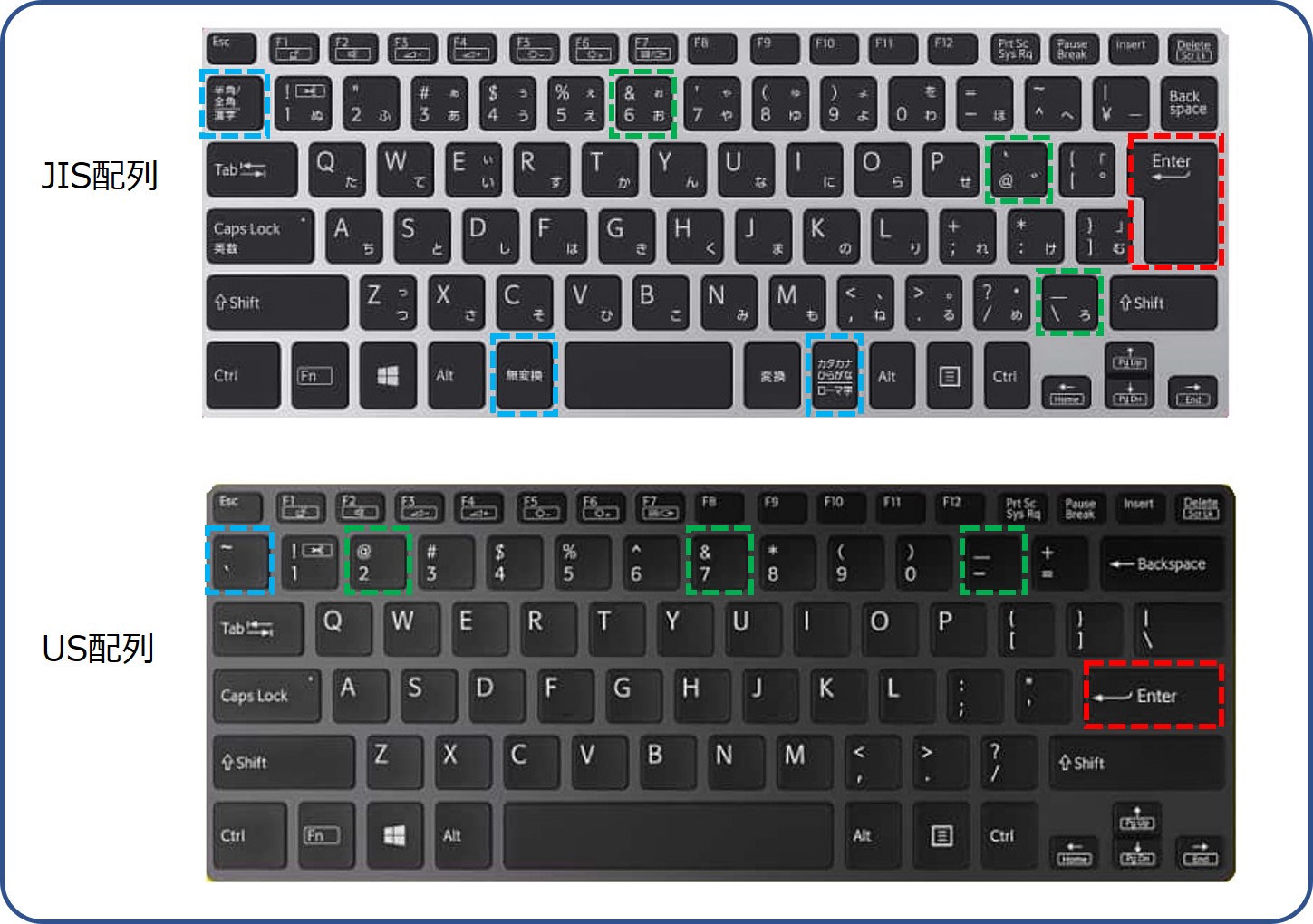
日本語配列(JIS)と英語配列(US)を横に並べて見比べたとき、誰の目にも明らかな違いとして現れるのがエンターキーの形状とスペースバーの長さです。
日本語配列のエンターキーは、縦に大きく張り出した「逆L字型」を採用しています。指の上下動だけでも捉えやすい巨大な面積を持つため、文章の確定時に右手全体で力強く叩き込むような打鍵が可能です。これに対し、英語配列のエンターキーは「横一文字の長方形」に設計されています。縦の面積は狭いものの、ホームポジション(右手小指を置く「J」や「;」の定位置)からわずか1キー分横へスライドさせるだけで無理なく届く配置になっており、手首を外側に大きく振る必要がありません。
スペースバーの寸法差も極めて顕著です。日本語配列はスペースバーの左右に「無変換」「変換」「かな」「カタカナ/ひらがな」といった日本語IME専用キーを多数詰め込む構造上、バーの横幅が約45〜55mm前後まで圧縮されています。一方、英語配列のスペースバーは約95〜100mmとJISのほぼ2倍の長さを誇り、左右どちらの親指を使っても自然な位置で確実に底打ちできる広大な打鍵エリアを確保しています。
さらに見逃せないのが、キーの総数とホームポジションの対称性です。日本語配列が106〜109キー前後で構成されているのに対し、英語配列は101〜104キー前後と約5個キーが少なくなっています。この差により、英語配列は英文字エリアがキーボードのほぼ完全な中央に位置し、タイピング時に身体の軸が左へねじれにくいという物理的メリットを生み出しています。
| 比較項目 | 日本語配列(JIS配列) | 英語配列(US配列) | 編集部の見解・実用性評価 |
|---|---|---|---|
| エンターキー形状 | 大型の逆L字型(2段分の高さ) | 横長の長方形(1段分の高さ) | JISは押し損ねが少ない反面、USは小指の移動距離が短く腱鞘炎予防に有利 |
| スペースバー横幅 | 約45〜55mm(短め) | 約95〜100mm(約2倍の長さ) | 親指の自然な脱力位置にキーが来るUSがタイピング時の安定感で優勢 |
| 記号キーの配置規則 | 「:」「@」が単独キー、括弧や引用符が分散 | 「; / :」「' / "」が同居、括弧類が左右対称 | プログラミングやMarkdown記述においてUSの合理性が圧倒的に際立つ |
| 日本語入力切り替え | 「半角/全角」「変換/無変換」の専用キー | ショートカット(Alt+`、Ctrl+Space等) | 直感性はJISの圧勝。USは親指キーの再割り当てなどの初期設定が鍵 |
| 製品・パーツの選択肢 | 国内大手メーカー製中心、海外製は少数 | 世界標準規格のため海外製品・キーキャップが潤沢 | カスタムキーボードや高級ガジェットの自由度はUS配列が圧倒的 |

【実態検証】利用者の生の声と現場目線で見えたリアルな打鍵体験
数字やカタログスペックの比較だけでは見えてこないのが、実際にタイピング環境を移行したユーザーが直面する「現場の摩擦」です。
自作PCコミュニティやガジェット系メディアの長期使用レポートにおいて、JIS配列からUS配列へ鞍替えしたユーザーの多くが口を揃えるのが、「最初の3日間に訪れる強烈な違和感と作業効率の激減」です。ある現役フロントエンドエンジニアの手記によると、「乗り換えた初日はメールアドレスを入力しようとするたびに『@』の位置が分からず、括弧を閉じるキーを探して手が止まり、タイピング速度は普段の半分以下に落ち込んだ」といいます。長年身体に染み付いた運動記憶は強力であり、数千回繰り返した無意識の打鍵動作をリセットするには一定の苦痛が伴います。
しかし、そのハードルを越えた「移行から1週間後」の証言には劇的な変化が見られます。同エンジニアは「指が新しい配置を受け入れた瞬間から、特にJavaScriptやCSSのコーディング時における記号入力の手数が体感で劇的に減り、最終的な作業効率は体感で約20%向上した」と述べています。
なぜエンジニアやテクニカルライターの間で「プログラミングには英語配列」という評価が定着しているのか。その核心は、プログラミング言語の構文自体が英語配列の物理構造をベースに設計されているという歴史的背景にあります。
例えば、文字列を囲むシングルクォーテーション(')とダブルクォーテーション(")は、JIS配列では「7」のキーと「2」のキー(いずれもShift併用)という全く別の場所に分散しています。一方、英語配列では同一キーの通常打ちとShift打ちに統合されています。また、コーディングで頻出する角括弧「[ ]」や波括弧「{ }」が英語配列では左右隣り合わせに美しく並んでおり、視線をキーボードに落とすことなく直感的に対となる記号をタイピングできるのです。
その一方で、一般事務や法務、総務など「一日中ひたすら日本語の長文や稟議書を作成する」職種の現場からは、真逆の意見が聞こえてきます。「無変換キーでカタカナ変換し、変換キーで再変換する親指のルーティンが奪われると、かえってストレスが溜まる」「オフィスの他部署のPCを借りて入力する際、配列の違いでフリーズしてしまい同僚の前で恥をかいた」というリアルな体験談も根強く存在します。
【MacとWindowsの差異】英語配列での「かな入力切り替え」とOS設定の実際
英語配列キーボードを導入する際、最も読者が警戒すべき実務上の落とし穴が「日本語入力(IME)のオン・オフ切り替え操作」と「OS側の認識設定」です。ここはWindowsとMacで体験が根本から分かれます。
Macにおける配列運用の快適性
Macの英語配列(USキーボード)は、極めて洗練された体験を提供します。macOSの標準機能により、「Caps Lock」キーを1回叩くだけで日英入力のトグル切り替えが可能です。さらに、無料のキーカスタマイズアプリ「Karabiner-Elements」を導入すれば、スペースキーの両隣にある「Commandキー」を、単独押ししたときだけ「英数」「かな」として動作させる設定が極めて容易に構築できます。JIS配列の親指切り替えと同等以上の操作性を、美しい左右対称の配列のまま実現できるため、MacBookユーザーが英語配列を選ぶ敷居は非常に低いと言えます。
Windowsにおける設定変更の必須知識
一方、Windows環境では注意が必要です。英語配列キーボードを接続しただけでは、OSが「日本語106/109キーボード」として誤認したまま動作することがあり、キーボードに印字された「@」を押したのに「"」が入力されるといったキーマッピングのズレが発生します。
これを解消するには、以下の手順でWindowsキーボード配列変更設定を実行する必要があります:
「設定」>「時刻と言語」>「言語と地域」を開き、「日本語」の横にある「…」から「言語のオプション」を選択。「キーボードレイアウト」の項目にある「レイアウトを変更する」をクリックし、プルダウンメニューから「英語キーボード(101/102キー)」を選んでPCを再起動します。
また、Windowsの英語配列における日本語切替の標準ショートカットは「Alt + `(バッククォート)」ですが、左上隅のキーまで左手を大きく伸ばす必要があるため打鍵リズムを崩しがちです。実務で英語配列を使いこなすWindowsユーザーの多くは、Microsoft公式の「PowerToys」や常駐ソフトを活用し、「変換・無変換」の代わりに「左右Altキーの単独押し(空打ち)」でIMEをオンオフできるようカスタマイズして運用しています。

一般に知られていない盲点とネットの誤解|英語配列は本当に「使いにくい」のか?
ネット上の掲示板やSNSでは、キーボード配列に関する極端な神話や誤解が一人歩きしているケースが多々見られます。購入後のミスマッチを防ぐため、代表的な3つの誤解を是正します。
誤解1:「英語配列キーボードだと、日本語の文章が打ちにくくなる?」
これは明らかな誤解です。ローマ字入力を行っている限り、AからZまでのアルファベット26文字の配列はJISもUSも完全に同一の「QWERTY配列」です。「こんにちは」を打つために「k-o-n-n-i-c-h-i-h-a」と打ち込む指の軌道に1ミリの違いもありません。異なるのはあくまで「変換キーの有無」と「句読点や記号の位置」だけです。アルファベット入力自体の速度が配列によって左右されることはありません。
誤解2:「英語配列を選べば、誰でもタイピング速度が劇的に跳ね上がる?」
これも半分は誇張です。英語配列によって打鍵効率が大幅に向上するのは、記号を極めて高頻度で連打するプログラマーやマークアップ言語を扱うクリエイターに限られます。日常業務の9割が日本語のメール作成やWord文書の執筆である場合、記号を打つ頻度そのものが低いため、配列移行によるタイピング速度の向上効果はわずかなものに留まります。見た目のスマートさやキーキャップの多様性に惹かれて導入したものの、速度向上の恩恵を実感できないまま挫折するケースの多くはこのパターンのユーザーです。
誤解3:「一度英語配列に慣れてしまうと、二度と日本語配列を使えなくなる?」
「不可逆な変化が怖い」と躊躇する方がいますが、人間の適応力は侮れません。自宅では英語配列、職場の共用PCでは日本語配列を併用しているハイブリッドワーカーのデータを見ても、配列の切り替えにかかる時間はせいぜい着席後の最初の1〜2分程度です。楽器奏者がピアノとオルガンを弾き分けるのと同様に、脳内で自然にコンテキストの切り替えが行われるようになります。ただし、移行初期の数日間は、JIS配列を叩いた際に横長エンターキーのつもりで「む」や「]」を誤爆する現象が起きる点は覚悟しておく必要があります。
【エルゴノミクスと認知負荷】身体動作から導くキーボードの構造的合理性
道具としてのキーボードを客観的に評価する際、見逃してはならないのが「身体工学(エルゴノミクス)」と「認知負荷(メンタルモデル)」の視点です。
日本語配列キーボードは、もともと英文字用に設計された規格の中に、後から無理やり「半角/全角」「変換」「無変換」「カタカナひらがな」「¥」といった日本語処理のためのキーを押し込んだ歴史的経緯を持ちます。その結果、限られたフレーム幅の中でキー同士が過密化し、特に最下段のスペースバー周辺と右手小指周辺のキー幅が不均等に狭められました。
エルゴノミクスの観点で特に重要なのが、ディスプレイの中心、キーボードのホームポジション、そしてマウスの配置関係です。日本語配列は右側にキーが集中しているため、ホームポジション(FとJのキー)に両手を置くと、身体の中心軸に対してキーボード全体が左側にオフセットされます。テンキー付きのフルサイズキーボードではこの偏りがさらに顕著になり、右腕を外側へ大きく開いてマウスを操作せざるを得ず、右肩や僧帽筋に持続的な筋緊張を引き起こす要因となります。
対する英語配列は、余剰なキーが削ぎ落とされているため、キーボードの中心線とホームポジションのズレが最小限に抑えられています。また、Fittsの法則(標的への到達時間は距離と標的の大きさに依存するという運動モデル)を適用した場合、英語配列のエンターキーは縦の面積こそ小さいものの、ホームポジションからの絶対的な直線距離がJISよりも近いため、小指の曲げ伸ばしに伴う運動エネルギーと腱への負担を理論上低く抑えることができます。
【プロの結論】おすすめできる人・慎重になるべき人の判断基準
以上の構造的・身体的特徴を踏まえ、後悔しないための明確な選択基準を整理します。
▼英語配列(US配列)を選ぶべきユーザー:
- プログラマー、エンジニア、マークダウン記法を多用するWebライター:プログラミング言語の構文入力において、記号配置の美しさとアクセスの良さが作業効率を劇的に押し上げます。
- Macを中心に使用しているユーザー:OSレベルでの親和性が極めて高く、設定のストレスなく英語配列のメリットを享受できます。
- デスクの美観や高級キーボードのカスタマイズにこだわりたい人:世界中のサードパーティ製キーキャップや自作キーボードキットの大半はUS配列を前提に設計されています。
- タイピング時の姿勢を整え、右手小指の疲労を軽減したい人:左右対称の配置と短い移動距離が身体への負荷を緩和します。
▼日本語配列(JIS配列)にとどまるべきユーザー:
- 企業の厳格なセキュリティ方針により、外部ツールの導入やOS設定変更が禁じられている社用PCを使う人:Windows標準の「Alt + `」による切り替え操作を強いられ、ストレスの原因になります。
- オフィスの共用PCや他人の端末を日常的に操作する機会が多い人:環境差によるタイピングエラーが業務のボトルネックになりかねません。
- 親指の「変換」「無変換」キーを活用した入力メソッドが指に染み付いている人:この打鍵習慣をUS配列で再現するにはキーリマップ等の工夫が不可欠です。
- 「かな入力」を物理キーボードで直接行っている人:英語配列にはひらがなの刻印がなく、そもそもかな入力に対応していません。
【2026年最新おすすめキーボード】配列別に見る注目モデルとトレンド
2026年現在のキーボード市場では、タイピングの心地よさを追求した「静電容量無接点方式」や、打鍵感を極限まで高めた「ガスケットマウント構造のカスタムメカニカルキーボード」、さらには磁気センサースイッチ(ラピッドトリガー)を搭載したハイパフォーマンス機が主流となっています。
静電容量無接点方式の最高峰である「HHKB(Happy Hacking Keyboard)Studio」や「REALFORCE(リアルフォース)」シリーズでは、JIS配列モデルとUS配列モデルの双方が展開されています。特にHHKBは、US配列をベースにキー配列を極限まで削ぎ落としたミニマル設計がエンジニアから半世紀近く熱狂的に支持されており、ホームポジションから一歩も手を動かさずにすべての操作を完結させる思想を体現しています。
一方、メカニカルキーボードの世界で躍進を続ける「Keychron(キークロン)」や「NuPhy(ニューファイ)」といったグローバルブランドでは、製品のファーストエディションや限定カラーが英語配列先行で投入されるケースが一般的です。JIS配列版の発売まで数ヶ月待たされる、あるいはJIS版のみカラーバリエーションが限定されるといった流通上の格差が存在するため、「ハードウェアとしての最新技術やデザインをいち早く楽しみたい」というギーク層にとっては、英語配列を選択することがガジェットライフの自由度に直結しています。
【キーボード日本語配列と英語配列の違い】に関するよくある質問(FAQ)
Q1:英語配列キーボードで日本語の「全角/半角」はどうやって切り替えますか?
A1:Windowsの標準設定では「Alt + `(バッククォート)」、または「Shift + Caps Lock」で切り替えます。Macの場合は標準で「Caps Lock」キー単独押し、または「Control + Space」で切り替え可能です。Windowsでも無料ツールを使ってスペースキー隣のAltキー単独押しに「IMEオン/オフ」を割り当てることで、JIS配列以上の快適性で切り替える運用が広く普及しています。
Q2:英語配列キーボードをパソコンに繋いだら、キーの印字と違う記号が入力されます。故障ですか?
A2:キーボードの故障ではなく、OS側の認識設定が原因です。パソコン側が接続されたキーボードを従来の「日本語106/109キー」と認識したままになっているため、設定画面からキーボードレイアウトを「英語キーボード(101/102キー)」に変更し、PCを再起動することで印字通りの記号が正しく入力されるようになります。
Q3:ノートパソコン(MacBookやThinkPadなど)を購入する際、英語配列にカスタマイズする価値はありますか?
A3:日頃からコーディングを行う方や、キートップから「かな印字」を排除してデスクを美しくミニマルに保ちたい方には強くおすすめできます。また、MacBookの英語配列モデルはリセールバリュー(中古売却時の査定額)が国内・海外の双方で安定して高い傾向があります。ただし、会社の共用機がすべてJIS配列である場合は、打鍵感のギャップに悩まされないか事前のシミュレーションが必要です。
まとめ:道具としての合理性と運用環境のバランスを見極める
日本語配列と英語配列の優劣をめぐる議論に、万人に共通する唯一絶対の正解はありません。重要なのは、自分が日常的に「どのような言語体系(日本語テキストなのか、プログラミングコードなのか)」を打ち込み、「どのような運用環境(単一のマイPCなのか、オフィスの共用環境なのか)」に身を置いているかという文脈との適合性です。
プログラミング構文との親和性、ホームポジションの美しさ、そして世界規格ならではの圧倒的なプロダクトの選択肢を享受したいのであれば、最初の数日間の移行コストを払ってでも英語配列に飛び込む価値は十分にあります。一方で、日本固有のオフィスワークに最適化され、指先の直感的な操作で変換を完結できる日本語配列の安定感と利便性もまた、長年の進化が培った確固たる合理性に基づいています。
両者の構造的な違いと自身のタイピング習慣を冷静に照らし合わせ、日々の知的生産性を最も高めてくれる理想の一台を選び取ってください。 (出典: キーボード 日本 語 配列 英語 配列 違い(Yahoo!ニュース))
Webメディアの編集およびコンテンツ作成に従事。正確で質の高い情報発信を心掛けています。