エクセルをスプレッドシートに変換!崩れる原因と移行手順【2026最新】
社内のペーパーレス化やリモートワークの定着に伴い、長年ローカル環境で蓄積されてきたExcel(.xlsx)ファイルをGoogleスプレッドシートへ移行する動きが加速しています。直感的な共同編集やクラウド自動保存の恩恵を受けるべく移行に踏み切る現場が多い一方、ファイルを取り込んだ瞬間に計算結果がエラーになったり、丹精込めて整えた帳票レイアウトがバラバラに崩れたりといったトラブルが後を絶ちません。
単なる「ファイルのアップロード」と捉えていると、思わぬ業務停止やデータ破損のリスクを招きます。ツール間の思想の違いや根本的な互換性の構造を正しく把握し、適切な手順を踏むことが移行成功の必須条件です。本稿では、失敗しない確実な移行プロセスと、現場で発生しやすい不具合の具体的な解決策を整理しました。
📌 【この記事の重要ポイントまとめ】
- 要点1:Googleドライブを経由した変換は数分で完了するが、「表示モード」と「スプレッドシート形式への変換」を混同すると編集や関数利用に制約が生じる。
- 要点2:レイアウトや関数の崩れは、画面描画エンジン・フォント環境の相違や配列数式・印刷設定の非互換が主な原因であり、事前の予防策で回避可能。
- 要点3:VBAマクロは自動変換できずGoogle Apps Script(GAS)への再設計が必要となるため、同時編集の利便性とマクロ運用の天秤を見極めた住み分けが鍵を握る。
【2026年最新 移行手順まとめ】Googleドライブを活用した最も確実な変換ルート
エクセルファイルをGoogleスプレッドシートへ移行させる際、最も標準的かつ安全な手法がGoogleドライブを介したインポートです。操作自体はシンプルですが、手順を曖昧にしていると「開いてはいるもののエクセル互換モードのままで、スプレッドシート独自の機能が使えない」という状態に陥りがちです。
確実なGoogleドライブ インポート手順は以下の通りです。まずPCのWebブラウザでGoogleドライブを開き、画面左上の「+ 新規」から「ファイルのアップロード」を選択して対象のExcelファイルを選択します。あるいは、ドライブ内のフォルダへファイルを直接ドラッグ&ドロップするだけでもアップロードは完了します。
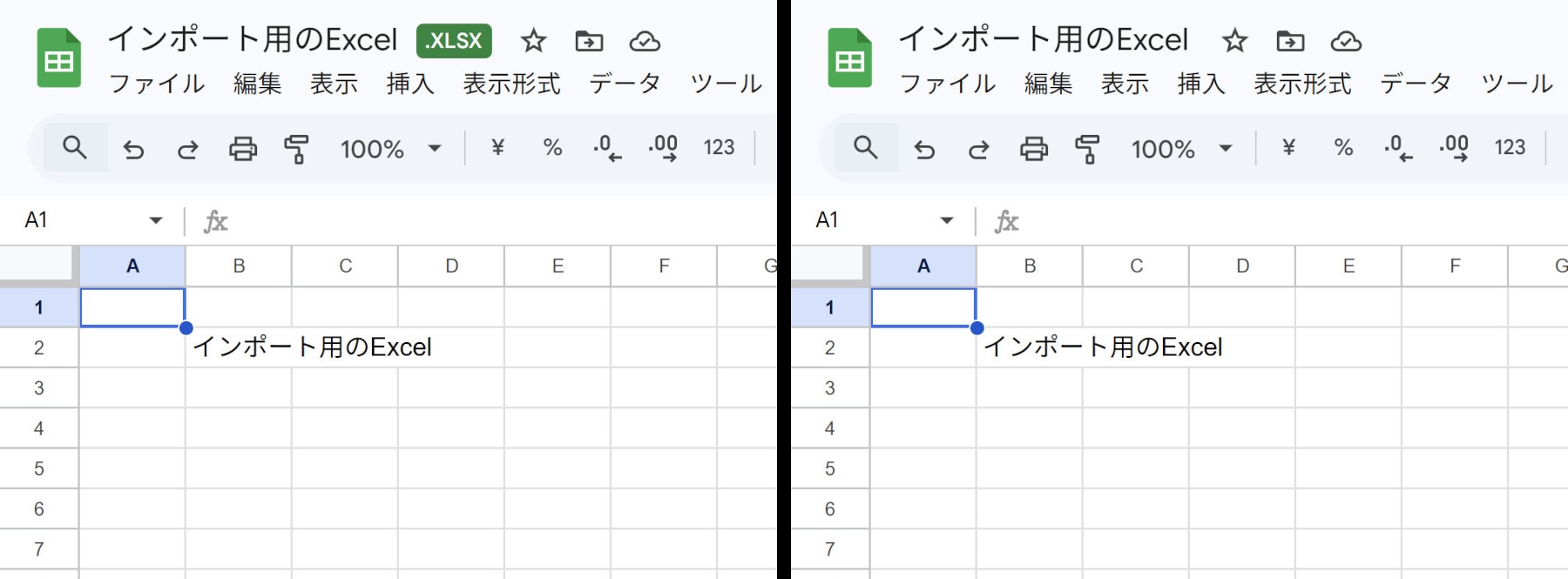
重要なのはアップロード後のアクションです。ドライブ上に保存されたファイルをクリックするとプレビューが表示されますが、上部に表示される「アプリで開く」から「Googleスプレッドシート」を指定します。この段階ではファイル名に「.XLSX」の拡張子バッジが付いた互換モードで起動しています。完全なエクセル スプレッドシート 変換を実行するには、メニューバーの「ファイル」から「Googleスプレッドシートとして保存」をクリックしてください。これにより、クラウドネイティブなスプレッドシートファイルが新規生成されます。
移動中や外出先などPCが手元にないシーンでは、スマホ アプリ 変換方法を押さえておくと重宝します。iOS・Android共通で、まず「Googleドライブ」アプリに対象のエクセルファイルをアップロードします。続いて「Googleスプレッドシート」公式アプリで該当ファイルを開き、画面右上のメニュー(縦の3点リーダー)から「共有とエクスポート」をタップし、「Googleスプレッドシート形式で保存」を選択するだけで変換作業は完了します。

関数やレイアウトが崩れる決定的な理由と実務で効く対処法
移行作業で最も現場の頭を悩ませるのが、数式エラーとレイアウトの破損です。なぜ同じ表計算ソフトでありながら、これほどまでに見た目や挙動が変わってしまうのでしょうか。その根底には、デスクトップ専用設計として極限までグラフィックやOSフォントに最適化されたExcelと、Webブラウザのレンダリング標準(HTML/CSSベース)に準拠したスプレッドシートという、エクセル スプレッドシート 互換性 理由の根本的な隔たりがあります。
特に顕著なのが印刷範囲とセル幅のズレです。Excelでピクセル単位で追い込んだ帳票は、スプレッドシートに読み込まれた瞬間にフォントメトリクス(文字の描画幅や行間)の解釈差によって右端が見切れたり、改ページ位置が意図しない行へずり落ちたりします。効果的なレイアウト崩れ 防止策としては、移行前にExcel側でセル内の文字列折り返しを整理し、極端な結合セルを解除しておくことが挙げられます。また、フォントをメイリオやMS Pゴシックから、両環境で差異の出にくい「Noto Sans」などのオープンフォントに統一しておく工夫も有効です。
数式面における関数 崩れる 対処法も欠かせません。基本的なSUMやVLOOKUP、IFなどはそのまま動作しますが、Excel独自の複雑なネストや動的配列数式、外部ブックへの絶対参照リンク(`='C:\[Data.xlsx]Sheet1'!$A$1`など)はスプレッドシートに引き継がれず、「#REF!」や「#NAME?」エラーを吐き出します。外部ファイルのデータを参照したい場合は、スプレッドシート専用の「IMPORTRANGE関数」へ差し替える設計変更が必要です。また、条件付き書式が多重設定されているシートでは、変換時にルールが重複して動作が極端に重くなるケースがあるため、不要なルールのクレンジングを事前に行うのが鉄則です。
【徹底比較】エクセルとスプレッドシートの違い|機能・コスト・運用のリアル
移行を検討する組織が直面するのは、「すべての業務をスプレッドシートに統一すべきか、それともエクセルを残すべきか」という境界線の判断です。両者の長所と短所を客観的に比較した以下のデータを参考に、自社のワークフローに適した選択肢を検証してください。
| 項目 | 詳細・数値データ | 一般的な基準・相場 | 編集部の見解・評価 |
|---|---|---|---|
| 最大セル数・データ許容量 | スプレッドシート:最大1,000万セル Excel:1シートあたり約104万行×1.6万列 | 数十万行規模のビッグデータ処理 | 10万行を超える大容量ログ集計はローカルExcelまたはBigQuery連携が有利。通常の業務管理ならスプレッドシートで十分対応可能。 |
| リアルタイム同時編集性能 | スプレッドシート:最大100名同時編集(閲覧のみ最大200名) Excel(デスクトップ版):共同編集時の遅延・競合リスクあり | 5〜10名以上のチーム協働 | 共同作業の安定性はスプレッドシートが圧倒的。会議中のリアルタイム入力や進捗管理における先祖返りトラブルを根絶できる。 |
| マクロ・自動化言語 | スプレッドシート:Google Apps Script(JavaScriptベース) Excel:VBA(Visual Basic for Applications) | プログラミング移行コスト | 互換性ゼロ。VBAマクロを多用した重厚な基幹ツールをそのまま移行することは不可能なため、個別のコード書き換えが必須。 |
| 導入・運用コスト環境 | Google Workspace:月額約680円〜/人(無料版あり) Microsoft 365:月額約1,000円〜/人 | SaaS型オフィスの平均月額単価 | 初期コストを抑えつつブラウザ完結型へ舵を切る中小企業にとってスプレッドシートの費用対効果は極めて高い。 |
このようにエクセル スプレッドシート 違い 比較を行うと、両者が競合ツールというよりも「用途に応じたスペシャリスト」であることが浮き彫りになります。緻密な帳票出力やスタンドアロンでの大規模データ分析にはExcelが秀でており、プロジェクトの進捗共有や複数拠点からの情報集約にはスプレッドシートが圧倒的な機敏性を発揮します。
マクロの壁を突破する|VBAからGASへの移行プロトコルと自動同期
移行プロジェクトにおいて最大の障壁となるのが、長年かけて社内で作り込まれてきた「マクロ付きエクセル(.xlsm)」の扱いです。「変換ボタンを押せばマクロも動くようになる」という認識は明確な誤りであり、マクロ VBA GAS 移行にはプログラミング言語レベルでの再構築が求められます。
ExcelのVBAはPCローカルのリソース(ファイルシステムやWindows API)と密接に結びついていますが、スプレッドシートの自動化基盤であるGoogle Apps Script(GAS)はクラウドサーバー上で動作するJavaScript環境です。そのため、セルへの値の書き込みといった基本ロジックは似ていても、構文やオブジェクトモデルは全く異なります。例えば、VBAの`Cells(1, 1).Value ="完了"`は、GASでは`SpreadsheetApp.getActiveSpreadsheet().getActiveSheet().getRange(1, 1).setValue("完了");`と記述しなければなりません。
近年はコード変換を支援するAIツールやGoogle公式の移行アドオンも登場していますが、複雑なフォーム制御やローカルプリンターの自動制御などはGAS単体では再現できません。移行の際は、既存のVBAマクロをそのまま移植しようとするのではなく、「本当にその自動化処理がクラウド環境でも必要なのか」を棚卸しし、Web APIとの連携やGmail自動送信などGASの得意分野を活かした設計へスリム化することが推奨されます。
一方で、ローカルでExcelを使い続けながらクラウド側ともデータをシームレスに連動させたい場合は、自動同期 設定方法の導入が現実的な解となります。PCに「パソコン版Googleドライブ」を常駐させ、ローカルの作業フォルダとクラウドフォルダをリアルタイムミラーリング設定にしておけば、エクセルで上書き保存した瞬間にクラウド側へバックアップされ、ブラウザ側からのスプレッドシート エクセル 開き方もドライブ内のダブルクリックだけで完結します。
【現場検証】利用者の生の声と現場目線で見えた運用のリアル
実際にエクセルからスプレッドシートへの全面移行を敢行した現場からは、どのような生の声が上がっているのでしょうか。IT部門の管理者や現場の実務担当者から寄せられた証言を追うと、事前のマニュアル整備を怠ったことによる混乱が浮き彫りになります。
都内の中堅製造業で情シス担当を務める30代男性は、自著の手記めいたトーンで当時の混乱をこう述懐しています。「経営陣の号令で社内帳票を一斉にスプレッドシートへ移した初日、ヘルプデスクの電話が鳴り止みませんでした。『印刷プレビューを見たら枠線が消えて文字が2行目に落ちている』『前月の集計データに他の部署が勝手に上書きして数字が狂った』といったクレームの嵐でした。ファイルの変換自体は数クリックで終わるのに、運用のルール決めを怠っていたツケが一気に噴き出した形です」。
ネット上の掲示板やSNSのコミュニティでも、「誰かが全選択して削除キーを押してしまい、履歴復元に追われた」「外部の取引先に編集リンクを誤送信して情報漏洩寸前になった」という共有トラブルに関する投稿が散見されます。こうした事故を未然に防ぐ生命線となるのが、綿密なスプレッドシート 共有権限 設定です。
スプレッドシートの共有権限には「閲覧者」「閲覧者(コメント可)」「編集者」の3段階が存在します。社外とのやり取りや全社共有の台帳では、原則として安易に「編集者」権限を付与せず、「シートの保護」機能を使って数式セルをロックしておく設計が不可欠です。権限設計を甘く見積もると、せっかくのリアルタイム共有が業務崩壊の引き金になりかねません。

一般に知られていない盲点とネットの誤解
ネット上には「スプレッドシートはエクセルの完全な無料上位互換であり、移行しない企業は時代遅れだ」といった極論が散見されますが、これは現場の実態を無視した誤解です。実務の最前線には、スプレッドシートでは到底カバーできないExcelの強固な領域が存在します。
第1の盲点は「オフライン環境における脆弱性」です。スプレッドシートにもChrome拡張機能を用いたオフライン編集機能が用意されていますが、事前に設定を済ませていなければ通信遮断時にファイルを開くことすらできません。また、航空機内や電波状況の悪い地下倉庫などでは、同時編集の変更競合が発生してデータが巻き戻るリスクを孕みます。
第2の盲点は「ショートカットキー体系の差異」です。Excelに習熟した経理・財務のプロフェッショナルは、マウスを使わずキーボードのみで秒単位の高速処理を行います。しかし、ブラウザ上で動くスプレッドシートでは、ブラウザ標準のショートカット(ページの再読み込みやタブ移動など)とツールのショートカットが干渉することが多く、キー操作のレスポンスもわずかに遅延します。財務モデリングなどの極限の入力効率を求める現場では、依然としてデスクトップ版Excelの右に出るものはありません。
【プロの結論】おすすめできる組織・慎重になるべき組織の判断基準
ツール移行の本質は、ソフトウェアの乗り換えではなく組織コミュニケーション構造の変革にあります。組織論やチェンジマネジメントの観点から導き出される、移行の適性基準は以下の通りです。
スプレッドシートへの移行を強力に推奨できるケース
- プロジェクト管理やシフト表など、複数人での同時更新が日常化している組織:誰かがファイルを開いていて「読み取り専用」になるストレスから完全に解放されます。
- リモートワーク比率が高く、場所を選ばず業務を推進したいチーム:URLひとつで最新版へアクセスできるクラウドの強みが最大化されます。
- データ集約の自動化(Googleフォームからの自動転記やWebフック連携)を図りたい部門:外部SaaSとの親和性はExcelを凌駕します。
エクセル運用の継続または併用を検討すべきケース
- ミリ単位でレイアウトが規定された官公庁・金融機関向けの法定帳票を扱う業務:出力崩れのリスクが高く、都度の微調整に膨大な工数を奪われます。
- 数十万行を超える販売実績データや顧客ログを単一ファイルで解析する現場:ブラウザのメモリ上限に達し、クラッシュやフリーズが頻発する恐れがあります。
- 基幹システムと連動した高度なVBAマクロ資産がブラックボックス化している組織:移行に伴うシステム改修コストが、得られる利便性を大きく上回る危険があります。
【エクセルをスプレッドシートに変換する際】のよくある質問(FAQ)
Q1:エクセルファイルをスプレッドシートに変換すると、元のエクセルファイルは消えてしまいますか?
A1:元のファイルが削除されたり上書きされたりすることはありません。Googleドライブ内で変換処理を行うと、元の「.xlsx」ファイルはそのままで、新たにクラウドネイティブな「Googleスプレッドシート」形式の別ファイルが複製生成されます。安心して変換を実行してください。
Q2:変換後にセルに「#NAME?」と表示されて計算されません。どう直せばよいですか?
A2:スプレッドシート側が認識できない関数名が含まれているか、関数名のスペルミス、または関数内の引数の区切り文字が崩れている可能性があります。数式バーを確認し、スプレッドシートに対応する同等の関数(例:独自の集計関数をFILTER関数やQUERY関数に置き換えるなど)へ修正してください。
Q3:パソコン版Googleドライブを使えば、ローカルのエクセルを保存するだけで自動変換されますか?
A3:保存しただけでは自動的にスプレッドシート形式へ変換されず、クラウド上にもエクセルファイル(.xlsx)のまま保管されます。エクセル形式のまま共同編集することも可能ですが、スプレッドシート固有の関数やGASを使用したい場合は、前述の「Googleスプレッドシートとして保存」の操作を手動で行う必要があります。
Q4:スマホの無料版アプリからでも共有権限の細かい変更は可能ですか?
A4:可能です。スプレッドシートアプリの右上にある共有アイコン(人物マーク)から、共有相手のメールアドレスを入力し、「閲覧者」「閲覧者(コメント可)」「編集者」の権限をいつでも個別に切り替えることができます。
まとめ:ツールの併用戦略こそが現場の生産性を最大化する
エクセルからGoogleスプレッドシートへのデータ移行は、単なるフォーマットの変換ではなく、組織のコラボレーションのあり方を再構築するプロセスです。クラウドならではの機動性とリアルタイム共有は、従来の「ファイルをメールで送受信して先祖返りする」非効率を根本から一掃します。
しかし、互換性の限界やレイアウト・マクロの制約を無視して全業務を一律に移行させようとすれば、現場に混乱と疲弊をもたらす結果になりかねません。重要なのは「どちらか一方に絞る」という極端な二者択一ではなく、各ツールの得手不得手を理解した上での賢直な使い分けです。本稿で紹介した手順と注意点を踏まえ、組織のワークフローに最もフィットするハイブリッドな運用体制を構築してください。 (出典: エクセル を スプレッド シート に(Yahoo!ニュース))
Webメディアの編集およびコンテンツ作成に従事。正確で質の高い情報発信を心掛けています。