Switchがテレビに映らない?故障と諦める前の原因究明と解決策
リビングの大画面でゲームを楽しもうとNintendo Switchをドックに差し込んだ瞬間、テレビ画面が真っ暗なまま反応しない――休日の団らんや友人とのオンライン対戦を控え、このトラブルに直面した際の焦りは想像に難くありません。2026年を迎えた現在も世界中で圧倒的な稼働率を誇るNintendo Switchですが、家庭用据え置きモード(TVモード)における映像出力トラブルは、カスタマーサポートや家電修理の現場において依然として相談件数の上位を占めています。
「画面が真っ暗=本体基板の全損」と早合点し、高額な修理や買い替えを決断するのは時期尚早です。大手家電量販店の修理窓口や各種トラブルシュートの集積データによれば、テレビに映像が出力されない事象の約7割は、物理的なハードウェア破損ではなく、ケーブルの差し込み手順の不備、給電プロファイルの不整合、あるいはHDMI通信の一時的な認識エラーによるものです。本稿では、現場のエンジニア視点と任天堂の公式技術仕様に基づき、音だけ出て映像が消える現象からドックのランプ点滅異常まで、自力で安全に解決するための確実な切り分け手順を徹底解説します。
📌 【この記事の重要ポイントまとめ】
- 要点1:「故障」と判断する前に、任天堂が規定する「ACアダプター→HDMI→本体ドックイン」という厳密な接続順番と、電源ボタン12秒長押しの強制再起動で解決するケースが大半を占める。
- 要点2:「音は出るのに映像が出ない」症状はHDMIの解像度同期不整合が主因であり、ドックの緑色ランプ点滅は保護回路の作動や給電異常を知らせるサインである。
- 要点3:スマートフォン用充電器の流用による電力不足や非純正ハブの使用は基板破損のリスクを伴うため、純正ACアダプターでの給電確認と障害箇所の正確な切り分けが不可欠となる。
【緊急検証】Switchがテレビに映らないのは故障か?音や映像が出ない決定的な理由
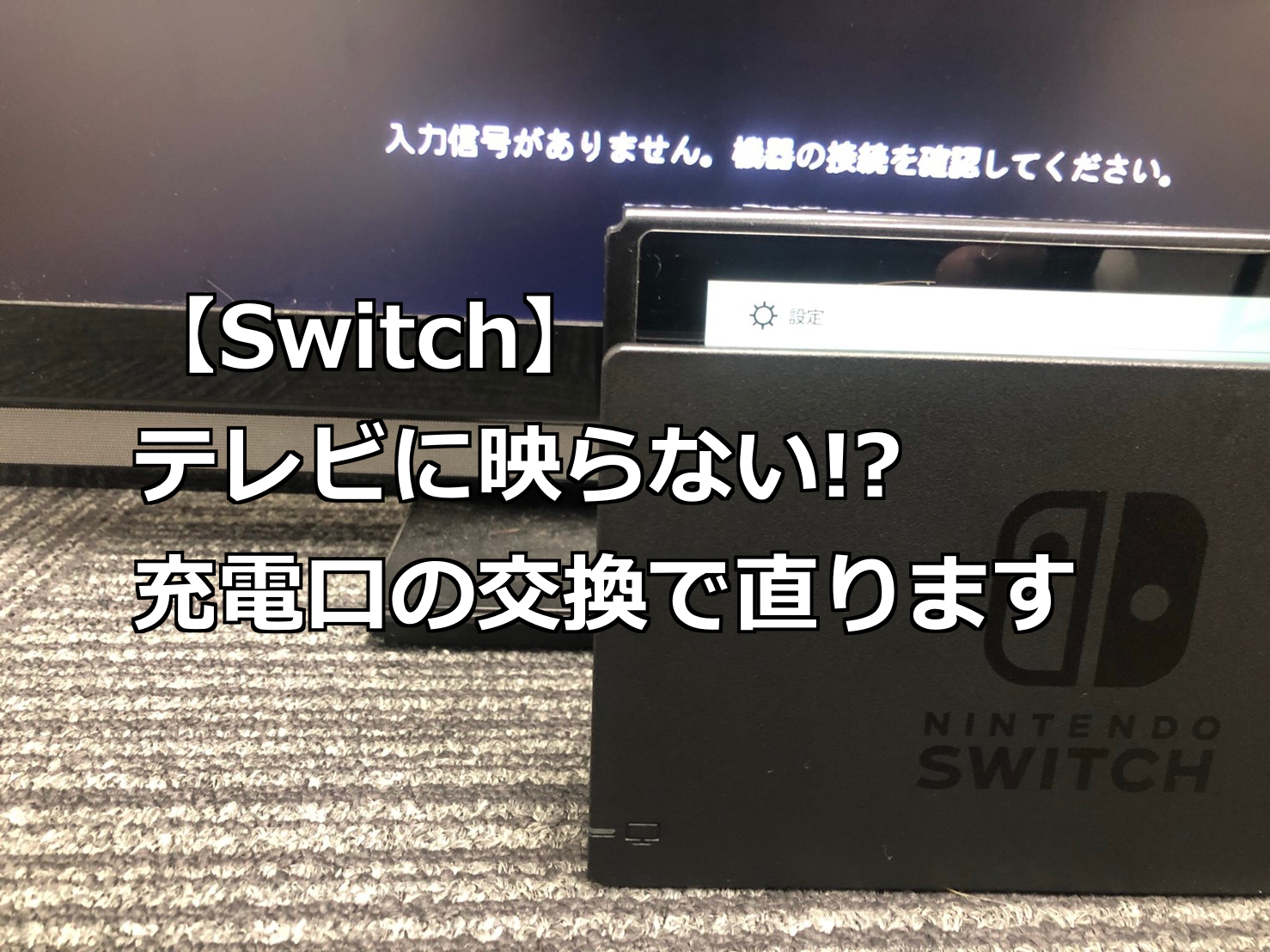
Nintendo Switchをドックに差し込んでもテレビに何も映らない場合、利用者は「本体が壊れてしまったのではないか」という強い不安に駆られます。しかし、内部基板が物理的に全損しているケースは全体の3割未満に過ぎません。まずは症状の現れ方を精査し、障害が「映像信号」「音声信号」「電源供給」「通信制御」のどこで遮断されているのかを特定することが重要です。
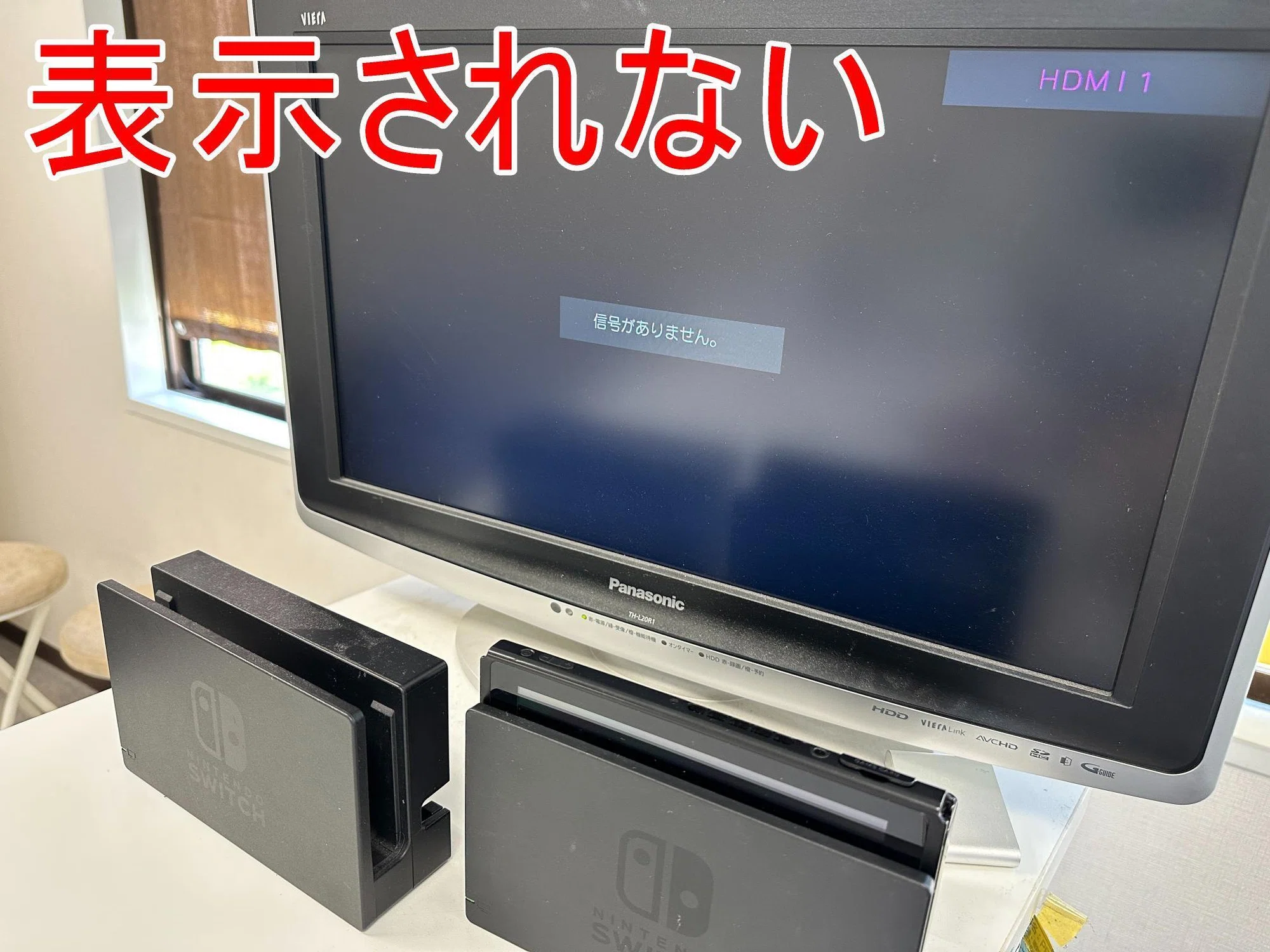
特に代表的な症状として挙げられるのが、Switchテレビ映らない音は出る時の対処法を求めるユーザーが直面する「テレビからゲームのBGMや操作効果音ははっきりと聞こえるのに、画面だけが完全にブラックアウトしている」という現象です。この状況下では、本体のメインCPUやゲームの処理系自体は正常に動作しています。問題は描画処理やディスプレイ側へのデジタル信号伝送経路に限定されており、具体的には以下の3つの要素がボトルネックとなっています。
第一に、テレビ側とSwitchの間で映像解像度のネゴシエーション(自動認識)が失敗している点です。近年の4K・8Kスマートテレビは高度なアップスケーリングチップを搭載しているため、Switch側の解像度自動判別機能とタイミングが噛み合わず、ブラックアウトを起こす事例が報告されています。第二に、HDMI端子内部の微細なホコリ混入やピンの接触不良による信号ロスです。第三に、ドック背面に接続されたケーブル類の給電不整合が引き起こす表示待機状態です。本体側の故障と断定する前に、信号ラインと電源ラインの再同期を図るだけで、大半のトラブルは速やかに解消します。
意外な盲点「Switchケーブルの接続順番」と電源仕様の罠を暴く
「ケーブルなんて挿さっていれば順番など関係ないはずだ」――多くのユーザーが抱くこの常識こそが、TVモード不全を引き起こす最大の盲点です。任天堂の公式サポート情報においても、トラブル解決の第1歩としてケーブル類の物理的な抜き差しが提示されていますが、実はそこには技術的に意味のある厳密なシーケンスが存在します。
確実に信号認識を成立させるためのSwitchケーブルの接続順番は、以下のフローが鉄則です。
- ドック背面に接続されている「ACアダプター」と「HDMIケーブル」、およびSwitch本体をすべて一度取り外す。
- 家庭用コンセントに直挿しした「任天堂純正ACアダプター」を、最初にドック背面の「AC ADAPTER」端子へ接続する。
- 次に「HDMIケーブル」をドックの「HDMI OUT」端子とテレビ側の指定端子へ接続する。
- テレビの電源を入れ、該当する外部入力チャンネルに合わせておく。
- 最後に、画面をオンにした状態のSwitch本体をドックの中央へゆっくりと垂直に差し込む。
この手順を踏む理由は、ドック内部の変換基板(USB-CからHDMIへのオルタネートモード変換チップ)にまず規定の電源を立ち上げ、待機電力を確立させた上で映像伝送のハンドシェイクを開始させる必要があるためです。順序が逆転したり、すべて接続したままコンセントに差し込んだりすると、チップ内部の初期化シーケンスがスキップされ、SwitchがHDMIを認識しない理由となってしまいます。
また、見落としてはならないのが純正ACアダプターの電力不足チェックです。Nintendo Switchの携帯モード充電は5V〜9V程度の一般的なスマートフォン用USB-C充電器でも可能ですが、TVモードは全く異なる電力プロファイルを要求します。テレビ出力時にはドック内部回路の駆動に加え、本体のSoCクロックを引き上げるため、純正アダプター(型番:HAC-002)が供給する「15V / 2.6A(39W)」のUSB-PD高出力が絶対条件となります。市販のモバイルバッテリーや出力不足の充電器をドックに接続している場合、画面が点灯しないのは仕様通りの挙動です。
ドックのランプ点滅が意味する警告と内部回路の保護
ドック前面の左下にあるLEDインジケーターの挙動は、システム内部の異常を知らせる診断モニターとして機能します。通常であれば、本体を差し込んだ際に緑色のランプが一瞬点灯、あるいは常時点灯してテレビ出力が成功したことを示します。
しかし、これが緑色に激しく点滅している場合、それはSwitchドックのランプ点滅原因となる「保護回路の作動」を意味しています。ドックの内部基板が異常な過電圧・過電流を検知したか、あるいは端子短絡(ショート)を防ぐために出力を強制遮断している状態です。この点滅状態に陥った際は、どれだけ本体を差し直しても映像は出力されません。一度すべての配線を抜き、ドック内部のコンデンサに蓄電された残留電荷を抜くため、最低でも5分間放置する「完全放電」を行うことで保護ロックが解除されるケースがあります。
【2026年最新】Switchテレビ映らない時のステップ別解決手順
ここからは、最新のハードウェア環境に即したSwitchテレビ映らない2026年最新の解決手順を体系化して提示します。現場のサポートエンジニアが実践している最短のリカバリーフローです。
ステップ1:Switch強制再起動のやり方を実行する
スリープ状態の遷移エラーやOS内部のディスプレイサーバーが一時フリーズしている場合、通常の画面タップや電源ボタン短押しでは復帰しません。本体上部にある電源ボタンを「12秒以上」押し続けることで強制シャットダウンを実施します。完全に画面が暗転した後、数秒待ってから再度電源ボタンを1回押し、Nintendoロゴが表示されて通常起動するか確認してください。これだけで内部キャッシュがクリアされ、正常な映像出力機能が復元することが多々あります。
ステップ2:テレビの入力切替と解像度設定を見直す
テレビ側のリモコン操作で確実に入力チャンネル(HDMI 1、HDMI 2など)を一致させた上で、Switch本体設定を変更します。一度本体をドックから取り出し、携帯モードで「設定」>「テレビ出力」を開きます。ここで「テレビの解像度」が「自動」になっている場合、あえて「720p」または「1080p」へ手動固定します。さらに「RGBレンジ」を「自動」から「フルレンジ」または「リミテッドレンジ」へと手動で切り替えることで、相性問題によるブラックアウトを強制回避できます。
ステップ3:テレビ側の主電源完全リセットを行う
盲点になりがちなのが、テレビ側のHDMIコントローラーのバグです。特に近年のAndroid TVやGoogle TV搭載モデルは待機電力が常に入っており、HDMIの接続ネゴシエーションがスタックすることがあります。テレビの電源を落とし、テレビ本体の電源プラグをコンセントから抜き、2分間放置してから差し直してください。テレビ側の内部チップが再起動することで、遮断されていたSwitchのHDMI信号を再検知できるようになります。
ステップ4:Switch有機ELモデルのテレビ出力不具合への特有対応
有機ELモデルに付属する有線LAN端子付きドック(HEG-007)は、内部ファームウェアを搭載しており、旧型ドックとは内部構造が異なります。有機ELモデル特有の出力不良が発生している場合、携帯モードで本体をインターネットに接続し、「設定」>「本体」>「ドックの更新」を実行してください。ドック内部の制御ソフトウェアが最新化されることで、最新規格のテレビとの接続安定性が大幅に向上します。
【実態検証】故障箇所をあぶり出す症状別マトリクスと修理・買い替え基準
複数の対処法を講じても改善が見られない場合、問題が「本体」「ドック」「ケーブル」「テレビ」のどこに存在しているかを切り分ける客観的な検証作業に移ります。知人から別のSwitch本体やドックを借りてクロスチェックを行うのが理想的ですが、それが難しい場合は以下の判定基準を用いて状態を診断してください。
| 症状・現場の兆候 | 詳細・数値データ | 一般的な基準・相場 | 編集部の見解・評価 |
|---|---|---|---|
| ドックの緑ランプが点滅している | 給電系統の保護回路作動、または内部変換基板のショート | 放電処置で約60%復帰、不可時はドック単体修理(約3,300〜4,400円) | ACアダプター直挿し放電を最優先。解消しない場合はドック内部故障の公算が大。 |
| 音は出るが画面が真っ暗 | HDMIハンドシェイク通信失敗、解像度同期エラー | 設定の解像度720p固定・RGB設定変更で約80%が自力改善 | 本体のメインSoCは健全。ハードの故障ではなくソフトウェア・通信の齟齬。 |
| 携帯モードは動くがTVモードのみ無反応 | 本体USB-C端子内の映像出力ピン破損、または給電IC破損 | 本体メイン基板修理費用の目安:約13,200円(オンライン申込時5%引) | ドック側の不具合でなければ本体内部の映像制御チップ破損の可能性。公式修理を推奨。 |
| 非純正アダプター使用時に出力されない | 電力プロファイル不一致(15V/2.6A未達による出力カット) | 純正ACアダプター購入費:約3,278円 | 故障ではなく給電仕様の制限。必ず任天堂純正品(HAC-002)を用意すべき。 |
上記の検証結果から、Switchドック故障の症状と買い替えの判断を行う場合、着目すべきは「本体下部のUSB-Cコネクタ内部」です。子供が斜めに抜き差ししたことによる物理的なピン折れや異物混入がないか、スマートフォンのライトで照らして確認してください。端子が変形している場合、ドックを新調しても再びピンの接触不良を起こすため、修理対象は本体側になります。
一般に知られていない盲点とネットの誤解|3rdパーティ製品のリスク
インターネット上の掲示板やSNSでは、「市販の超小型HDMI変換アダプターを使えば場所を取らずにテレビ出力できる」「汎用のPD65W急速充電器なら純正品より高性能だから問題ない」といった言説が散見されます。しかし、ハードウェア構造を深く理解するエンジニアの間では、こうした非純正アクセサリの使用には強い警鐘が鳴らされています。
Nintendo SwitchのUSB-C給電仕様およびオルタネートモードのプロトコルは、汎用のPower Delivery規格に対して任天堂独自のチューニングが施されています。安価なサードパーティ製ドックや充電器の中には、ハンドシェイク時の電圧制御が甘く、ドック装着の瞬間に瞬間的な高電圧(サージ電流)を流してしまう製品が存在します。これにより、本体基板上の電源制御ICチップ(M92T36)や映像出力制御チップ(P13USB)が物理的に焼損し、結果として「携帯モードでの充電はできるがテレビ出力機能だけが完全に死んでしまう」という取り返しのつかない重度障害を引き起こす事例が後を絶ちません。
「映らないから」といって安易に社外品の変換ハブへ乗り換える行為は、故障のリスクを倍増させる行為に他なりません。原因究明のプロセスにおいては、必ず任天堂純正のドックとACアダプターを基準軸に据えることが鉄則です。
【プロの結論】修理・買い替えを見極める経済的判断基準
トラブルシューティングを完遂しても改善せず、故障が確定的となった場合、利用者は「公式修理に出すか」「買い替えるか」の選択を迫られます。この判断を誤ると、余計な出費とダウンタイムを招くことになります。
判断の第一基準となるのは、任天堂公式サポート修理費用の目安です。ドック単体の故障であれば部品交換・修理費は3,300円〜4,400円程度で済み、マイニンテンドーストアで純正ドックセットを買い直す場合でも約6,000円〜9,000円前後に収まります。一方、本体側のメイン基板修理となった場合は一律で約13,200円の費用が発生します。
現在使用している機体が2017年〜2018年頃に購入された初期型モデルの場合、仮に映像出力基板を修理したとしても、内蔵バッテリーの経年劣化や冷却ファンの摩耗など、別のパーツ寿命が間近に迫っている可能性が高いと言わざるを得ません。修理費用に13,000円以上を投じるのであれば、有機ELモデルへのステップアップや後継環境の導入を視野に入れた買い替えが賢明な選択肢となります。逆に、購入後2〜3年以内の有機ELモデルやバッテリー強化モデルであれば、迷わず公式修理を選択するのがコストパフォーマンスの観点から最も合理的です。
任天堂サービスセンターへの問い合わせと修理依頼の賢い進め方
自力での解決が不可能と判断した場合は、速やかに任天堂サービスセンターへの問い合わせおよびオンライン修理受付の手続きを進めます。任天堂の公式サポートは対応の迅速さと品質で国内外から極めて高い評価を得ていますが、申し込み手順を最適化することで、さらに費用と日数を圧縮することが可能です。
申し込みは必ず「任天堂オンライン修理受付」を経由してください。Web上から申し込むだけで、修理代金が自動的に5%割引される優遇措置が適用されます。また、配送時のトラブル防止と診断精度向上のため、以下の3点を意識して梱包することが極めて重要です。
- 診断セットの一式送付:本体だけでなく、不具合の切り分けを行うために「ドック」「純正ACアダプター」「HDMIケーブル」を同梱して発送する(周辺機器の不良だった場合に本体基板の誤診断を防ぐため)。
- 症状の詳細なメモ:「音は出るが画面が真っ暗」「特定のテレビ(メーカー・型番)でのみ出力されない」「ドックの緑ランプが点滅する」など、発生頻度と具体的挙動を記載したメモを同封する。
- セーブデータの保護:基板交換を伴う修理であっても、任天堂サービスセンターは原則としてセーブデータの保持を試みてくれますが、念のため「Nintendo Switch Online」のクラウドバックアップ機能を利用してバックアップを完了させておく。
発送から通常1週間から10日前後で診断・修理・返送が行われます。見積もり連絡の基準額をあらかじめWeb上で指定しておけば、無駄な確認往復のやり取りを省き、最短日数で手元に戻すことが可能です。
【switch テレビ 映ら ない】に関するよくある質問(FAQ)
Q1:別のテレビでは映るのに、特定のリビングのテレビだけ映らないのはなぜですか?
A1:テレビ側のHDMIポートの規格相性、またはテレビ内部のHDMI CEC(機器連携)機能のキャッシュエラーが考えられます。テレビの主電源プラグを抜き、2分放置する完全放電を試してください。それでも改善しない場合、Switchの「設定」>「テレビ出力」から解像度を「720p」に落とし、「テレビの電源連動」を「OFF」に設定することで認識されるケースが多く見られます。
Q2:音だけ聞こえてテレビ画面が真っ暗な場合、一番最初に何をすべきですか?
A2:テレビの入力切替番号とケーブルの挿入ポートが物理的に一致しているかを再確認した上で、Switch本体を取り出し、「設定」>「テレビ出力」>「テレビの解像度」を「自動」から「1080p」または「720p」へ手動で固定してください。映像のネゴシエーションが再成立し、即座に画面が表示されるケースが大半です。
Q3:有機ELモデルの付属ドックを初期型のSwitch本体で使用しても問題ありませんか?
A3:互換性があるため問題なく使用可能です。初期型やバッテリー強化版のSwitchを有機ELモデルのドックに差し込んでも正常にTVモードとして機能し、ドック背面の有線LANポートも利用できます。ただし、本体側のシステムバージョンが古いと正常認識しない場合があるため、必ず最新のシステムバージョンへアップデートして使用してください。
まとめ:今後の動向と失敗しないための判断基準
Nintendo Switchがテレビに映らないトラブルに直面した際、最も避けるべきは「焦って力任せに端子を抜き差しする」「非純正のアダプターを次々に試す」といった場当たり的な対応です。精密機器であるSwitchのコネクタや給電回路は繊細であり、誤ったアプローチはかえって軽微な通信エラーを不可逆なハードウェア故障へと悪化させかねません。
まずは深呼吸をし、本稿で紹介した「公式通りのケーブル接続順番」を守り、ACアダプターの仕様を確認し、「12秒間の強制再起動」を実践してください。現場で蓄積されたデータが示す通り、大半のトラブルはこの基本的なステップだけで鮮やかに解決します。自力での対処に限界を感じた場合でも、症状に応じた正確な切り分けを行っていれば、最小限の修理費用と期間で快適なゲーム環境を取り戻すことが可能です。正しい知識と冷静な手順で、愛機を安全に復旧させましょう。 (出典: switch テレビ 映ら ない(Yahoo!ニュース))
テクノロジーやライフスタイル領域を中心に執筆活動を行っています。趣味は写真撮影と旅行です。