クラムシェルとは?PC閉じたまま使う設定と排熱の真実を徹底解説
デスクの上をすっきりと整え、ノートパソコンの機動性と大画面ディスプレイの圧倒的な作業効率を両立させる手段として、愛用者を増やし続けているスタイルがあります。それが、ノートパソコンの画面を閉じた状態で外部モニターや外付けキーボード、マウスを接続してデスクトップPCのように運用する作業形態です。
省スペース化や作業空間のノイズ削減を叶える一方で、ネット上では「本体に熱がこもって故障の原因になる」「バッテリーが急速に劣化するのではないか」といった懸念の声も後を絶ちません。今回は、ガジェットの構造的特徴から排熱トラブルの真相、OS別の具体的な導入手順、さらには語源を共有する土木重機やフィットネス分野の意外な関連知識まで、現場の検証データをもとに徹底解剖します。
📌 【この記事の重要ポイントまとめ】
- 要点1:クラムシェルとは本来「二枚貝」を意味し、ノートPCを閉じたまま大画面で操作する運用法のほか、開閉式ボディ、掘削重機、中臀筋の筋トレ種目の総称でもある。
- 要点2:ノートPCを閉じたまま使う形態は作業領域の拡張や省スペース化に優れる反面、キーボード面からの自然放熱が遮断され、内部温度が45℃〜50℃超に達する熱滞留リスクを孕む。
- 要点3:Windows 11の電源オプション変更やMacBookの給電必須条件を正しく把握し、放熱性に優れたPC縦置きスタンドや80%充電上限機能を併用することが安全運用の鍵となる。
【言葉の真相】クラムシェルとは何の略?PC・重機・筋トレの意外な多義性
日常の会話や検索エンジンで頻繁に目にする「クラムシェル」という言葉は、英語の「clamshell(ハマグリなどの二枚貝)」に由来します。二枚の殻が蝶番(ちょうつがい)で結合し、パカパカと開閉する構造そのものを指しており、この基本形態がさまざまな産業分野へと転用されてきました。
IT分野においては、液晶画面とキーボードがヒンジで連結された折りたたみ型の筐体を指して「クラムシェル型 意味」として分類されるのが基本です。タブレットに変形する2in1タイプや画面分離型と対比され、現在流通しているオーソドックスなノートパソコンの大半がこの構造に該当します。このクラムシェル型のノートPCを文字通り「貝を閉じるように」畳んだまま作業するワークスタイルが、いわゆるクラムシェルモードと呼ばれています。
一方で、建設・土木業界に目を向けると、クラムシェルは全く異なる迫力ある姿を見せます。土木工事の現場レポートや業界紙の解説によると、クレーンやショベル系掘削機のブーム先端からワイヤや油圧アームで吊り下げられた二枚貝状のバケットを「クラムシェルバケット(あるいはグラブバケット)」と呼びます。開口したバケットを垂直に投下し、土砂を力強く挟み込んで揚土する仕組みは、まさに巨大なUFOキャッチャーのような構造です。深い縦穴を掘り進める深礎工法や港湾の水中掘削など、通常の油圧ショベルではアームが届かない現場で不可欠な主力重機として活躍しています。
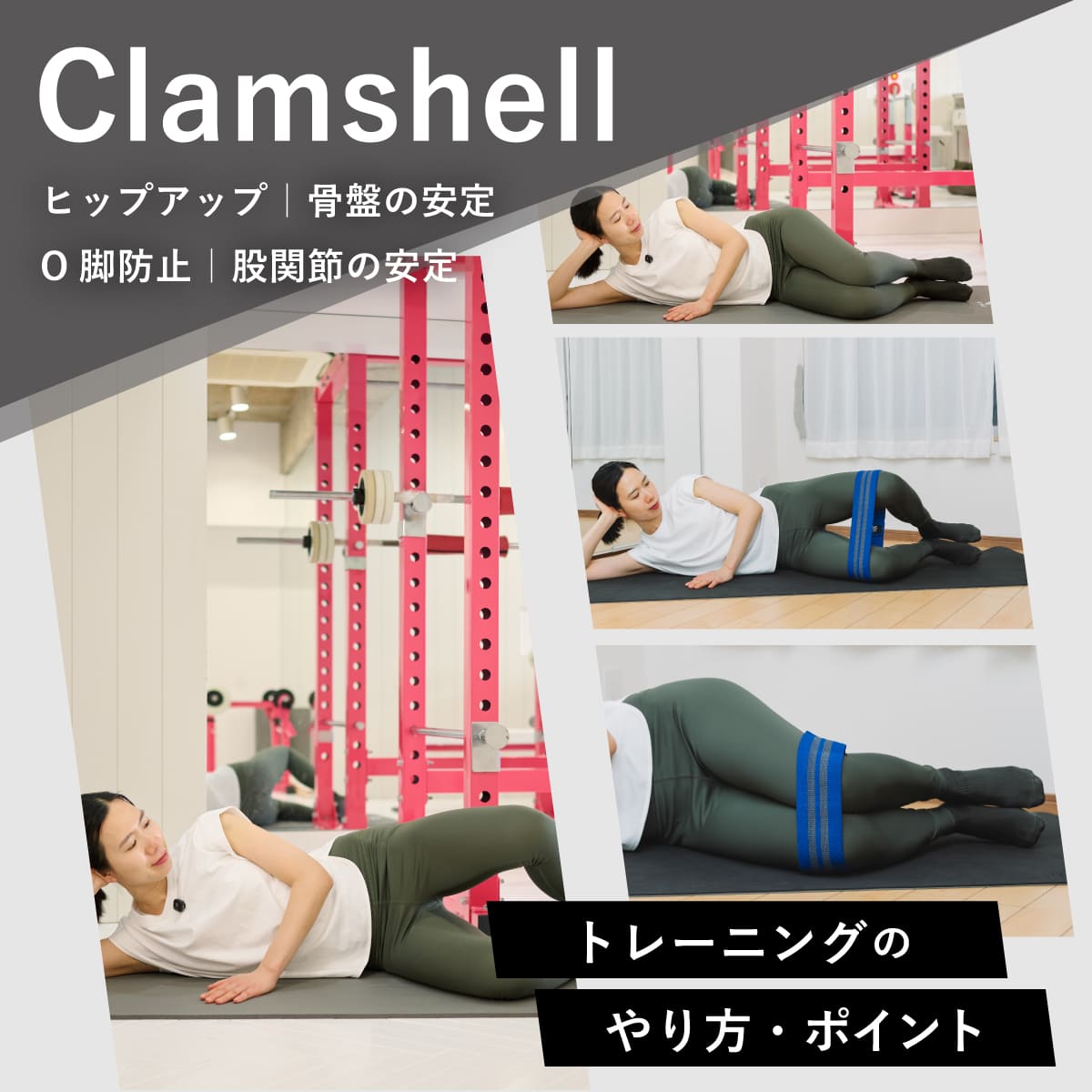
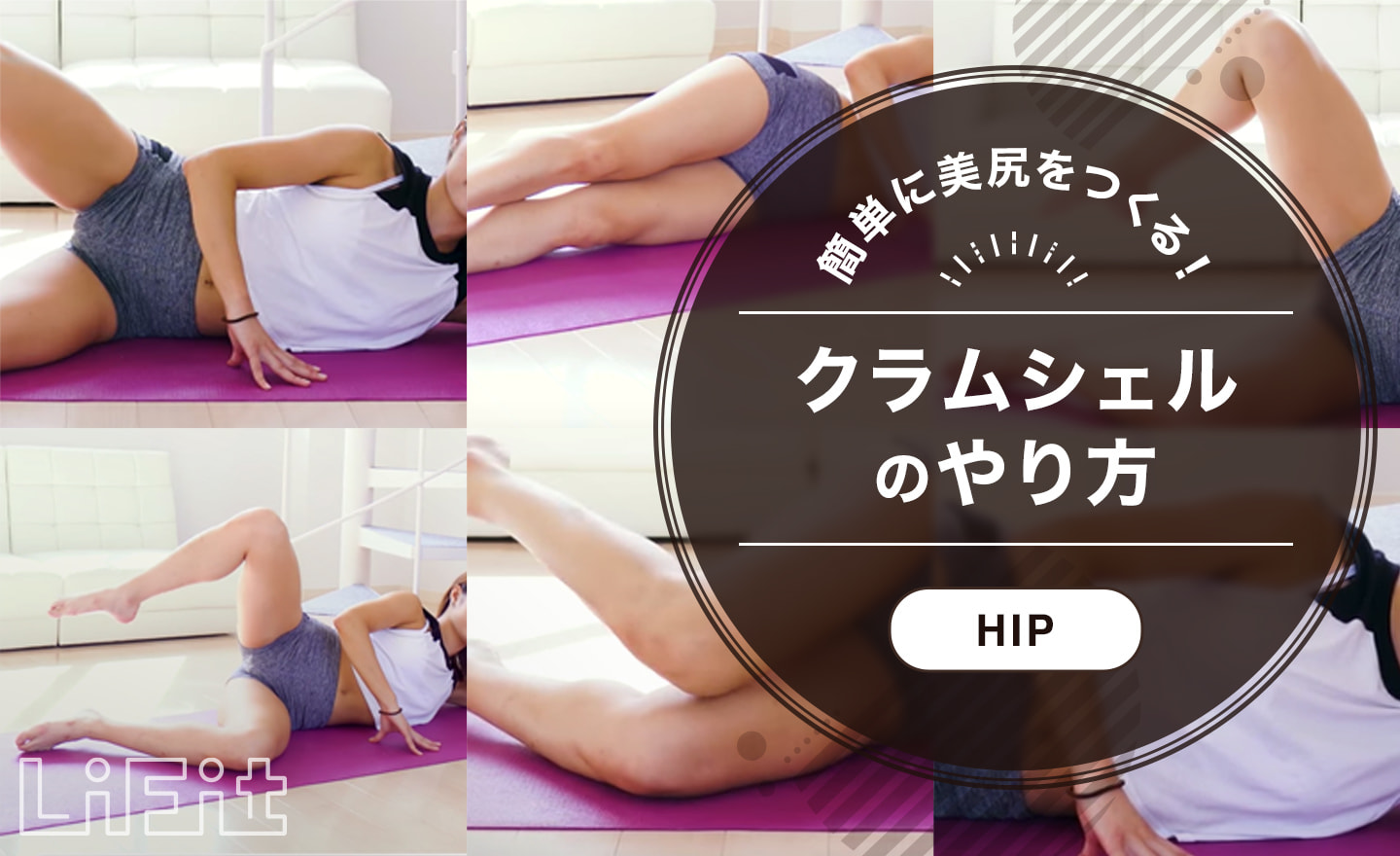
さらにフィットネス業界では、骨盤の安定やヒップアップを目的としたエクササイズとして「クラムシェル 筋トレ 中臀筋」が広く知られています。床に横向きに寝て両膝を揃えて曲げ、かかとを支点に貝が開くように上側の膝をパカパカと開閉するトレーニングです。お尻の外側にある中臀筋をピンポイントで刺激できるため、骨盤のゆがみ矯正や美尻づくり、ランナーの膝痛予防メニューとしてパーソナルトレーナーから定番の推奨種目として挙げられています。

【作業効率激変】ノートパソコンを閉じたまま使うクラムシェルモードの圧倒的恩恵
デスクワーカーの間でクラムシェル運用が絶大な支持を集めている最大の理由は、デスクの物理的な占有面積を極小化できる点にあります。13インチから16インチ前後のノートパソコンを開いた状態で机上に置くと、それだけで幅30〜35cm以上のスペースが奪われます。ノートパソコン 閉じたまま使うスタイルへ移行すれば、機器を垂直に立てて設置できるため、設置面積はわずか文庫本1冊分程度にまで圧縮されます。
広々とした作業領域を確保した上で、27インチや34インチのウルトラワイドといった高精細外部ディスプレイを視界の真正面に配置すれば、視線が自然と水平に保たれます。ノートパソコンの画面を見下ろすことによって生じる慢性的な首や肩のコリ、いわゆる「ストレートネック」の負担軽減にも直結します。
また、デスク周り 配線整理の観点からも大きな変革がもたらされます。ノートパソコン本体に充電ケーブル、HDMIケーブル、USBハブなどを直接何本も挿し込むと、机の上は瞬く間にコード類のスパゲッティ状態に陥ります。しかし、給電と映像出力、周辺機器接続を1本のケーブルで完結できるドッキングステーションやType-C一本接続対応の外部モニターを導入すれば、出かける際はケーブルを1本抜くだけ、帰宅後は1本挿すだけで即座にデスクトップ環境へ復帰できるスマートな動線が完成します。
【実態検証】排熱とバッテリー劣化の罠|ネットの噂と現場データが示すリスク
作業環境が劇的に洗練される一方で、ITエンジニアやハードウェア検証の現場から強く警告されているのが「クラムシェル デメリット 熱」に起因する深刻なリスクです。ノートパソコン、とりわけ近年の極薄型アルミニウムボディを採用したモデルは、背面の通気口だけでなく、キーボードの隙間からも微細な空気を取り込み、キートップ面全体を使って内部の熱を大気中に逃がすパッシブ放熱の構造を持っています。
ディスプレイを完全に閉じた状態で運用すると、このキーボード面からの放熱経路が物理的に塞がれます。閉じられた液晶パネルと高温になったキーボードが密着した状態が続くと、内部温度の上昇だけでなく、液晶コーティングの熱劣化やバックライトの変色、最悪の場合はキーボードの熱膨張によるディスプレイ表面の傷つきといったハードウェアトラブルを招くケースが報告されています。
| 項目 | 詳細・数値データ | 一般的な基準・相場 | 編集部の見解・評価 |
|---|---|---|---|
| 高負荷時のキーボード表面温度 | 45℃〜52℃(閉口時・実測値) | 開口時は38℃〜43℃程度 | 画面密着状態で50℃を超えると液晶パネルへの蓄熱ダメージが無視できない。 |
| リチウムイオン電池の許容環境 | 電池温度35℃以上で劣化加速 | 推奨保管温度:10℃〜30℃ | 満充電状態(100%保持)での高温動作は、バッテリー膨張を直接誘発する。 |
| サーマルスロットリング発生率 | 開口時比で約15〜25%早期発生 | CPU温度95℃〜100℃で安全機能作動 | 4K動画レンダリングや3D処理時は、クラムシェルを解除して開く運用が賢明。 |
| 周辺機器導入の初期費用目安 | 約15,000円〜45,000円 | スタンド、ドック、キーボード等一式 | 安価なプラスチック製スタンドは放熱を阻害するため、アルミ削り出しを推奨。 |
もう一つの落とし穴が、常時通電によるバッテリーの寿命問題です。クラムシェルモードは外部ディスプレイへの給電を継続しながら運用するため、常にバッテリー残量が100%の状態で維持されがちです。リチウムイオン電池は「高電圧(満充電)× 高温」という環境下で化学的劣化がもっとも急速に進行します。数ヶ月〜1年ほどクラムシェルで使い続けた結果、底面が膨らんでトラックパッドがクリックできなくなったり、外出先でバッテリーが数十分しか持たなくなったりするトラブルは、このダブルの負荷が主原因です。
こうした事態を避けるためのバッテリー劣化 対策として、近年のOSやPCメーカーは「充電上限を80%で停止する機能」を提供しています。常時接続で使う場合は、この上限設定を有効化し、さらにファンレス構造のノートPCで長時間の重量級レンダリング処理を行うのは避けるといった運用上の配慮が不可欠です。
【完全図解】MacBookとWindows11の正しいクラムシェル設定手順
快適な環境を整えるためには、使用しているOSの仕様に応じた正しいセットアップが欠かせません。MacとWindowsでは、ディスプレイを閉じた際の挙動制御の仕組みが根本的に異なります。
MacBookのクラムシェルモード有効化条件
MacBookシリーズ(macOS SonomaやSequoiaなどの現行バージョン)におけるMacBook クラムシェル 設定は、特別なスイッチをオンにする必要はありません。以下の物理的条件をすべて満たすことで、自動的にクラムシェルモードへ移行します。
- 電源への接続:MagSafeまたはUSB-Cポート経由で純正または十分なW数(ワット数)の電源アダプタが接続されていること。
- 外部ディスプレイ接続方法:Thunderbolt、USB-C、またはHDMIケーブル等で外付けモニターと正しく接続されていること。
- 外部入力機器の認識:Bluetoothまたは有線で接続された外付けキーボードおよびマウス(またはトラックパッド)がMacにペアリングされていること。
上記3点が揃った状態でMacBookの画面を閉じると、一瞬だけ外部画面がブラックアウトしたのち、外部モニター側にデスクトップ画面が単独で再描画されます。画面を開けば自動的にデュアルディスプレイ運用へ戻るシームレスな設計です。
Windows 11での「閉じたまま使う」電源オプション設定
Windows 11搭載のノートパソコンは、初期状態のままだと画面を閉じた瞬間にスリープや休止状態へ移行してしまいます。そのため、OS側のWindows11 電源オプションをあらかじめ手動で書き換える必要があります。
- 1. タスクバーの検索窓に「コントロール パネル」と入力して開く。
- 2. 表示方法を「大きいアイコン」に変更し、「電源オプション」をクリックする。
- 3. 左側メニューにある「カバーを閉じたときの動作の選択」を選択する。
- 4. 「電源に接続」の列にある「カバーを閉じたときの動作」のプルダウンメニューを開き、「何もしない」に変更して設定を保存する。
この変更を行うことで、給電ケーブルと外部モニターが接続されている限り、フタを閉じてもWindowsがスリープに入らず稼働を維持します。ただし、外出先でバッテリー駆動のままカバンにしまう際は、必ず「バッテリ駆動」側が「スリープ」になっていることを確認してください。「何もしない」のままカバンに入れると、内部で高熱を発し続け極めて危険です。
【失敗しない環境構築】PC縦置きスタンドと必須周辺機器の選び方
クラムシェル運用を成功させる上で、もっとも投資対効果が高いアイテムがPC 縦置きスタンド おすすめの選定です。平置きしたまま閉じて使うと底面の吸排気口が塞がれて熱がこもりやすくなりますが、垂直に立てることで空気の対流が生まれ、煙突効果によって自然な排熱が促進されます。
スタンドを選ぶ際は、以下の3つの基準を徹底してください。
- 素材はアルミニウム合金一択:本体の熱を逃がすヒートシンク(放熱板)の役割を果たすため、安価なプラスチック製ではなく熱伝導率の高いアルミ削り出しモデルを選びます。
- シリコン保護ラバーの範囲:ノートPCのアルミ筐体に傷がつかないよう、挟み込み部分の底面と内側面全体にラバーがしっかり貼られているかを確認します。
- 幅調整機能(ネジ式):買い替えや保護ケース装着時にも対応できるよう、六角レンチやダイヤルで厚みをミリ単位で微調整できる構造のものが長期的に重宝します。
設置時の向きにも注意が必要です。多くのノートPCはヒンジ(結合部)の隙間に主要な排熱スリットが配置されています。スタンドに立てる際は、「ヒンジ部分を上に向けて立てる」のが熱力学上の鉄則です。熱い空気は上へ昇る性質があるため、排熱口を下に向けてしまうと内部に熱風が逆流し、冷却ファンに余計な負荷をかけてしまいます。
【プロの結論】クラムシェルモードが向いている人・慎重になるべき人の判断基準
クラムシェルモードは魔法の万能スタイルではありません。自身の作業負荷とハードウェアの特性を冷静に見極めて採用の可否を判断することが、マシンの寿命を延ばし、作業能率を最大化する分水嶺となります。
クラムシェルモードをおすすめできる人
- 文章執筆・プログラミング・Webリサーチが中心の人:CPUやGPUに極端な連続負荷がかからないため、熱暴走の危険が低く、大画面の作業領域を最大限に活用できます。
- デスクの作業スペースが狭く、書類や手書きノートを広げたい人:設置フットプリントを最小限に抑え、快適なタイピングスペースを確保できます。
- マルチモニターの視線移動による眼精疲労を減らしたい人:サイズや解像度の異なるノートPC画面と外部モニターを無理に併用するよりも、大型の1画面に集中するほうが視覚的な負荷を大幅に軽減できます。
クラムシェル運用に慎重になるべき(平置き・開放を推奨する)人
- 長時間の4K動画編集や3Dレンダリング、重厚なPCゲームを行う人:内部パーツが90℃近くまで達するため、キーボード面を閉ざすと冷却性能が限界を迎え、処理速度が強制低下(サーマルスロットリング)します。
- MacBook Airなどの完全ファンレスPCで高負荷作業をする人:冷却ファンが存在しない機種では、本体表面からの放熱が唯一の冷却手段です。画面を閉じることで排熱能力が致命的に削がれます。
- Web会議で本体内蔵のWebカメラやマイク、Touch IDを多用する人:本体を閉じるとカメラや指紋認証が物理的に使えなくなるため、外付けWebカメラや生体認証機器を別途揃える追加コストが発生します。
【クラムシェルとは】に関するよくある質問(FAQ)
Q1:クラムシェルモードで使うと、ノートパソコンの寿命は縮まりますか?
A1:適切な対策を行わなければ、縮まるリスクがあります。主な原因は「満充電状態の継続によるバッテリー劣化」と「キーボード面が塞がれることによる排熱効率の低下」です。OSの充電上限を80%前後に制限する設定を行い、アルミ製の縦置きスタンドを活用して高負荷作業を避ければ、通常の運用と変わらない寿命を維持できます。
Q2:外部ディスプレイに画面が映らないときは何を確認すべきですか?
A2:第一に「電源アダプタがコンセントに接続されているか」を確認してください。MacBookは給電が途切れると画面を閉じた瞬間に強制スリープします。次に、外付けのマウスやキーボードが確実に接続されているか、外部ディスプレイの入力切替(HDMI/DisplayPort/Type-C)が正しい信号を受信しているかを点検してください。
Q3:土木工事のクラムシェルとPCのクラムシェルに関係はありますか?
A3:直接の技術的関連はありませんが、どちらも英語の「clamshell(二枚貝)」という言葉の開閉構造に着想を得た命名です。土木では土砂を挟んで掴む二枚貝状のバケット重機を指し、IT分野では画面を二枚貝のように閉じて使う運用形態や開閉式のノートPCそのものを指しています。
まとめ:スマートなデスク環境構築と安全運用の両立に向けて
ノートパソコンを閉じたまま外部モニターで作業するクラムシェルスタイルは、限られたワークスペースを最大限に活用し、作業効率を劇的に高めてくれる洗練されたソリューションです。しかしその美しさの裏側には、密閉された空間ゆえの排熱リスクとバッテリーへの恒常的な負荷という構造的課題が確かに潜んでいます。
マシンの特性を理解し、放熱性の高いアルミニウム製スタンドの選定、適切な給電管理、そして作業負荷に応じた柔軟な使い分けを実践すること。リスクの本質を見極めた上での正しいセットアップこそが、機材の寿命を損なうことなく、最高の生産性を引き出す唯一の道筋となります。 (出典: クラム シェル と は(Yahoo!ニュース))
毎日更新されるトレンド情報を分析・発信中。役立つ裏技やおすすめ情報を分かりやすく紹介します。