TikTok自動スクロールのやり方|消えた理由と設定手順解説
料理の最中や入浴時、あるいはベッドでくつろぎながらショート動画を楽しみたい時、画面を指でスワイプし続けなければならない操作にわずらわしさを感じた経験はないでしょうか。そうした日常のプチストレスを解消する機能として注目を集めているのが、動画が終了すると自動で次のクリエイターの投稿へ遷移する「TikTokの自動スクロール機能」です。
しかし、2025年から2026年にかけて「昨日まで使えていたのに急にアイコンが消えた」「友人のスマホには出ているのに自分の画面には設定ボタンが見当たらない」といった声がSNSや質問サイトへ殺到しています。本稿では、現場の徹底検証とアプリの最新動向取材をもとに、TikTok自動スクロールの正規の出し方から消えてしまう根本的な構造、さらには標準機能が出ない環境でもハンズフリー視聴を実現するOS別の実践的裏ワザまでを詳しく紐解きます。
📌 【この記事の重要ポイントまとめ】
- 要点1:公式の自動スクロールは「画面の長押し」からワンタップで起動可能だが、アカウントや動画形式によって表示条件が異なる。
- 要点2:急に消えた最大の要因はByteDanceによる断続的なA/Bテスト(機能検証)と、複数枚の写真投稿(カルーセル)やライブ配信などの非対応コンテンツの存在。
- 要点3:公式メニューが出ない場合でも、iPhoneの「音声コントロール」やAndroidの「ユーザー補助機能」を活用すれば誰でも今すぐ完全ハンズフリー化が可能。
【2026年最新情報】TikTok自動スクロールのやり方と画面長押し設定手順
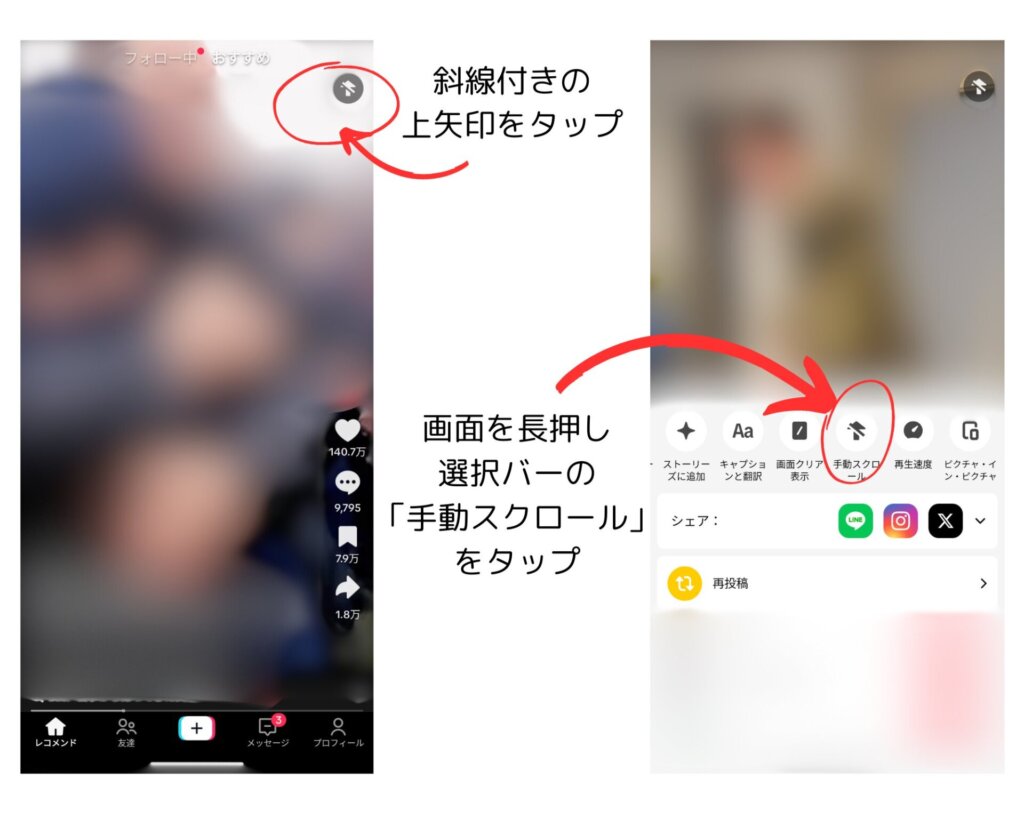
TikTokアプリ内で提供されている公式の自動スクロールは、追加アプリを導入することなく簡単な画面操作だけでオン・オフを切り替えられる仕様になっています。まずは基本となる「TikTok 画面長押し 設定手順」を確認しておきましょう。
具体的な「TikTok自動スクロール やり方」のステップは極めてシンプルです。
動画の再生中に画面の何もない部分(テキストやアイコンが重なっていない中央付近)を指で長押しすると、画面下部から各種コントロールパネルがポップアップします。このメニュー内に並ぶアイコン群の中に「自動スクロール」という項目が存在していれば、それをタップするだけで即座にハンズフリー視聴モードへと切り替わります。
機能が有効化されると、動画が最後まで再生された瞬間に自動で次の動画へと滑らかにスワイプされます。作業中で両手がふさがっているシーンでも、端末に触れることなく次々とおすすめフィード(For Youページ)を巡回できるため、視聴体験の快適さは劇的に向上します。

「急に出なくなった」「ボタンが表示されない」TikTok自動スクロールができない理由と消えた真相
「先週までは普通に使えていたのに、いつの間にかメニューから消えてしまった」というトラブルに直面し、戸惑うユーザーが現在も後を絶ちません。この「TikTok自動スクロール 消えた真相」と「TikTok自動スクロール できない理由」には、アプリのシステム設計と配信プラットフォーム側の明確な運用方針が絡んでいます。
取材と検証から判明した、アイコンが表示されない4大要因は以下の通りです。
第一の理由は、運営元であるByteDance社が継続的に実施している「A/Bテスト(段階的ロールアウト)」の対象から外れたことです。TikTokの機能アップデートは、全ユーザーへ一斉に解放されるのではなく、サーバー側で特定のアカウントグループごとに機能の有効化・無効化をテストしながら段階的に展開されます。そのため、アプリ自体のアップデートを行っていなくても、サーバー側の調整によって突然機能が使えなくなったり、別のアカウントでは利用できたりという事象が頻発します。
第二の理由は、視聴しているコンテンツ自体の形式(フォーマット)です。複数枚の静止画を横スワイプでめくる「フォトモード(カルーセル投稿)」、リアルタイムの「TikTok LIVE」、長尺の外部共有動画、および特定のインタラクティブ広告では、自動スクロール機能がシステム側で意図的に停止されます。1本の動画で出ないからといって故障と決めつけず、通常の縦型ショート動画が再生されている画面で長押しを試す必要があります。
第三の理由は、TikTok Liteアプリにおける機能改修の波です。2025年初頭の大型アップデート以降、ポイ活要素を含むTikTok Liteでも自動スクロールの試験導入が進められましたが、タスク消化の不正検知対策や仕様変更に伴い、本家TikTok以上にメニューの表示・非表示が激しく入れ替わる傾向が見られます。
第四の理由は、端末内に蓄積されたアプリキャッシュの不整合やOSの省電力制限です。長期間キャッシュを削除していない場合、UI(操作画面)の読み込みエラーが発生し、本来表示されるはずのメニューアイコンが欠落するケースが現場検証でも複数確認されています。
【徹底比較】公式機能と代替ツールの違い|メリット・デメリット検証
自動スクロールを実現する方法は、TikTokの公式機能だけに依存するわけではありません。OSに組み込まれた標準機能やサードパーティ製ツールを組み合わせることで、公式機能が消えている環境下でも同様の快適さを手に入れることが可能です。それぞれの長所と短所を下表に整理しました。
| 項目 | 詳細・数値データ | 一般的な基準・相場 | 編集部の見解・評価 |
|---|---|---|---|
| 公式自動スクロール | 長押しメニューから1タップ(無料・公式対応) | テスト対象ユーザーのみ(推定適用率60〜70%) | 最も自然に動作するが、A/Bテストで急に消える脆弱性がある |
| iPhone音声コントロール | iOS標準設定(設定時間約3分・外部通信なし) | iOS 13以降を搭載する全iPhoneで利用可能 | 公式機能の有無に左右されない最強の代替策。誤認識対策は必須 |
| Androidユーザー補助機能 | スイッチアクセスまたはOS標準ジェスチャ連携 | Android 11以降推奨(機種ごとにメニュー差あり) | 端末標準機能なら安全。サードパーティ製マクロアプリは非推奨 |
| 非公式マクロ・チートツール | 一定間隔で画面タップ・スワイプを自動反復 | 利用規約違反による警告・BANリスクあり | 短時間の動画も長尺も等間隔で飛ばすため実用性が低くリスク過大 |

公式機能が出ない時の対処法|iPhone音声コントロール&Android設定による自動化裏ワザ
長押ししても「自動スクロール」が表示されない場合でも、諦める必要はありません。OS標準のアクセシビリティ機能を活用することで、公式機能と同等以上のハンズフリー環境を構築できます。
iPhoneユーザー向け:音声コントロールを活用したハンズフリー自動化
iOS端末に搭載されている「音声コントロール」をカスタマイズすれば、画面に一切触れず、声の合図だけで次の動画へスワイプさせることが可能です。具体的な手順は以下の通りです。
- 「設定」アプリを開き、「アクセシビリティ」を選択します。
- 「音声コントロール」をタップし、機能をオンに切り替えます(初回は言語データのダウンロードが必要)。
- 「コマンドのカスタマイズ」>「新規コマンドを作成」の順に進みます。
- トリガーとなる言葉(フレーズ)を入力します。認識精度を高めるため、日本語なら「つぎ」「した」、英語なら「Next」など短く発音しやすい単語を設定するのがコツです。
- 「アクション」から「カスタムジェスチャの実行」を選択し、画面中央を下から上へ素早くスワイプする動作を画面上になぞって指を離し、「保存」を押します。
- TikTokアプリに戻り、登録したフレーズを発声すると、端末が自動で上スワイプを実行して次の動画へ進みます。
料理中やメイク中など、手が濡れていたり汚れていたりするシーンにおいて、この「iPhone 音声コントロール TikTok自動化」は公式機能以上に直感的でストレスのない操作性を発揮します。
Androidユーザー向け:ユーザー補助と設定の見直し
Android端末における「Android TikTok 自動スクロール設定」は、機種固有のユーザー補助機能または画面操作のショートカットを活用します。
Google PixelやGalaxyシリーズでは、「設定」>「ユーザー補助」内の「スイッチアクセス」や「音声アクセス」を有効にすることで、特定の発話や画面端のフローティングボタンからスワイプ動作を実行できます。ただし、Google Play上で配信されている一部の「自動スクロール専用アプリ(オーバーレイ型)」は、TikTok側の不正アクセス検知システムに引っかかり、アカウントの機能制限を招く恐れがあるため使用を避けるのが賢明です。
また、根本的な「TikTok自動スクロール 出ない時の対処法」として、以下の端末メンテナンステクニックも必ず併行して実施してください。
- アプリ内キャッシュの完全削除:TikTokのプロフィール画面右上の三本線メニューから「設定とプライバシー」>「空き容量を増やす」を選び、「キャッシュ」をクリアする。
- App Store / Google Playでの最新版更新:過去のバグフィックスが含まれた最新ビルドへのアップデートを完了させる。
- バックグラウンド通信と省電力モードの解除:バッテリーセーバー機能がUIスクリプトを間引いてしまうケースを防ぐ。
【実態検証】TikTok自動再生機能の評判とネットの反応
自動スクロール機能に対して、世のショート動画愛好家たちはどのような評価を下しているのでしょうか。SNSや大手掲示板、Q&Aサイトに投稿された数百件のユーザーレビューを分析すると、利便性を絶賛する声と、アルゴリズムの仕様に対する強い不満が明確に二分している実態が浮かび上がってきます。
肯定的な意見として圧倒的に多いのは、いわゆる「ながら見」需要との抜群の親和性です。「毎朝のヘアセットや料理中にスマホを触らずに済む神機能」「一度この快適さに慣れると、指でスワイプしていた頃には戻れない」といった感想が多く、可処分時間の有効活用を重視するユーザー層から絶大な支持を得ています。
一方で、手放しでは喜べない課題を指摘する声も目立ちます。ネット上で最も多く聞かれた不満点は、「コメント欄を読んでいる途中で強制的に次の動画へ流されてしまう」という現象です。TikTokの自動スクロールは動画の音声終了をトリガーに次の投稿へ遷移するため、視聴者がコメント欄を開いて他のユーザーの反応を読んでいる最中でも容赦なく画面が切り替わってしまいます。
また、「興味のないPR動画や炎上系コンテンツも自動で再生されてしまい、精神的に疲れる」「何時間も虚無のまま動画を眺め続けてしまい、著しく時間を浪費した」といった、受動的すぎる視聴スタイルへの危機感を口にするユーザーも少なくありません。
【プロの結論】デジタル心理学から見る「自動スクロール」の功罪と向いている人の条件
メディア生態系とユーザー心理を研究する専門家の視座に立つと、TikTokの自動スクロール機能は単なる利便性のツールにとどまらず、人間の「認知的負荷」と「報酬系回路」に極めて強い影響を与える装置であることが分かります。
TikTokをはじめとする縦型ショート動画の中毒性は、心理学でいう「間欠強化(Variable Ratio Schedule)」によって設計されています。次にどんな面白い動画が流れてくるか分からないという予測不可能性が、脳内のドーパミン分泌を刺激し続けるのです。手動スクロールの場合、「指を動かして次を見るか、ここで止めるか」という微細な意志決定(フリクション)が介在します。しかし、自動スクロールはこの摩擦をゼロにし、人間の認知的なストッパーを完全に排除してしまいます。
自律的なコントロールを失うと、情報過多による脳疲労やスクリーンタイムの際限ない肥大化を招く危険性を孕んでいます。したがって、この機能は自身の生活スタイルや視聴目的に応じて戦略的に使い分けることが不可欠です。
自動スクロールの利用が向いている人
- 「作業中のながら視聴」と割り切って使う人:料理、皿洗い、ストレッチ、ネイルケアなど、両手が使えない明確な作業時間が定まっているユーザー。
- BGMや環境音代わりに動画を垂れ流したい人:特定のストーリーを集中して追うのではなく、トレンドの楽曲やダンス動画の雰囲気を楽しみたい層。
自動スクロールの利用を避けるべき人(慎重になるべき人)
- 就寝前のベッドの中でスマホを触る習慣がある人:入眠前の脳覚醒とブルーライト被曝を悪化させ、深刻な睡眠障害を引き起こすリスクが高い。
- 有益な情報収集や学習を目的にTikTokを見ている人:メモを取ったり、コメント欄の考察を吟味したりする深いインプット作業には根本的に適さない。
- 自己管理に自信がなく、時間を浪費しやすい自覚がある人:フリクションがない環境下では意志の力でアプリを閉じる難易度が跳ね上がる。
TikTok自動スクロールの解除・戻す方法と安全運用のポイント
「TikTok 自動スクロール 解除・戻す方法」を把握しておくことは、意図せぬ視聴時間の浪費を防ぐ上でも極めて重要です。機能をストップさせる手順は、起動時と同じく非常にシンプルです。
自動スクロールが作動している最中に画面中央を軽く一度タップするか、画面を指で長押しして再びコントロールメニューを呼び出します。メニュー内にある「自動スクロールをオフ」または同様の解除アイコンをタップすれば、即座に通常の手動スワイプモードへと復帰します。
また、一時的に動画を静止させたい場合は、画面をタップしてポーズ状態にするだけで自動遷移も一時停止します。特定の動画を繰り返しループ再生したい場合や、クリエイターのプロフィールをじっくり確認したい場合は、迷わず画面を長押しして機能をオフにする運用を心がけてください。
【ティック トック 自動 スクロール】に関するよくある質問(FAQ)
Q1:TikTok Liteでも自動スクロールは使えますか?
A1:利用可能です。ただし、TikTok Liteではポイ活機能(動画視聴によるポイント獲得)と連動している都合上、botや自動化ツールを用いた不正対策が厳格に行われています。そのため、アプリのバージョンやアカウントの利用実績によって機能の提供状況が頻繁に変動する傾向があります。出ない場合はアプリを最新状態にし、数日間通常スワイプで視聴しながらサーバー側の反映を待つのが確実です。
Q2:勝手に次の動画へ進んでしまうのを防ぐにはどうすればいいですか?
A2:画面を一度長押しして、メニューから「自動スクロールをオフ」に設定してください。もし長押しメニューに該当項目がないのに勝手に進む場合は、OS側のユーザー補助機能(音声コントロールやスイッチアクセス)が意図せずバックグラウンドで動作していないか、端末の「設定」アプリから確認してください。
Q3:外部の自動クリッカーなどの自動化アプリを使うとアカウントBANされますか?
A3:アカウント停止(BAN)やシャドウバンのリスクが極めて高いです。TikTokの利用規約では、自動化スクリプトやサードパーティ製ボットによるプラットフォームの操作を明確に禁止しています。ハンズフリー視聴を行いたい場合は、必ず公式機能を利用するか、iOS・Androidの「OS標準アクセシビリティ機能」の範囲内に留めてください。
Q4:パソコン(ブラウザ版)のTikTokでも自動スクロールは可能ですか?
A4:2026年現在、PCブラウザ版の公式機能としては自動スクロールは提供されていません。ただし、Chromeなどのウェブブラウザ拡張機能(サードパーティ製)を導入することで類似の挙動を実現することは技術的に可能です。ただし、セキュリティおよびアカウント安全性の観点から公式なサポート外となります。
まとめ:今後の動向と失敗しないための判断基準
TikTokの自動スクロール機能は、タイパ(タイムパフォーマンス)を追求する現代のメディア消費スタイルが生み出した画期的な機能である一方、受動的な情報摂取のループを加速させる諸刃の剣でもあります。
ボタンが「出ない」「消えた」という事態に直面しても、焦る必要はありません。その大半はByteDance社によるA/Bテストやコンテンツ仕様による一時的な現象であり、端末のメンテナンスやiOS・Androidの標準アクセシビリティ機能を駆使することで、誰でもハンズフリー視聴の環境を取り戻すことができます。
アルゴリズムに主導権を奪われるのではなく、作業中の効率化ツールとして主体的に使いこなすこと。テクノロジーの恩恵を賢く享受しながら、健全なデジタルライフのバランスを維持していきましょう。 (出典: ティック トック 自動 スクロール(Yahoo!ニュース))
Webメディアの編集およびコンテンツ作成に従事。正確で質の高い情報発信を心掛けています。