エクセルでゼロを表示しない決定版!不要な0を消す最適設定と落とし穴
作成した見積書や月次集計表を開いた瞬間、未入力セルや計算式の入った列に無数の「0」がずらりと並び、視認性の悪さに頭を抱えた経験はないでしょうか。数字が多すぎる帳票は直感的な判断を狂わせ、社内レビューや取引先への提出時にも「どこが重要な数値なのか分からない」という不満を生む原因になります。
2026年のビジネス現場では業務効率化とデータの正確性が極めてシビアに求められており、単に「見た目を綺麗にする」だけでなく「後工程のデータ処理を壊さない」スマートなシート設計が必須スキルとなっています。本記事では、主要な非表示テクニックの長所・短所を徹底比較し、実務で本当に選ぶべき最適な手法を解説します。
📌 【この記事の重要ポイントまとめ】
- 要点1:ゼロを非表示にする方法は「詳細設定オプション」「表示形式」「IF関数」「条件付き書式」の4つがあり、実務上の最善手はデータの値を壊さない「セルの表示形式」である。
- 要点2:手軽に見える「IF関数による空文字化("")」は、その後の数式で#VALUE!エラーを招くリスクがあり、集計シートでは原則として避けるべきである。
- 要点3:印刷時の帳票、ピボットテーブル、折れ線グラフなど、出力目的に応じた適切な消去設定を使い分けることで、表の美しさとデータ整合性を完全に両立できる。
【徹底比較】エクセルでゼロを表示しない設定はどれが正解か?
ネット検索や各種マニュアルを開くと複数のアプローチが紹介されており、「結局どれを使えばトラブルが起きないのか」と迷う読者は少なくありません。結論から申し上げますと、単一の正解があるわけではなく、シートの用途(提出用帳票か、集計用データベースか)によって最適解が完全に分かれます。まずは実務で用いられる主要4アプローチの特性を整理しました。
| 設定手法 | 適用範囲と仕組み | メリット・現場の評価 | デメリット・潜在リスク |
|---|---|---|---|
| セルの表示形式(ユーザー定義) | セル・列単位 値は「0」のまま見かけだけ空白化 | 後続の計算に影響ゼロ。実務で最も安全かつ推奨度が高い | 書式設定の知識(セミコロン構造)が若干必要 |
| オプション設定(詳細設定) | ワークシート全体 シート単位で一括非表示 | 数式修正の手間がなく、ワンタッチでシートが整然とする | 「本当は0と明記したいセル」まで消えてしまう大味さ |
| IF関数(数式による制御) | 数式セル単位 0の場合は空白文字列「""」を返す | 誰が見ても数式の意味が分かりやすく直感的 | 返り値が「文字列」化し、四則演算で#VALUE!エラーを頻発させる |
| 条件付き書式(フォント同色化) | 指定範囲 値が0のとき文字色を背景(白)にする | 既存の書式ルールと連動させやすい | 背景に色を付けた際に白文字が浮き出る。ファイルが肥大化しやすい |
エクセルで0を空白にする詳細まとめとして整理すると、一般的な表作成や帳票出力において専門家が口を揃えて推奨するのは「セルの表示形式」です。数式が持つ本来の数値属性を壊さず、人間の目に触れる部分だけを美しく隠すことができるからです。

【実態検証】現場を悩ませる「エクセル数式ゼロ消去の真相」とトラブル事例
企業のITヘルプデスクや経理部門の現場取材を行うと、エクセルにおける「ゼロ消し」が原因で発生した深刻なトラブル事例が数多く報告されています。大手監査法人や企業の財務担当者が口を揃えるのは、「安易なIF関数でのゼロ空白化が、四半期決算の集計ラインを麻痺させた」という生々しい証言です。
よくある現場の悲劇が、以下のような数式をシート全体にコピーしてしまうケースです。
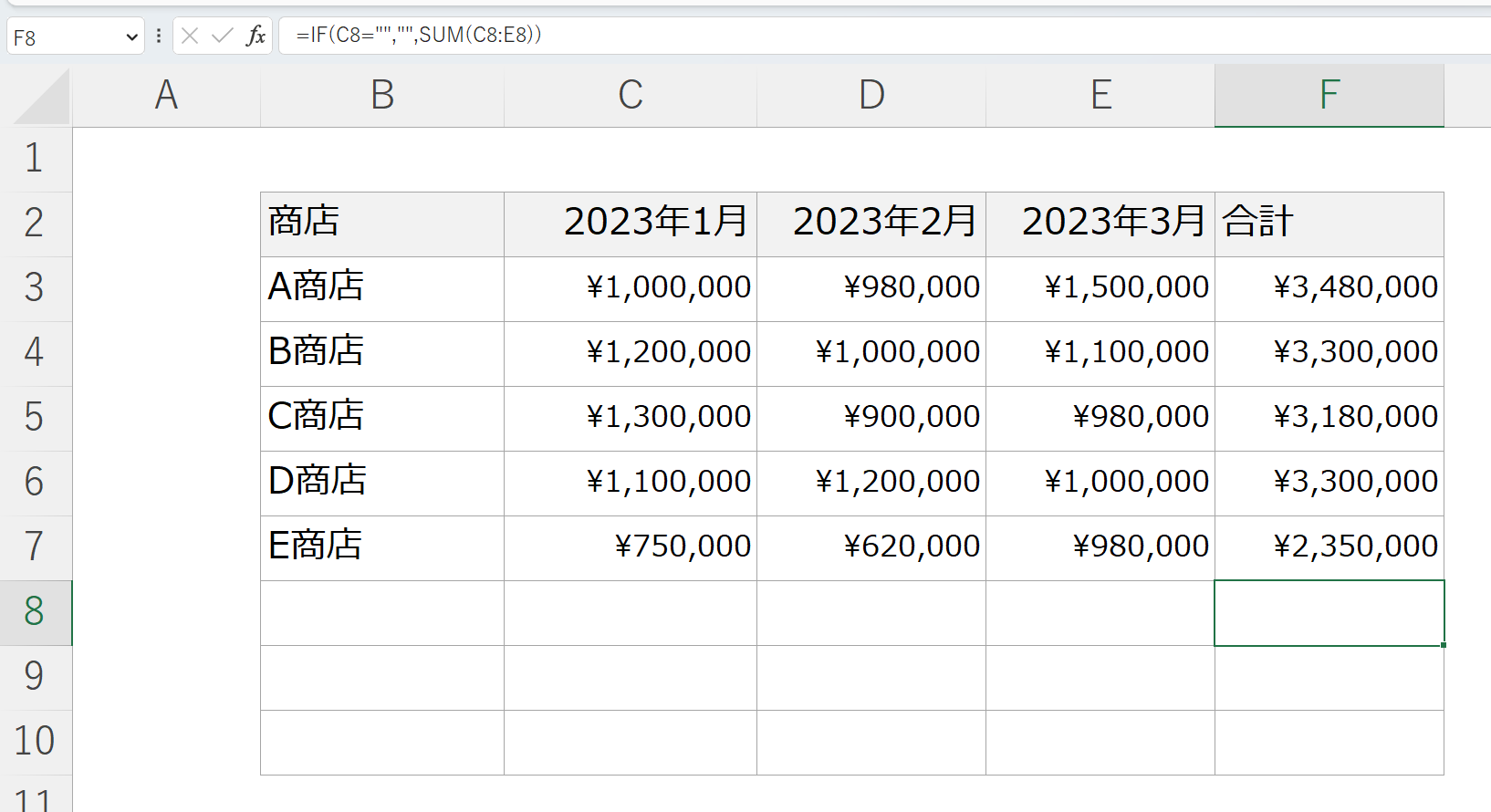
=IF(A1-B1=0, "", A1-B1)
この記述を行うと、計算結果が0になったセルには「空白(長さゼロの文字列)」が代入されます。SUM関数などの一部の集計関数は文字列を自動的に無視するため、一見すると問題なく動いているように見えます。しかし、別の担当者がそのセルを参照して「+」や「*」で四則演算を組んだ瞬間、画面上に「#VALUE!」エラーが一斉に噴出します。さらに深刻なのがAVERAGE関数の挙動です。0のセルが文字列になると分母のカウントから外れ、全体の平均値が不当につり上がるという計算事故を引き起こします。
ネット上の質問コミュニティでも「前任者が作ったシートの計算が合わない」「数式を修正したらエラーの嵐になった」という相談が絶えません。エクセル数式ゼロ消去の真相とは、見た目の美しさを優先するあまり、エクセルのデータ構造を「数値」から「文字列」へと破壊してしまう点にあります。このリスクを理解しているかどうかが、実務スキルの大きな分岐点です。
【手法別解説】セルの表示形式セミコロン設定とオプションの使い分け
安全かつ確実にゼロを非表示にするための、具体的な操作手順を整理します。実務では「シート全体を一発で消したい場合」と「特定の列だけを消したい場合」でアプローチを切り替えます。
1. 王道中の王道:セルの表示形式セミコロン設定
特定のセル範囲だけゼロを隠し、裏側の数値データは維持したい場合に最も信頼できる手法です。エクセルの表示形式コードは「正の数 ; 負の数 ; ゼロ ; 文字列」というセミコロンで区切られた4つのブロックで構成されています。
設定したい範囲を選択し、ショートカットキー「Ctrl + 1」でセルの書式設定を開きます。「表示形式」タブの「ユーザー定義」を選択し、種類欄に以下のいずれかを入力します。
- カンマなしの標準表記:
0;-0; - 桁区切りカンマを入れる場合:
#,##0;-#,##0; - マイナスを▲で表現する場合:
#,##0;▲#,##0;
3つ目のブロック(ゼロの表示指定)を空欄にしてセミコロンで区切ることで、値が0のときだけ何も表示しない(空白に見せる)という命令が成立します。この設定であれば、セルの値そのものは数値の「0」として保持されるため、参照先の数式が壊れる心配は一切ありません。
2. 手間を最小化する:エクセルゼロ非表示オプション設定
「自分用の作業シートなので個別に書式を設定するのが面倒」「シート上のすべての0を一括で消したい」という場面では、アプリケーションの詳細設定を利用するのが手軽です。
- 画面左上の「ファイル」タブから「オプション」をクリックします。
- 「詳細設定」を選択し、画面をスクロールして「次のシートで作業するときの表示設定」を探します。
- 対象のワークシートを選択し、「ゼロ値のセルにゼロを表示する」のチェックを外します。
「OK」を押した瞬間、そのシート上のすべてのゼロが非表示化されます。ただし、注意すべき点として、この設定は「ワークシートごと」に保存されるため、別シートにコピーした際には再び0が現れる仕様となっています。

印刷・ピボットテーブル・グラフ別|実践的なゼロ非表示テクニック
日常業務では、単に作業画面上で消すだけでなく、成果物として印刷したりプレゼン資料を作成したりする場面で独自の配慮が求められます。
帳票印刷時のスマートな出力:エクセル印刷時にゼロを消す設定
提出用の見積書や請求書などで「画面上は入力確認のために0を見たいが、紙やPDFへ印刷するときだけゼロを消したい」という要望があります。この場合、前述の表示形式を設定した印刷専用の出力シートを用意するか、あるいはページ設定の印刷オプションを活用します。ページ設定内の「白黒印刷」や「簡易印刷」を組み合わせる運用もありますが、レイアウト崩れを防ぐためには、出力用テンプレート側にあらかじめ#,##0;-#,##0;の書式を組み込んでおく設計が2026年現在のベストプラクティスです。
集計表の空白処理:ピボットテーブルゼロ非表示
ピボットテーブルを作成した際、データが存在しない交差セルに無機質な「0」や空白が入り混じり、レポートの見栄えが悪くなる現象は頻繁に発生します。この制御はピボットテーブルの専用オプションから行います。
ピボットテーブル内を右クリックし、「ピボットテーブル オプション」を選択します。「レイアウトと書式」タブにある「空白セルに表示する値」にチェックを入れ、入力欄を空欄(またはハイフン「-」)に設定します。これにより、データが存在しないセルをスマートにブランク処理でき、集計レポートの可読性が格段に向上します。
折れ線グラフが底に張り付く事故を防ぐ:グラフのゼロ値非表示設定
ゼロ消去で最も事故が起きやすいのがグラフ作成です。数式で「""(空白文字列)」を出力していると、折れ線グラフが途切れるのではなく「値0」として認識され、線が不自然に底辺へ急降下してしまう現象に悩まされた人は多いはずです。
グラフにプロットさせず線を自然にスキップさせたい場合は、数式内で空白ではなくNA()関数を出力させます。
=IF(B2=0, NA(), B2)
セルには「#N/A」と表示されますが、エクセルのグラフ機能は#N/Aを「データなし」として自動認識し、線を綺麗に繋ぐかスキップ処理してくれます。表側の#N/Aが見苦しい場合は、条件付き書式で文字色を白にするなどのマスキングを組み合わせるのが上級者のテクニックです。
一般に知られていない盲点とネットの誤解|ゼロを消すべきでないケース
ネット上の情報では「ゼロを消して見やすい表を作ろう」という効率化テクニックばかりが強調されがちですが、データマネジメントの観点からは重大なリスクをはらんでいます。最大の論点は、「値がゼロであること(実績値が0)」と「データが存在しないこと(未測定・未入力・対象外)」の混同です。
例えば、営業担当者の月間成約件数表において、成約が1件も取れなかった「実績0件」と、休職や異動で活動していなかった「対象外」をどちらも空白にしてしまえば、組織の評価や統計分析に致命的な歪みを生みます。医療データ、製造業の品質管理、科学実験の測定値などにおいても、真のゼロと欠損値(Null)の区別は極めて厳格に扱われなければなりません。
【プロの結論】おすすめできる人・慎重になるべき人の判断基準
業務効率化を推進する上で、ゼロ非表示を適用すべきか否かの客観的な判断基準は以下の通りです。
- ゼロ非表示を積極的に適用すべきケース:
- 社外へ提出する見積書、請求書、納品書などの対外帳票(金額欄に0が並ぶと未入力や不備に見えるため)
- 経営陣やクライアントへ報告する最終ダッシュボード画面(視覚ノイズを減らし要点を浮き彫りにするため)
- 印刷やPDF出力が目的の固定フォーマット帳票
- ゼロ非表示を絶対に避ける(慎重にすべき)ケース:
- 他システムへのインポートや、マクロ(VBA)・Power BI・Pythonなどへ受け渡す元データシート
- 在庫管理表(「在庫が0個」なのか「取り扱いなし」なのかを明確に識別する必要がある現場)
- 複数人が日常的に計算式を追加・改修する共有集計ワークブック
【エクセルゼロ表示切り替えの評判】ユーザーの評価と現場のリアルな運用法
エクセルゼロ表示切り替えの評判を各種SNSや社内情シスのフィードバックから分析すると、「一度設定すれば帳票が見違えるほどスッキリする」という絶賛の声がある一方で、「誰かがオプションをいじったせいで入力ミスに気付かなかった」という不満が二極化しています。
このギャップを埋めるため、近年の先進的な現場では「セルスタイル」を活用した運用が定着しつつあります。「ホーム」タブの「セルのスタイル」に「ゼロ非表示用(書式:#,##0;-#,##0;)」を登録しておき、必要なセル群にだけワンクリックでスタイルを適用する方法です。これならシート全体の基本動作を狂わせることなく、特定の報告エリアだけを迅速に見やすく整えることが可能です。チーム全体のルールとして書式設定を標準化することが、無用なトラブルを防ぐ防波堤となります。
【エクセル ゼロ を 表示 しない】に関するよくある質問(FAQ)
Q1:シート全体ではなく特定の列だけゼロを非表示にする最短手順は?
A1:非表示にしたい列全体(またはセル範囲)を選択し、キーボードの「Ctrl + 1」を押します。「表示形式」タブの「ユーザー定義」を選び、種類欄に「#,##0;-#,##0;」と入力してOKを押してください。計算機能を維持したまま、見た目だけを安全に空白化できます。
Q2:IF関数で空白「""」に設定したセルを参照したら「#VALUE!」が出ました。なぜですか?
A2:エクセルにおいて「""」は数値ではなく「長さゼロの文字列」として扱われます。文字列に対して足し算や掛け算(例:=A1+10)を直接行うと演算不可能となりエラーが発生します。四則演算を維持したい場合は、IF関数ではなくセルの表示形式で非表示にするか、数式側を=SUM(A1, 10)のように関数形式へ書き換える必要があります。
Q3:エクセルでゼロを非表示にしたあと、元に戻すにはどうすればいいですか?
A3:表示形式で設定した場合は、セルを選択して「Ctrl + 1」から表示形式を「標準」または通常の「数値」に戻します。オプション設定で非表示にした場合は、「ファイル」>「オプション」>「詳細設定」を開き、「ゼロ値のセルにゼロを表示する」に再びチェックを入れ直してください。
Q4:Web版(Excel for the Web)でもこの設定は有効ですか?
A4:はい、有効です。ただしWeb版のExcelでは一部の詳細オプション画面が開けない場合があるため、デスクトップアプリ側で「セルの表示形式」を設定しておく運用が最も確実です。設定済みのファイルであれば、Web版で開いても正しくゼロが非表示の状態で閲覧・編集できます。
まとめ:今後の動向と失敗しないための判断基準
エクセルにおける「ゼロを表示しない」アプローチは、単なる見た目の装飾にとどまらず、シートの運用設計やデータの健全性に直結する重要な選択です。ネット上の安易なTipsに惑わされてIF関数を多用してしまうと、後工程で予期せぬ計算エラーや集計の狂いを招き、かえって業務効率を著しく落とす結果になりかねません。
まずは安全確実な「セルの表示形式(セミコロン設定)」を基本方針とし、シート全体を一括処理したい個人的な作業シートでは「オプション設定」、グラフ描画では「NA()関数」と、目的ごとに適切なツールを選択するリテラシーが求められます。用途に応じた最適な設定をマスターし、ノイズのない洗練されたシート作成を実践してください。 (出典: エクセル ゼロ を 表示 しない(Yahoo!ニュース))
テクノロジーやライフスタイル領域を中心に執筆活動を行っています。趣味は写真撮影と旅行です。