エクセルの数字連番作成術!行削除でもズレない自動化ワザ2026
見積書や請求書の明細、顧客名簿、プロジェクトの工程表作成など、ビジネスの現場で日常的に行われているのが「数字の連番入力」です。多くの人がマウスの右下を引っ張る「オートフィル」に頼っていますが、途中の行を削除した途端に「1, 2, 4, 5…」と欠番が発生し、手作業で再入力する羽目になった経験は誰にでもあるはずです。
2026年現在の実務環境では、動的配列数式(スピル)の普及や数式エンジンの進化により、連番は「崩れたら手作業で直すもの」から「絶対に崩れない堅牢な仕組みとして組むもの」へと常識が塗り替えられました。基本的なオートフィルの落とし穴から、行削除やフィルター抽出にビクともしない実務直結の関数、001形式や飛び飛び連番のテクニックまで、現場の業務効率を激変させる実践知を網羅的にお届けします。
📌 【この記事の重要ポイントまとめ】
- 要点1:マウス操作のオートフィルは手軽な反面、行削除やフィルター絞り込みで番号が狂うため、更新頻度が高い業務表には適していません。
- 要点2:行削除に強い「ROW関数」「SEQUENCE関数」や、フィルター抽出時でも1から順に並ぶ「SUBTOTAL関数」の導入で、修正コストが完全にゼロになります。
- 要点3:「001」形式の3桁表示、空白行の自動スキップ、アルファベット採番など、現場の用途に応じた適切な数式設計を選ぶことが属人化防止の鍵です。
【実態検証】オートフィルの限界とオフィス現場で頻発する連番トラブルの正体
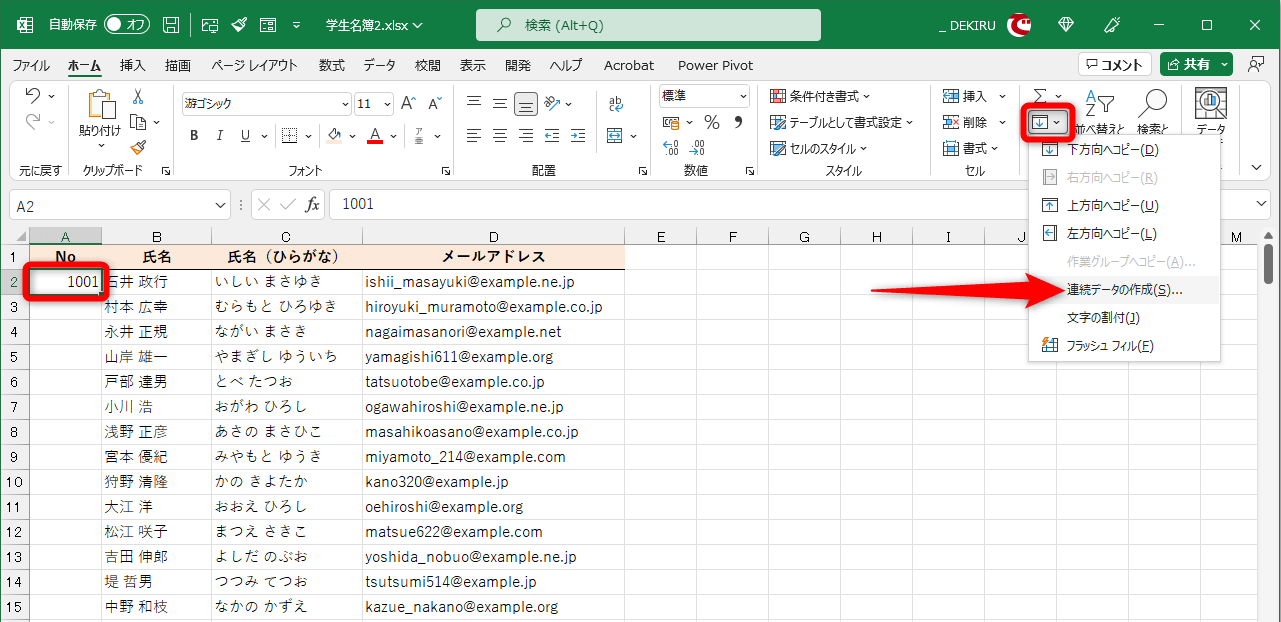
実務現場のデスクワークにおいて、最も身近な機能がエクセル連番オートフィルです。セルに「1」「2」と入力して範囲選択し、右下のフィルハンドルをダブルクリックまたはドラッグする操作は、誰もが一度は教わる基本中の基本と言えます。マウスを使わずに素早く連続データを生成できる連続データ作成ショートカット(Alt → E → I → S)を活用し、キーボードのみで数百行の番号を一瞬で展開している熟練者も少なくありません。
しかし、大手企業のバックオフィスや受託開発の現場検証でヒアリングを行うと、この原始的な連番作成が深刻なヒューマンエラーの温床になっている実態が浮かび上がります。大手メーカーの営業事務担当者は、次のように現場の痛切な実体験を語っています。
「顧客からキャンセルが入って明細行を2行削除したのですが、連番が途中で飛んでいることに気づかず請求書をPDF化して客先に送ってしまいました。先方の経理から『明細の3番と4番が抜けていますが、未記載の請求があるのでは?』と指摘され、社内コンプライアンス上のインシデント報告書を書かされる事態になりました。オートフィルで入れた数字はただの固定値なので、行を消しても自動で詰めてくれないのが本当に厄介です。」
さらにSNSやビジネス系Q&Aサイトでも、「オートフィルで数字を引っ張ったら、なぜか『1, 1, 1…』とコピーされてしまう」「オートフィルオプションでいちいち『連続データ』を選び直すのが手間に感じる」といったフラストレーションの声が絶えません。オートフィルは「静的な一過性のリスト作成」には有用ですが、日々行が追加・削除される「動的な業務管理シート」にそのまま適用するのは、業務品質の観点から極めてリスクが高い手法なのです。

【行削除でもズレない連番】ROW関数とSEQUENCE関数の決定的な違い
行を何行削除しても、あるいは間に行を挿入しても、常に美しい「1, 2, 3…」を保ち続けるための第一歩が、セル位置を参照するROW関数による自動連番です。ROW関数は指定したセルの行番号を返す関数であり、引数を空にして「=ROW()」と記述すると、その数式が入力されている行番号そのものを返します。
例えば、表の見出しが1行目にあり、2行目から連番「1」を開始したい場合は、セルA2に以下の数式を入力して下方向へコピーします。
=ROW() - 1
より実務的な保守性を高めるなら、見出しセルの位置を絶対参照で引く数式が推奨されます。見出しがセルA1にある場合、=ROW() - ROW($A$1) と記述しておけば、将来的に表の上にタイトル行などが挿入されて見出しの位置がズレたとしても、自動的に正しい番号が保たれます。これにより、途中の行をどれだけ削除しても、残った行の数式が自分自身の位置を即座に再計算するため、行削除でもズレない連番が完全に実現します。
一方で、現在のMicrosoft 365環境における決定的な標準機能となっているのがSEQUENCE関数です。先頭の1セルに数式を入力するだけで、指定した行数分の連番が下方向へ自動的に流れ出す「スピル(動的配列)」機能を持っています。
=SEQUENCE(100)
この数式をセルA2に入力するだけで、1から100までの連番がセルA2からA101まで一瞬で展開されます。数式を下までコピーする必要すらありません。1000行必要な場合は数値を「1000」に変えるだけで完結します。ただし、SEQUENCE関数は「1つの数式が複数のセルを支配する」構造のため、展開先となる範囲内に別の文字や数式が入力されていると「#SPILL!」エラーが発生します。また、途中の行だけを行削除しようとすると数式エラーを引き起こす場合があるため、単純なマスターデータ生成や印刷用固定枠の作成に最適な機能です。
【データ比較検証】実務で使われる連番作成手法6選の性能と特徴
日々のオフィスワークで使われる代表的な6つの連番作成手法について、メンテナンス性や実務適合度を検証した結果を以下の比較表にまとめました。
| 手法・機能 | 代表的な構文・操作 | 向いている用途・基準 | 実務における評価・注意点 |
|---|---|---|---|
| オートフィル | ドラッグ / 右ダブルクリック | 使い捨ての一次リスト、変更のない印刷物 | 手軽だが行削除やフィルターで完全に崩れるため更新業務には不適 |
| ROW関数 | =ROW()-ROW($A$1) | 日常的に行の追加・削除が発生する帳票・名簿 | 行削除への耐性は最高峰。ただしフィルター抽出時は非表示行もカウント |
| SEQUENCE関数 | =SEQUENCE(行数) | 大量データのダミー作成、固定行の一括採番 | コピー不要で極めて高速。展開先に余計なデータがあると#SPILL!エラー |
| SUBTOTAL関数 | =SUBTOTAL(103, $B$2:B2) | オートフィルターで頻繁に絞り込む管理台帳 | 画面に見えている行だけを再採番する最強の数式。実務の必須スキル |
| TEXT関数併用 | =TEXT(ROW()-1, "000") | 「001」形式の伝票番号や文字結合(NO-001) | 文字列として確定できるためCSVエクスポートやシステム連携に安全 |
| VBAマクロ採番 | 自動採番プロシージャ実行 | 基幹連携の確定番号、重複絶対不可の台帳 | 完全なユニーク値を静的に打刻可能。マクロ有効化の手間が伴う |

【フィルター完全対応】絞り込みでも1から並ぶSUBTOTAL関数の魔法
ROW関数を使えば行削除には対応できますが、現場にはもうひとつの大きな壁が存在します。それが「オートフィルターで特定の部署や商品だけを絞り込んだとき、連番が『3, 7, 12…』と飛び飛びになってしまう問題」です。画面上に表示されている行だけで「1, 2, 3…」と綺麗に並べ替えたい場合、決定打となるのがSUBTOTAL関数フィルター連番です。
SUBTOTAL関数は、第1引数に「計算方法の番号」、第2引数に「参照範囲」を指定します。ここで計算方法に「103」を指定するのが最大のポイントです。103は「非表示行を無視してCOUNTA(データの個数を数える)を行う」という特殊な命令コードです。
例えば、B列に「氏名」や「商品名」などのデータが入力されており、A列に連番を振りたい場合、A2セルに以下の数式を入力して下へコピーします。
=SUBTOTAL(103, $B$2:B2)
この数式の構造は、$B$2(始点)を絶対参照で固定し、末尾のB2を相対参照にすることで、数式を下へコピーするにつれて参照範囲が「$B$2:B3」「$B$2:B4」と広がっていきます。そしてフィルターで中間の行が非表示になった場合、SUBTOTAL関数は「現在画面に見えているセルの個数だけ」をカウントします。その結果、どんな条件でフィルターを絞り込んでも、画面上で常に1から始まる連続番号が瞬時に再構築される仕組みです。
実務の現場では、会議用の資料印刷やPDF出力の直前にフィルターをかけるケースが多いため、このSUBTOTAL関数をあらかじめ組み込んでおくことで、帳票の美しさと信頼性が格段に向上します。
【応用テクニック集】3桁連番・空白スキップ・飛び飛び・アルファベット採番
現場で求められる連番の要件は、単純な「1, 2, 3…」だけにとどまりません。桁揃えや条件分岐を伴う実践的な応用テクニックを押さえることで、表計算シートの表現力は一気にプロ仕様へと進化します。
1. 見た目とデータ連携を使い分ける3桁連番(001〜)
社員番号や伝票番号でよく用いられるのが3桁連番の表示形式(001〜)です。方法は2通り存在します。
- セルの書式設定で整える場合: セル範囲を選択し、ショートカット「Ctrl + 1」で書式設定を開き、「ユーザー定義」の種類に「
000」と入力します。数値自体の値は「1」のままで、画面上の表示だけが「001」「002」と整います。計算対象として数値を残したい場合に最適です。 - TEXT関数で文字列化する場合: 他システムへCSV連携する際、書式設定だけでは先頭のゼロが落ちてしまうリスクがあります。そこでTEXT関数と連番の組み合わせを活用します。
=TEXT(ROW()-1, "000")と書けば値そのものが3桁のテキスト「001」となり、さらに="ORD-" & TEXT(ROW()-1, "000")のように接頭辞を付けた管理コードも容易に生成できます。
2. 飛び飛びの行や入力待ちに対応するテクニック
台帳の作成中、データがまだ入力されていない行には連番を表示させず、文字が入った行だけをカウントアップしたいケースがあります。これにはCOUNTA関数での連番空白スキップが極めて有効です。
=IF(B2="","",COUNTA($B$2:B2))
B列にデータが存在する場合のみ、始点から現在行までの入力済み件数を数えて番号を割り振るため、入力待ちのセルには空白が保たれ、無駄な数字が並ぶ視覚的ノイズを完全に防ぐことができます。
また、見栄えのために1行おきにデータを入力するフォーマットでは、1行おき・飛び飛びの連番作成が必要です。セルA2に「1」、セルA3を空欄、セルA4に「2」、セルA5を空欄にした上で、A2からA5までの4セルをまとめて選択してオートフィルを実行すると、エクセルが「1行おきに数字を増やす」パターンを学習し、交互の連番を生成できます。数式でスマートに解決する場合は、=IF(ISEVEN(ROW()), ROW()/2, "") のように偶数・奇数を判定する手法も実用的です。
3. アルファベット連番とマクロVBAによる自動採番
数字ではなく「A, B, C…」と項目番号を振りたいニーズには、文字コードを変換するCHAR関数を用いたアルファベット連番の作り方が役立ちます。
=CHAR(64 + ROW()-1)
ASCIIコードにおいて「65」が英大文字の「A」に該当するため、行番号と連動させることで「A, B, C…」と展開されます。ただし「Z」の次の「AA」以降を処理するには複雑な数式が必要になるため、26項目を超える場合はExcel 2024や365で利用可能な配列関数の応用が推奨されます。
さらに、基幹システムへの売上確定データ送信など「一度採番した番号が後から絶対に変わっては困る(行削除しても番号を詰めてはいけない)」という厳格な業務要件では、関数ではなくマクロVBAによる自動採番が選ばれます。ボタンをクリックした瞬間に最終行の次の番号を取得してセルに静的な「値」として書き込むプロシージャを組むことで、計算式の再計算による意図しない番号変動を完全に遮断できます。
一般に知られていない盲点とネットの誤解|関数の使い分けで起きる落とし穴
Web上の技術記事では「ROW関数さえ使っておけば連番は完璧」と解説されていることが多々ありますが、これは実務の落とし穴を見落とした危険な誤解です。ROW関数には「並べ替えに弱い」という決定的な盲点が存在します。
例えば、売上金額や日付の列で「降順・昇順」のソートを実行した場合、ROW関数で連番を作っていると、行の順番は入れ替わっても連番列の数式はその場所の行番号を計算し続けるため、連番だけは「1, 2, 3…」と固定されたまま動かない状態になります。「データと連番をセットにして並べ替えたい」という業務においては、ROW関数を使用するとデータと識別番号が切り離されてしまう事故を招くのです。
【プロの結論】おすすめできる人・慎重になるべき人の判断基準
エクセルの連番手法は、「何が優れているか」ではなく「そのシートがどう運用されるか」によって明確に使い分けなければなりません。
- ROW関数・SUBTOTAL関数を採用すべきケース: 日常的に行の追加・削除・フィルター抽出が行われ、「印刷物や画面上で常に上から1, 2, 3と整列していること」が求められる帳票、作業進捗表、名簿管理。
- あえて固定値(オートフィルやVBA採番)に留めるべきケース: 顧客IDや受注伝票番号のように、「一度割り振った番号が対象データに恒久的に紐づく必要がある」データベース形式のシート。行を消した際に後ろの番号が繰り上がってしまうと、過去の紙資料や関連システムとの整合性が致命的に崩壊します。
2026年最新Excel便利機能とAI時代のデータ作成術
2026年最新Excel便利機能の潮流において特筆すべきは、生成AI機能「Copilot in Excel」の進化と、数式作成の自動化です。かつてのように「どの関数の引数がどうだったか」を暗記していなくても、「フィルターしたときに画面に見えている行だけ1から連番を振る数式をA列に入れて」と自然言語で指示するだけで、最適なSUBTOTAL関数を即座に適用してくれる環境が整いました。
また、Python in Excelが多くの企業で標準導入されたことにより、従来のワークシート関数では手作業が必要だった「特定グループごとにリセットして1から振り直す枝番(例:部署A-01, 部署A-02, 部署B-01…)」といった高度なグループ連番も、数行のシンプルなコードで瞬時に生成可能です。
テクノロジーがどれほど進化しても変わらない本質は、「その連番が崩れたときに誰が責任を取るのか」というシート設計の思想です。手入力のドラッグ操作から脱却し、目的に合致した数式を正しく配置することこそが、現代のビジネスパーソンに求められる真の時短スキルと言えます。
【エクセル 数字 連 番】に関するよくある質問(FAQ)
Q1:オートフィルでドラッグすると「1, 1, 1…」と同じ数字が続いてしまいます。どうすれば良いですか?
A1:セルに「1」とだけ入力してドラッグした場合、既定でセルのコピーが動作することが原因です。解決策は2つあります。1つ目は「1」「2」と2つのセルに連続する数字を入力してから両方を選択してドラッグする方法。2つ目は、ドラッグ直後にセルの右下に現れる小さなアイコン(オートフィルオプション)をクリックし、「連続データ」にチェックを切り替える方法です。また、「Ctrlキー」を押しながらドラッグすることでも即座に連続データになります。
Q2:見出しの上にタイトル行を2行追加したら、ROW関数の連番が「3」から始まってしまいました。
A2:=ROW()-1 のように固定の数値を引いていると、上の行が増減した際にズレが生じます。見出しセル(例:A3)を参照先として固定し、=ROW()-ROW($A$3) と記述してください。見出し自体のセル位置を基準に引き算を行う構造にしておけば、将来何行タイトルや注記が追加されても、常に1から始まる正しい連番が維持されます。
Q3:フィルター絞り込み時にも行削除時にも対応できる「最強の連番数式」はどれですか?
A3:実務上、最も万能なのは =SUBTOTAL(103, $B$2:B2) です。途中の行を削除しても数式の参照が壊れず即座に連番が詰まり、オートフィルターで特定の項目を絞り込んだ際も非表示行を飛ばして画面上の見た目通りに「1, 2, 3…」と採番されます。B列には必ず何らかの文字が入るセル(氏名や日付など)を指定してください。
Q4:アルファベット連番で「Z」の後に「AA, AB…」と続けたい場合はどう書けばいいですか?
A4:単一のCHAR関数では27番目以降の処理ができないため、列番号をアドレスに変換するADDRESS関数とSUBSTITUTE関数を組み合わせるのが実用的です。例えば =SUBSTITUTE(ADDRESS(1, ROW()-1, 4), "1", "") と入力すると、1番目は「A」、26番目は「Z」、27番目は「AA」、28番目は「AB」とエクセルの列名と同じルールで自動展開されます。
まとめ:手作業の呪縛を解き、破綻しないエクセルシートを構築する
エクセルにおける連番入力は、業務の中で最も頻繁に行われる基本操作でありながら、多くのオフィスで「行削除による欠番の発生」や「手作業の再入力」という見えないコストを垂れ流しにしている領域です。
たった一度、ROW関数やSUBTOTAL関数を用いた自動計算の仕組みをテンプレートに組み込むだけで、その後に発生する修正作業や提出ミスへの不安は永久に解消されます。自社の管理台帳が「静的な固定番号」を求めているのか、「動的な表示連番」を求めているのかを見極め、適切な関数を使いこなして日々のデスクワークの圧倒的な時短を実現してください。 (出典: エクセル 数字 連 番(Yahoo!ニュース))
最新のトレンドや話題のニュースをわかりやすく解説するWebライターです。読者の皆様に役立つ情報を日々お届けしています。