エクセル文字化けの直し方2026!開けないCSVを一瞬で復元する術
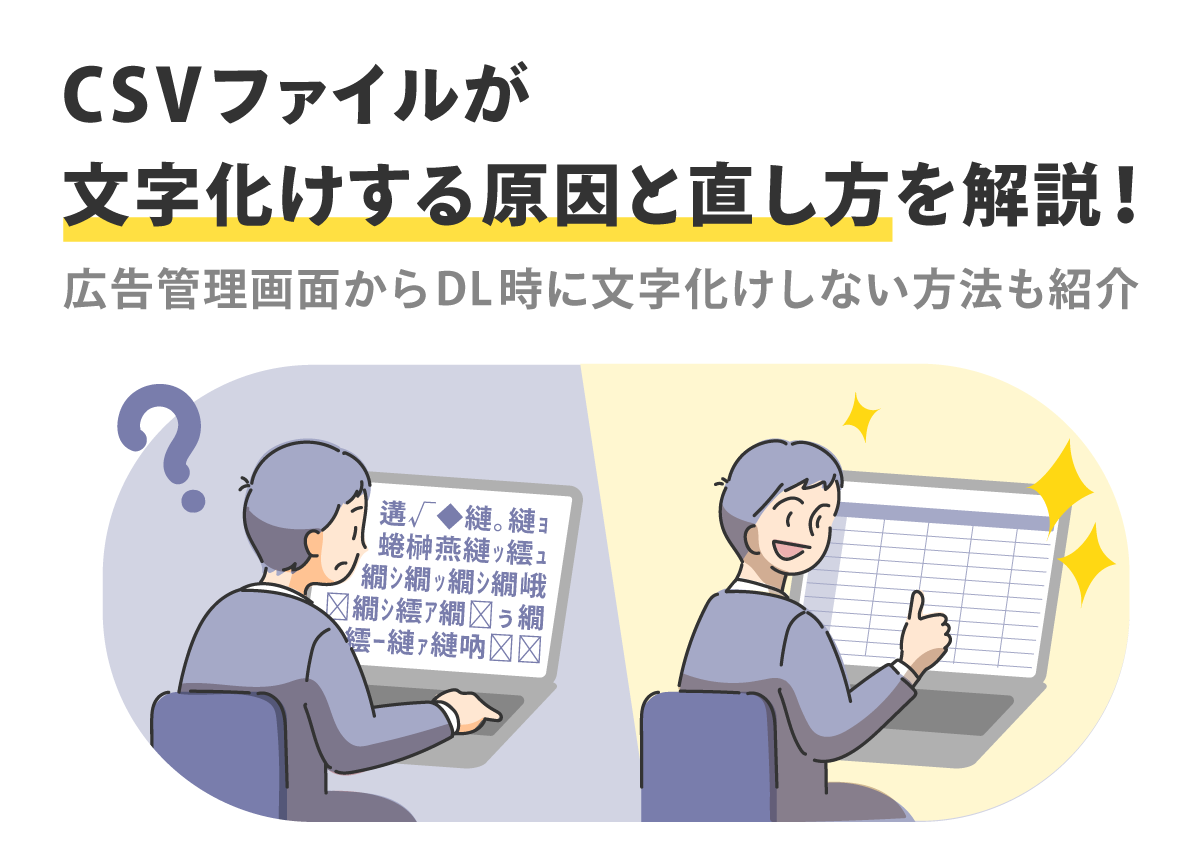
ダウンロードした売上データや顧客名簿のCSVファイルをダブルクリックした瞬間、セルいっぱいに広がる「???」「縺ゅ>縺」といった奇怪な記号の羅列に頭を抱えた経験はないでしょうか。業務の締め切りが迫るなかで発生するこのトラブルは、多くのビジネスパーソンをパニックに陥れる代表的なオフィスインシデントです。
SaaSやWebサービスの普及によって、世界標準である「UTF-8」形式でのデータ出力が一般的になりました。ところが、日本のオフィス環境で根強く稼働するExcelは、長年採用されてきた日本語規格「Shift-JIS(CP932)」をベースにファイルを開こうとします。この認識のすれ違いこそが文字化けの正体です。ファイルを破損させず、専用ソフトの導入すら不要で、手元の環境だけですぐにテキストを蘇らせる実践的な解決ルートを解説します。
📌 【この記事の重要ポイントまとめ】
- 要点1:文字化けの根本理由は、書き出し側の「UTF-8」とExcel標準読み込みの「Shift-JIS」による文字コードの不一致にある。
- 要点2:Windows標準の「メモ帳」で開いて別名保存し直すか、Excelの「データ取得(Power Query)」機能を使えば、最短1分で安全に完全復元できる。
- 要点3:文字化けした画面のまま「上書き保存」を行うとデータが不可逆的に破壊されるため、絶対に行わない冷静な初期対応が鉄則となる。
開いたCSVが読めない決定的な理由|エクセル文字化け原因と仕組みを解明
Web管理画面や業務システムから出力したCSVファイルを開いた際、文字が記号化してしまう現象には明確な技術的背景があります。核心にあるエクセル文字化け原因は、データを記録している「文字コード」と、それを受け取るExcel側の「解釈エンジン」の不一致です。
文字コードとは、コンピュータが人間向けの文字を識別するために割り振られた「背番号」のような仕組みを指します。世界中の文字を統一的に扱う「UTF-8」と、日本語Windowsが長年メインで利用してきた「Shift-JIS(Shift_JIS)」では、同じ文字であっても割り当てられているバイナリ数値が全く異なります。このCSVファイル文字化け理由を理解しないまま場当たり的な操作を行うと、取り返しのつかないデータ破壊につながります。
さらに問題を複雑にしているのが、UTF-8における「BOM(Byte Order Mark)」の存在です。BOMとは、ファイルの先頭に付与される数バイトの目印であり、「このファイルはUTF-8で書かれています」とソフトウェアに自己主張する役割を持ちます。BOM付きUTF-8エクセルデータであれば、ダブルクリックするだけでExcel側が自動判別して正常に表示します。しかし、Web標準や海外製システムからエクスポートされるCSVの多くは「BOMなしUTF-8」です。この目印がないファイルを日本語版Excelで開くと、Excelは自動的に「いつものShift-JISだろう」と誤認して読み込み、結果として壊滅的な文字化けが発生します。

【2026年最新エクセル文字化け対処法】誰でも1分で直せる3大復元ルート
文字化けに遭遇した際、慌てて怪しい無料変換サイトに機密データをアップロードする必要はありません。OS標準ツールやExcel自体の機能を正しく使えば、安全かつ瞬時に解決可能です。現場で即座に役立つ2026年最新エクセル文字化け対処法から、代表的な3つの手順を整理しました。
ルート1:手軽さ最優先「エクセル文字化けメモ帳で開く」アプローチ
追加ソフトを一切使わず、単発のCSVファイルを今すぐ確認したい場合に最も推奨されるのがWindows標準の「メモ帳」を活用する手法です。
Windowsのメモ帳は、文字コードの自動判別能力が非常に高く、BOMなしUTF-8であっても高い精度で正常にテキストを表示します。
手順は極めてシンプルです。
1. 文字化けしたCSVファイルを右クリックし、「プログラムから開く」>「メモ帳」を選択。
2. メモ帳上で日本語が正しく読めることを確認。
3. メニューの「ファイル」>「名前を付けて保存」をクリック。
4. 保存ダイアログ下部にある「文字コード」を「ANSI」(日本語環境ではShift-JIS相当)に変更するか、「UTF-8(BOM付き)」を選択して上書きまたは別名保存。
このShift-JIS変換エクセル手順を踏むだけで、保存されたファイルを次回からダブルクリックするだけで綺麗にExcelで展開できるようになります。
ルート2:社内業務の王道「エクセル文字化けパワークエリ復元」
定期的に同じシステムのCSVを扱う場合や、メモ帳では開ききらない巨大なデータ(数十万行規模)を扱う場合は、Excel内部のエクセルUTF-8文字コード変更機能である「データの取得(Power Query)」が最適解です。
1. 空白の新しいExcelブックを開く。
2. 上部リボンの「データ」タブを選択し、「テキストまたはCSVから」をクリック。
3. 読み込みたいCSVファイルを選択して「インポート」を実行。
4. プレビュー画面上部の「元のファイル」というプルダウンメニューを確認。
5. ここが「Shift-JIS」などになっている場合は、一覧から「65001: Unicode (UTF-8)」を選択。
6. プレビューの日本語が正常に戻ったことを確認し、右下の「読み込み」をクリック。
このアプローチは元のCSVファイルを一切改変せず、Excelシート側に安全に展開できるため、元データの保全性が極めて高いプロ仕様のCSV文字化け直し方です。
ルート3:拡張子変更からテキストウィザードを呼び出す裏ワザ
旧来のExcelに慣れ親しんだユーザーに根強い支持を得ているのが、拡張子を一時的に偽装してインポートウィザードを強制起動させるテクニックです。
CSVファイルの名前の末尾「.csv」を「.txt」に書き換えます。そのテキストファイルをExcel画面上にドラッグ&ドロップすると、昔ながらの「テキストファイルウィザード」が起動します。そこで元のファイル形式として「UTF-8」を指定し、区切り文字に「カンマ」を選択することで、列の欠落や先頭のゼロ落ち(電話番号や郵便番号が消える不具合)を防ぎながら完璧な表を作成できます。
【徹底比較】エクセル文字化け解消アプローチのメリット・デメリット一覧
現場の状況や扱うデータの性質によって、採用すべき復元ルートは異なります。各手法の処理速度、対応可能なデータ量、ミス防止の観点から徹底比較しました。
| 項目 | 詳細・数値データ | 一般的な基準・相場 | 編集部の見解・評価 |
|---|---|---|---|
| メモ帳経由の文字コード再保存 | 作業時間:約30秒〜1分 対応上限:数十MB程度まで | 個人作業の応急処置として最も普及 | 手軽さは抜群だが、巨大ファイルでは動作が重くなる。単発ファイル向け。 |
| データ取得(Power Query) | 作業時間:約1〜2分 対応上限:100万行超のデータも可能 | 企業の基幹業務・分析業務の標準基盤 | 元ファイルを汚さず最も堅牢。設定の更新もボタン1つで再実行できるため最優秀。 |
| 拡張子変更(.txt変換) | 作業時間:約1分30秒 列ごとの書式設定が可能 | 先頭ゼロ消失トラブル対策で多用 | 郵便番号や社員IDなどの文字列属性を保持できるが、手動の手数がやや多い。 |
| Web無料変換サービス | 漏洩インシデントリスク:大 利用規約の確認必須 | セキュリティガイドラインで原則禁止 | 顧客情報や財務数値を外部サーバーに送信するリスクが高く、業務利用は非推奨。 |
【実態検証】利用者の生の声と現場目線で見えたリアル
SNSやQ&Aサイト(Yahoo!知恵袋など)を観測すると、「顧客リストのCSVを上書き保存してしまい、復旧できなくなった」「毎月の締め作業で必ず誰かが文字化けで悲鳴を上げている」という生々しい投稿が後を絶ちません。
大手ITメディアやビジネス情報サイトが実施した業務効率化アンケートの傾向を見ても、デスクワークにおける非効率な雑務の上位に「CSVやExcelのレイアウト崩れ・文字化け修正」が挙げられています。1回あたりのロス時間は数分であっても、社内全体や年間累計で換算すると、1人あたり数十時間に及ぶ生産性低下を招いている計算です。
都内のEC運営会社でバックオフィスを統括するマネージャーは、当時の苦い経験を次のように振り返ります。
「新入社員が配送管理システムのCSVデータをExcelで開き、文字化けした状態のまま『Ctrl+S』で保存して閉じてしまったのです。結果として、顧客の住所や氏名データがすべて『???』に置き換わり、配送が半日以上ストップしました。それ以来、業務マニュアルの1ページ目に『文字化けしたら絶対に保存するな』と太字で明記しています」
現場で実際に起こる悲劇の9割以上は、「文字化けそのもの」ではなく「文字化けした後の誤操作」によって引き起こされています。
一般に知られていない盲点とネットの誤解
インターネット上の掲示板や簡易ブログには、技術的根拠に乏しい危険なトラブルシュートが出回っています。特に注意すべき2大盲点と、OSごとの仕様差を整理しました。
1つ目の誤解は、「文字化けしたファイルを上書き保存しても、後から文字コードを変換し直せば元に戻る」という言説です。これは完全な誤りです。文字化けしたテキストをExcelで上書き保存した瞬間、元のバイト列は失われ、「意味不明な記号そのもの」として再エンコードされます。この状態になってしまうと、プロのデータ復元業者であっても文字列を逆算復元することは不可能です。
2つ目の誤解は、OS間のギャップに対する油断です。特にWindows11エクセル文字化けと、Macエクセル文字化け解消ではアプローチが異なります。
近年のMac版Excelは内部の文字コード処理がUTF-8に親和性が高く、同じCSVでもMacでは問題なく読めるのに、社内のWindowsPCに送った瞬間に文字化けするという「OS間ギャップ」が頻発しています。MacユーザーがCSVを出力してWindowsユーザーに渡す際は、保存時のファイル形式で「CSV UTF-8(コンマ区切り)」ではなく、あらかじめ「CSV(コンマ区切り)」を選択するか、相手の環境に配慮したエクセル文字化け防止保存設定を行う配慮が欠かせません。

【プロの結論】おすすめできる人・慎重になるべき人の判断基準
文字化けへの対処法は、業務規模やITスキルレベルによって明確に使い分けるべきです。安易な方法に飛びつく前に、自身のシチュエーションに応じた適切な判断基準を持ちましょう。
メモ帳変換方式をおすすめする人
- 月に数回程度、単発のCSVファイルを閲覧・修正するだけの人
- 会社のセキュリティ権限が厳しく、外部アドインや新規ツールの導入が制限されている人
- 数千行程度の軽量なファイルを手動で素早く確認したい人
データ取得(Power Query)方式を強くおすすめする人
- ECサイト、基幹システム、広告管理画面から毎日・毎週CSVをダウンロードして加工する人
- 数十万行におよぶ大規模データを扱い、行の欠落やフリーズを避けたい人
- チーム全体で作業フローを標準化し、人為的ミスをゼロに抑えたい現場責任者
避けるべきNG対応:慎重になるべきケース
- Web上の無料ファイル変換サイトの安易な利用:顧客の個人情報、売上明細、社外秘データを含むファイルは絶対にアップロードしてはいけません。情報漏洩リスクに直面します。
- 文字化けしたままの保存:表示が崩れている状態で保存操作を行うことは、データそのものの「不可逆な消去」と同義です。画面に違和感を覚えたら、保存せずに「×」ボタンで閉じることが最大の自己防衛になります。
【エクセル 文字 化け 直し 方】に関するよくある質問(FAQ)
Q1:Windows 11のExcelでCSVを開くと文字化けするのはなぜですか?
A1:Windows 11環境でも、ExcelがCSVファイルをダブルクリックで開く際の標準文字コードは「Shift-JIS(CP932)」に設定されています。一方で、現在ダウンロードできる多くのCSVファイルは世界標準の「BOMなしUTF-8」で作成されているため、文字コードの認識違いが発生して文字化けします。
Q2:Mac版ExcelでCSVを開いたら文字化けしました。最も早い直し方は?
A2:Mac版Excelを起動し、新規ブックを作成した状態でメニューバーの「データ」>「テキストファイルから」を選択します。インポート画面の「元のファイル」項目で「日本語(Shift-JIS)」または「Unicode(UTF-8)」をデータに合わせて指定して読み込むことで解決します。
Q3:文字化けしたまま誤って上書き保存してしまいました。元のテキストに戻せますか?
A3:上書き保存によって壊れたバイナリデータで書き換えられてしまうため、Excel上での逆変換はできません。ただし、Windowsの「ファイルの履歴」機能や、OneDrive/SharePoint等のクラウドストレージ上の「バージョン履歴」から過去のバージョンを復元できれば、上書き保存前の正常な状態に戻せる可能性があります。
Q4:自分で作成したCSVを他人に送る際、相手のExcelで文字化けさせない保存方法は?
A4:Excelの「名前を付けて保存」の際、ファイルの種類を通常の「CSV(コンマ区切り)(.csv)」ではなく、「CSV UTF-8(コンマ区切り)(.csv)」にして保存するか、相手が古いWindows環境である場合はあらかじめShift-JIS(ANSI)形式で保存したCSVを共有することでトラブルを回避できます。
まとめ:今後の動向と失敗しないための判断基準
CSVファイルの文字化けは、個人の操作ミスではなく、文字コード標準の変遷がもたらした構造的な仕様のすれ違いです。仕組みさえ理解していれば、恐れる必要はまったくありません。
トラブルに直面した際は、まず「絶対に上書き保存しない」ことを徹底してください。その上で、日常的な軽いデータなら「メモ帳での文字コード再保存」、定例の業務や大規模なデータ分析なら「データ取得(Power Query)」を選択するのが、現代のオフィスワークにおける最も安全かつ高効率な防衛策です。
正しいリテラシーと適切なトラブルシュート手順を身につけ、無駄な復旧作業に追われないスマートな業務基盤を整えてください。 (出典: エクセル 文字 化け 直し 方(Yahoo!ニュース))
最新のトレンドや話題のニュースをわかりやすく解説するWebライターです。読者の皆様に役立つ情報を日々お届けしています。